Backup iCloud · 2 min read · Dec 16, 2025
Fazendo Backup de Números de Telefone no iCloud
Q: Acabei de comprar um iPhone 4 e quero usar o iCloud para fazer backup dos meus números de telefone toda vez que me conectar à minha rede Wi-Fi. O problema é que temos um desktop Windows XP que compramos em 2001. Ele diz que estamos usando o iCloud, mas como posso saber se meus números foram salvos, e se eu perder meu iPhone, como posso recuperá-los? Além disso, minha filha tem um iPhone, então isso também está causando alguma confusão no processo.
– Kiren
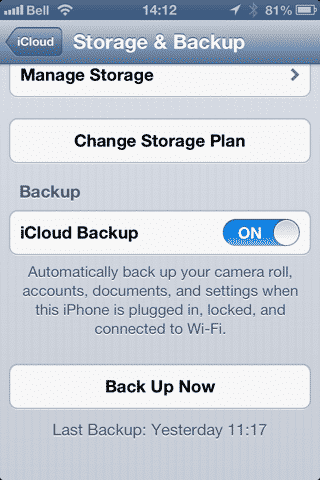
A: Seus números de telefone são armazenados em um aplicativo chamado Contatos e podem ser salvos no iCloud de uma (ou ambas) das duas maneiras diferentes.
Primeiramente, se você ativou os Backups do iCloud em seu dispositivo, TODOS os seus ajustes e dados—incluindo seus números de telefone—serão salvos no iCloud uma vez a cada 24 horas, desde que seu dispositivo esteja conectado e ligado a uma rede Wi-Fi. Se seu dispositivo não estiver conectado e ligado à Wi-Fi no intervalo de 24 horas, o backup será realizado na primeira oportunidade disponível depois disso—ou seja, assim que o dispositivo estiver conectado e ligado à Wi-Fi.
Você pode confirmar que seus Backups do iCloud estão ativados e verificar a hora do último backup acessando o aplicativo Ajustes do seu iPhone e escolhendo iCloud e depois Armazenamento e Backup.
Certifique-se de que a opção “Backup do iCloud” esteja definida como “ATIVADO” e, se você rolar para baixo, a hora do seu último backup no iCloud será exibida na parte inferior da tela. Observe que você também pode iniciar manualmente um backup do iCloud tocando no botão “Fazer Backup Agora” exibido aqui; você pode realizar um backup manual enquanto estiver conectado a uma rede Wi-Fi, independentemente de seu dispositivo estar conectado a uma fonte de energia ou não.
Observe que não há como acessar seus números de telefone ou outros dados do backup do iCloud diretamente; no entanto, caso seu iPhone seja perdido ou danificado, você pode restaurar seu backup do iCloud em um novo iPhone durante o processo de configuração, simplesmente fazendo login com sua conta do iCloud, que encontrará os backups disponíveis e solicitará que você restaure um. Uma restauração do iCloud também deve ser feita via Wi-Fi e restaurará todas as suas configurações e dados do backup, e então procederá a re-sincronizar quaisquer aplicativos ou músicas que estavam em seu dispositivo a partir do iTunes na Nuvem.
Uma opção melhor é, na verdade, sincronizar seus Contatos com o iCloud ativando a opção “Contatos” nas Configurações do iCloud em seu iPhone.
Se você já tiver contatos armazenados localmente em seu iPhone quando ativar essa opção pela primeira vez, você será solicitado a substituir ou mesclar os contatos existentes com os que estão em sua conta do iCloud. Basta escolher a opção “Mesclar” e seus contatos existentes serão automaticamente enviados para o iCloud.
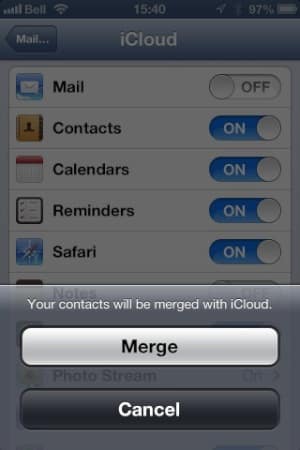
Você pode então acessar esses contatos fazendo login em sua conta do iCloud usando um navegador da web em http://www.icloud.com. Infelizmente, sincronizá-los com seu PC Windows via iCloud requer Windows Vista ou Windows 7 e Outlook 2007 ou posterior—Windows XP não é mais suportado para sincronização com o iCloud.
Se você precisar sincronizar seus contatos com seu PC Windows XP, você deve fazer isso sincronizando-os via iTunes em vez de iCloud, usando uma conexão USB ou rede Wi-Fi local com o iTunes. Para fazer isso, basta conectar seu iPhone ao seu computador, selecioná-lo na lista de Dispositivos do iTunes e selecionar seus Contatos para sincronização na aba “Info”.
Receba novas postagens na sua caixa de entrada
Sem spam. Cancele a assinatura a qualquer momento.