Contatos Gmail · 3 min read · Jan 16, 2026
Backup e Restaure seus Contatos do Gmail para Android [Passos Simples]

Imagine que seu telefone está travado, incapaz de carregar ou não respondendo a nenhuma ação de toque e você não tem outra opção a não ser realizar um reset para consertar o celular. Todos os seus contatos estão perdidos, pois você não fez nenhum tipo de backup. Para se resgatar de tal situação, você pode fazer backup de seus contatos na sua conta do Gmail associada ao seu Android. Uma vez feito o backup na conta do Gmail, você pode acessar e restaurar seus contatos sempre que desejar.
No guia abaixo, forneci passos completos sobre como você pode fazer backup de seus contatos existentes no Gmail? Como fazer backup de novos contatos no Gmail? e também como você pode restaurar os contatos de volta no celular Android?
Fazer Backup de Novos Contatos na sua Conta do Gmail
Você pode fazer backup de contatos existentes, bem como novos contatos na sua conta do Gmail com o método abaixo. Para contatos existentes, você precisa adicioná-los novamente como um novo contato para armazená-los na sua Conta do Google.
Passo 1.
Vá para Aplicativo de Telefone ou Contatos no seu Android.
Passo 2.
Agora clique em Adicionar Novo Contato ou Criar Novo Contato.
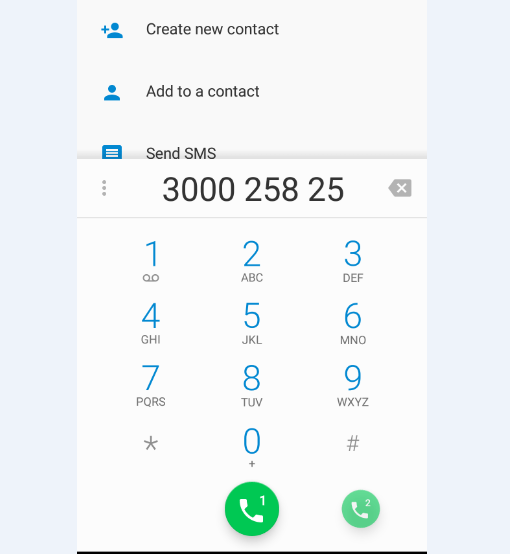
Criar Novo Contato
Passo 3.
Digite o Nome, Número e outros campos no contato.
Passo 4.
Agora toque na opção chamada Mais Campos ou Mais
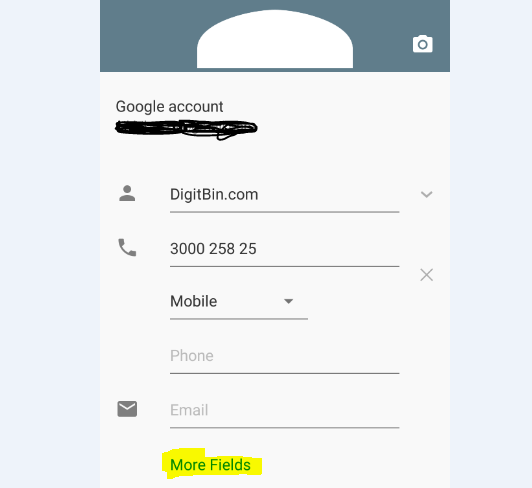
Clique na Opção Mais Campo ao Salvar Contatos
Passo 5.
Agora clique na primeira opção e selecione sua Conta do Google preferida. E clique com o botão direito para salvar as alterações.
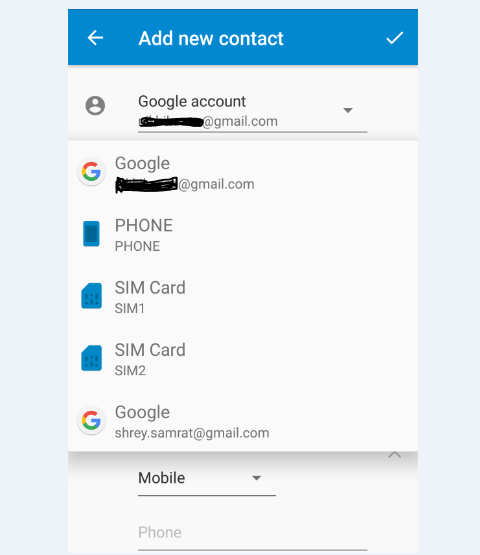
Selecione a Conta do Google em Mais Campos e salve o Contato
Passo 6.
No Android, vá para Configurações → Contas e sincronização → Conta do Google → Ativar Sincronização de Contatos
Seu Contato foi salvo com sucesso na sua conta do Gmail.
Fazer Backup de Contatos Existentes na sua Conta do Google
Você pode compartilhar em massa todos os seus contatos para você mesmo no Gmail. Isso manterá um registro dos Contatos do seu dispositivo no seu Gmail, que você pode pesquisar e recuperar sempre que desejar.
Passo 1. Abra o Aplicativo de Telefone ou Contato no seu dispositivo Android.
Passo 2. Clique na opção de Menu (3 pontos)
Passo 3. Agora toque na opção importar/exportar contato.
Passo 4. Você verá a opção de Compartilhar Contatos Visíveis. Toque nela, selecione Gmail e envie para seu próprio ID de e-mail.
As únicas desvantagens desse método são que novos contatos adicionados não estarão disponíveis no e-mail, a menos que você os compartilhe novamente.
Como Restaurar Contatos da sua Conta do Google?
Passo 1.
Vá para contacts.google.com.
Ou você pode visitar seu Gmail e tocar no texto do Gmail à esquerda para acessar a opção de Contatos.
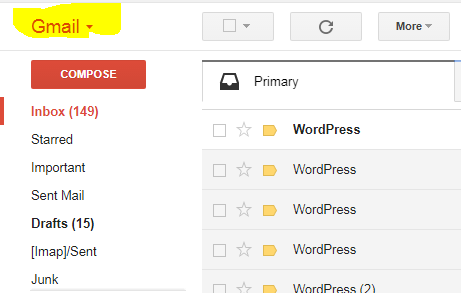
Toque no Texto do Gmail para ver a opção de contatos.
Passo 2.
Digite suas Credenciais de Conta se solicitado para Login.
Passo 3.
Agora aqui você verá a opção de importar e exportar contatos em Mais.
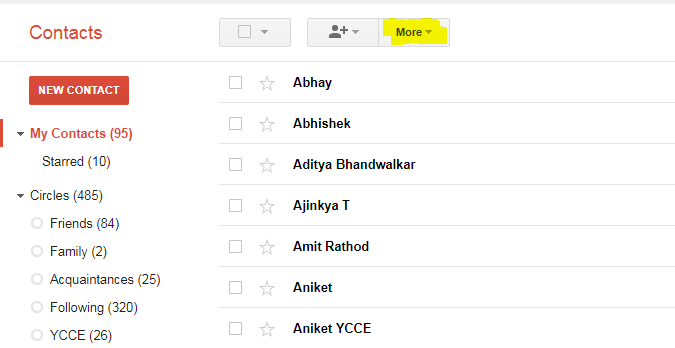
Exportar Contatos na opção Mais
Passo 4.
Toque em exportar e escolha o formato no qual deseja exportar o arquivo de contatos.
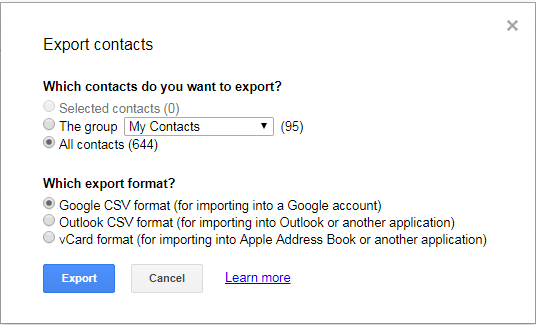
Exportar Contatos
Passo 6.
Uma vez exportado, você receberá todos os contatos em um único formato de arquivo que pode ser aberto diretamente no seu telefone Android para importar todos os contatos de volta para o seu dispositivo móvel.
Nota & Conclusão: Espero que o post tenha sido útil. Comente abaixo para qualquer assistência ou dúvidas. Saudações!
Se você tiver alguma opinião sobre Backup e Restauração de seus Contatos do Gmail para Android [Passos Simples], sinta-se à vontade para deixar um comentário abaixo. Além disso, inscreva-se no nosso canal do YouTube DigitBin para tutoriais em vídeo. Saudações!
Receba novas postagens na sua caixa de entrada
Sem spam. Cancele a assinatura a qualquer momento.