Renomear Arquivos · 3 min read · Oct 03, 2025
Renomear Vários Arquivos em Lote no Mac: Renomeie Arquivos de Uma Só Vez

Renomear arquivos parece ser fácil, seja no Mac, Windows, Android ou em qualquer lugar. E essa é realmente uma tarefa simples até você realizar para um único arquivo. No entanto, se você estiver usando o macOS, sabia que também pode renomear vários arquivos em lote de uma só vez?
Se você está organizando os arquivos, criando uma nova estrutura de pastas ou simplesmente limpando alguns arquivos mais antigos, você vai querer nomear seus arquivos de forma específica para torná-los compreensíveis. Às vezes, isso pode incluir um monte de arquivos, o que seria complicado se você fosse renomeá-los um a um. Nesses casos, a funcionalidade de renomeação em lote se torna um salvador da pátria.
No entanto, ao contrário da renomeação de arquivos individuais no macOS, a renomeação em lote de arquivos pode se tornar complicada à medida que você avança. Portanto, neste artigo, compartilhamos um guia passo a passo sobre como renomear vários arquivos de uma só vez no Mac.
Como Renomear Vários Arquivos de Uma Só Vez no MacBook?
Embora o processo inicial pareça bastante semelhante, ele acaba se tornando complexo, pois você não tem a flexibilidade de selecionar arquivos manualmente e renomeá-los. Mas aqui compartilhamos algumas maneiras usando as duas ferramentas mais confiáveis que o ajudarão a renomear vários arquivos no macOS sem nenhum problema.
1. Renomeação em Lote de Vários Arquivos Usando o Finder
- Abra o aplicativo Finder no seu dispositivo Mac.
- Use o atalho Shift+Clique para selecionar um lote de arquivos juntos.
- Clique no ícone de três pontos no topo do aplicativo Finder.
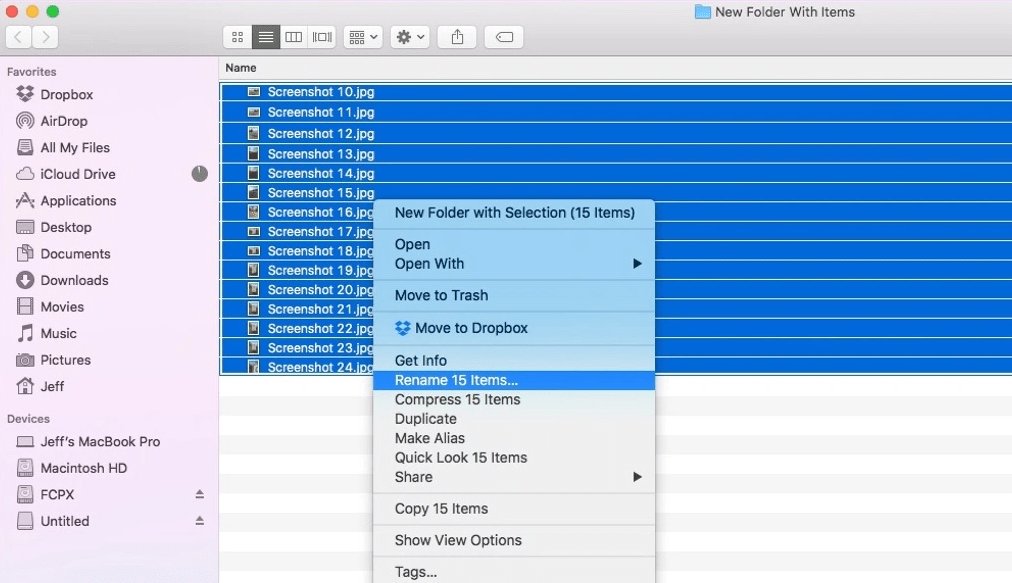
- Selecione ‘ Renomear ‘ no menu.
- Agora, selecione o formato de nome para os arquivos. Exemplo: Nome e Índice, Nome e Contador ou Nome e Data.
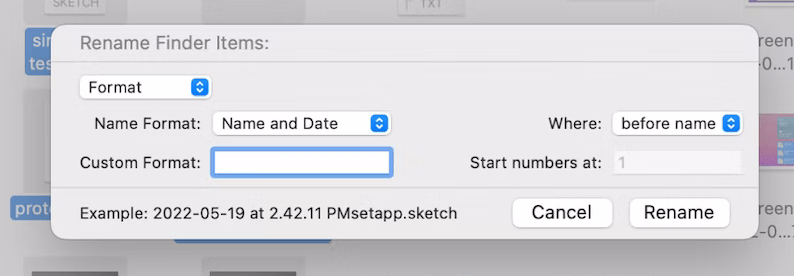
- Em seguida, insira o nome que deseja dar aos arquivos selecionados e insira qualquer número na área ‘ Começar números em ‘.
- Por fim, clique no botão renomear. Pronto!
2. Renomeação em Lote de Vários Arquivos Usando o Renamer
Renamer é simplesmente um lugar único se você deseja renomear vários arquivos simultaneamente. Este aplicativo está simplesmente sobrecarregado com todos os tipos de ferramentas que você vai precisar. Além disso, torna todo o processo de renomeação em lote muito mais fácil do que nunca. Para renomear vários arquivos no seu Mac usando o Renamer, basta seguir os passos mencionados abaixo:
- Inicie o aplicativo Renamer no seu Mac.
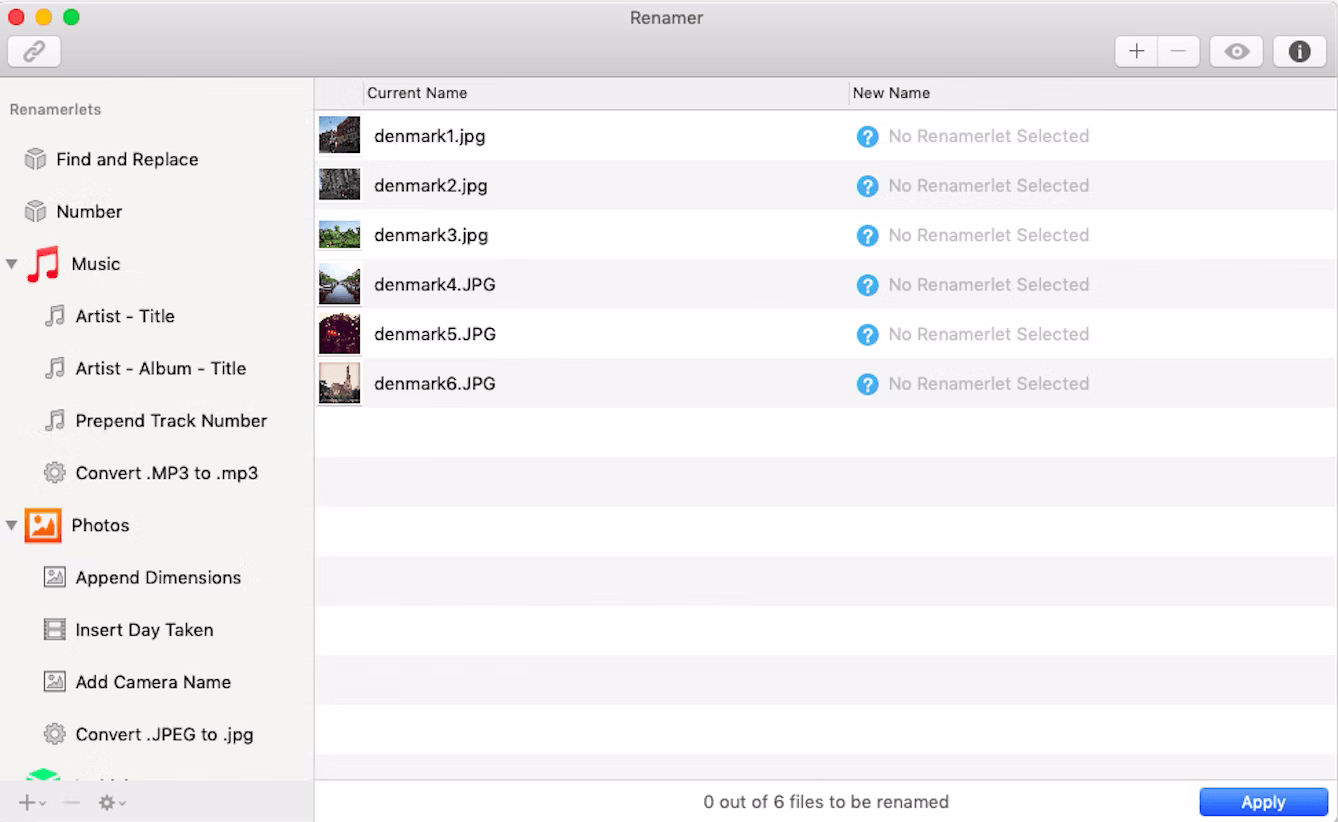
- Selecione os arquivos que deseja renomear e arraste e solte-os no aplicativo renamer.
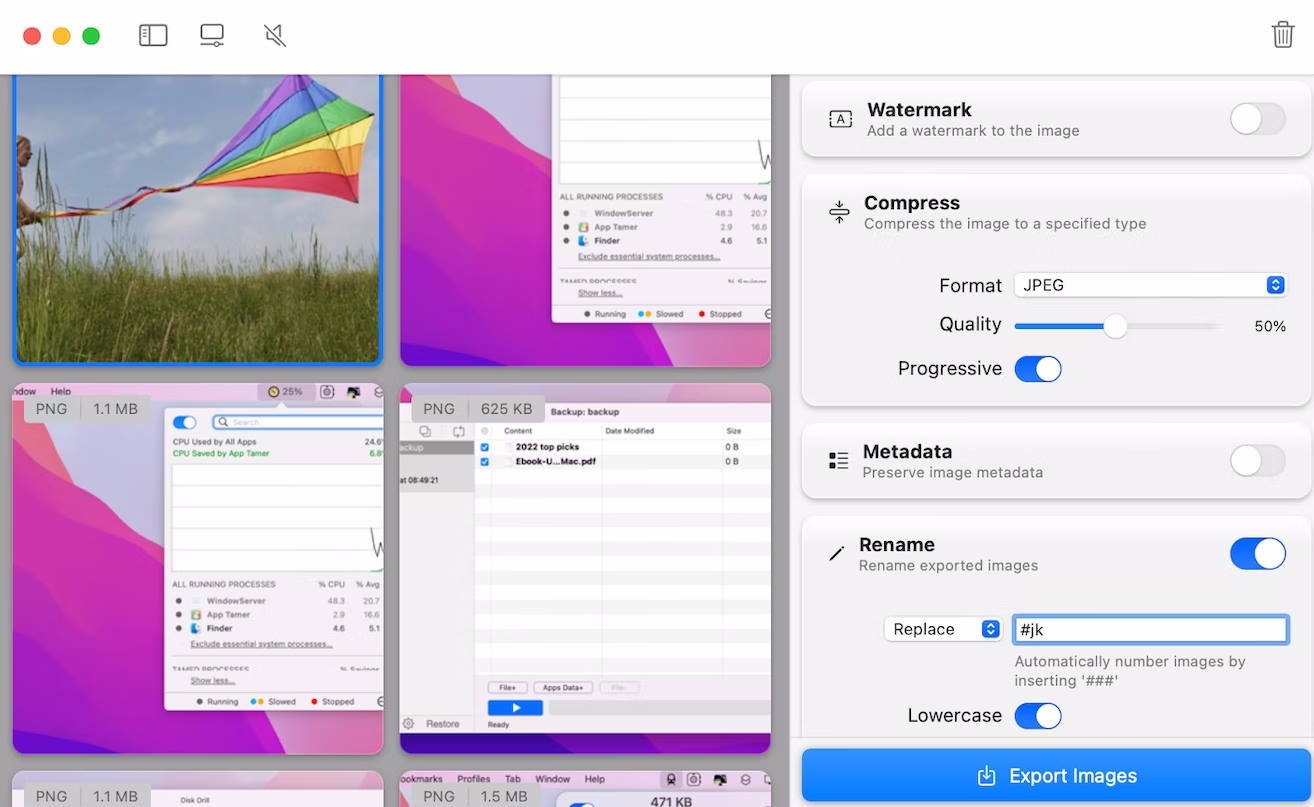
- Com base nos tipos de arquivos, passe pelas regras do Renamerlet presentes no menu à esquerda. Você também pode criar seu próprio renamerlet clicando no ícone ‘ + ‘ localizado na parte inferior do menu à esquerda. Selecione ‘ Novo Renamerlet ‘ e forneça os detalhes que ele solicitar.
E é isso. Renomear arquivos em lote no Renamer acaba sendo muito mais fácil do que usar qualquer outro método. Apenas certifique-se de usar o renamerlet para o formato de arquivo correto, e o resto das coisas cairá automaticamente em suas mãos.
Conclusão
Renomear arquivos usando aplicativos como Renamer ou Finder torna as coisas bastante automáticas. Tudo o que você precisa fazer é seguir alguns passos, e você acabará obtendo o resultado desejado. Lembre-se de adicionar numeração ao renomear vários arquivos simultaneamente para manter as coisas organizadas. Embora o Finder seja um ótimo aplicativo para fazer as coisas do zero, ao comparar ambos os aplicativos, o Renamer certamente oferece mais flexibilidade e facilidade de uso.
Se você tiver alguma opinião sobre Renomear Vários Arquivos em Lote no Mac: Renomeie Arquivos de Uma Só Vez, sinta-se à vontade para deixar um comentário abaixo. Além disso, inscreva-se no nosso canal do YouTube DigitBin para vídeos tutoriais. Saúde!
Receba novas postagens na sua caixa de entrada
Sem spam. Cancele a assinatura a qualquer momento.