Música Digital · 5 min read · Jan 04, 2026
Guia do Iniciante para Comprimir Seus CDs
A música digital deve sua popularidade a uma tecnologia chave: a compressão. Sem compressão – uma forma de tornar arquivos menores, mais portáteis e mais fáceis de transferir por uma rede – ainda não teria ocorrido uma revolução na música digital. Claro, você pode transferir arquivos de música não comprimidos, mas seu grande tamanho praticamente exige acesso à Internet de banda larga.
Um exemplo simples: um CD não comprimido de uma hora ocupa cerca de 616 MB de espaço em disco. Mesmo com a maioria das conexões de banda larga, levaria mais de 2 horas para baixar. Codificado com uma compressão “típica” amigável ao iPod – como explicado abaixo – o mesmo CD requer cerca de 54 MB, menos de um décimo do tamanho e um décimo do tempo.
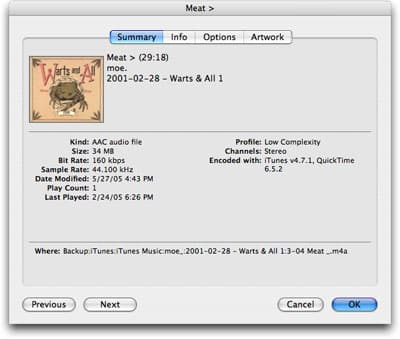
Selecione uma música no iTunes, depois selecione Arquivo > Obter Informações. A aba Resumo mostra o formato de codificação (Tipo) e a Taxa de Bits.
Mas o que é compressão? E o que são taxas de bits? O que esses termos significam? Continue lendo para descobrir como escolher a melhor maneira de importar música para ouvir no seu iPod.
Parte Um: Escolha Seu Formato de Compressão
Todos já ouviram falar do MP3, o formato de compressão mais onipresente e o que mais recebe atenção. Na verdade, para pessoas não familiarizadas com música digital, todos esses arquivos são arquivos “MP3”. Usuários experientes de iPod e iTunes sabem que existe outro formato de compressão chamado AAC, “codificação de áudio avançada”. Este formato, que faz parte do padrão MPEG-4, soa melhor que o MP3 no mesmo tamanho de arquivo. O iTunes usa esse formato superior por padrão, assim como a iTunes Music Store.
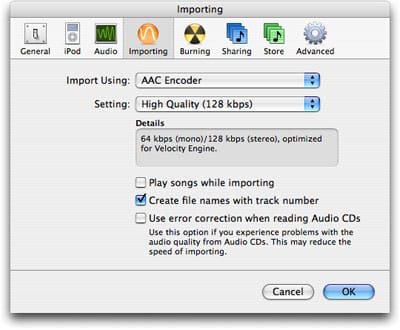
Escolha o formato de compressão e a taxa de bits nas preferências de Importação do iTunes.
No entanto, o iPod e o iTunes podem usar alguns outros formatos de arquivo: eles podem reproduzir arquivos WAV e AIFF – arquivos de áudio brutos de CDs em formatos legíveis por computador – assim como Apple Lossless, um formato de compressão que preserva a qualidade original de um CD enquanto reduz seu tamanho pela metade. (Fãs do iPod shuffle, atenção: desses formatos grandes, o iPod shuffle só suporta WAV e não reproduzirá AIFF ou Apple Lossless.)
Como eles soam muito bem e alcançam uma melhor compressão do que esses outros formatos, a maioria dos usuários de iPod desejará escolher entre AAC ou MP3. Existem prós e contras em usar cada um desses formatos.
AAC: Isso oferece um som de melhor qualidade na mesma taxa de bits (comparado ao MP3), portanto arquivos menores para qualidade equivalente, mas você só pode reproduzir esses arquivos em um iPod ou com o iTunes. Se você não planeja usar seus arquivos de música digital em outros players, então AAC é a escolha a fazer.
MP3: Embora os arquivos MP3 não soem tão bons quanto arquivos AAC de tamanho equivalente, você pode reproduzi-los em praticamente todos os players de música digital, assim como em players de DVD domésticos, estéreos de carro, celulares e outros dispositivos. No entanto, para obter a mesma qualidade que o AAC, você desejará usar uma taxa de bits mais alta, que ocupa mais espaço.
Os audiófilos, no entanto, desejarão considerar WAV, AIFF ou Apple Lossless. Novamente, existem restrições: apenas o iTunes e o iPod poderão reproduzir arquivos Apple Lossless – outros players não o suportarão – mas praticamente todo outro software de reprodução de música poderá reproduzir arquivos WAV. Arquivos AIFF são específicos para Macs, então se você planeja ouvir sua música em um PC, WAV é melhor.
Existem outros formatos sem perdas, e fãs de jambands (veja nosso artigo aqui) estarão familiarizados com esses dois acrônimos: FLAC e SHN. Assim como o Apple Lossless, esses formatos fornecem a mesma qualidade que arquivos não comprimidos, mas ocupam cerca de 50% do espaço dos arquivos de música originais.
Esses formatos são usados para (legalmente) trocar gravações ao vivo, mas se você quiser ouvi-los com o iTunes ou no seu iPod, precisará usar algum software extra: etree.org fornece todas as informações e links para programas (PC/Mac/Linux) que você pode usar para converter esses arquivos em arquivos WAV ou AIFF, que o iTunes então converte para seu formato favorito (AAC ou MP3).
Parte Dois: Escolha Sua Taxa de Bits
Ao escolher a melhor maneira de importar sua música, a “taxa de bits” é a segunda variável. Como mencionado anteriormente, o iTunes usa o formato AAC por padrão, e a taxa de bits que ele usa (a menos que você a altere manualmente) é 128 kbps. Kbps significa “quilobits por segundo”, e quanto maior o número, mais espaço um arquivo de música consumirá em seu computador. Os arquivos são mais frequentemente comprimidos para 128kbps, 160kbps ou 192kbps.
A compressão a 128kbps é a taxa de bits que a iTunes Music Store usa. Como os arquivos AAC soam melhor que os MP3, você pode assumir que um arquivo AAC de 128 kbps é aproximadamente da mesma qualidade que um arquivo MP3 de 160 kbps, que é o que o iTunes chama de “alta qualidade”. (Para aqueles que estão contando, um arquivo WAV ou AIFF não comprimido é 1411 kbps – um pouco mais de 10 vezes maior.)
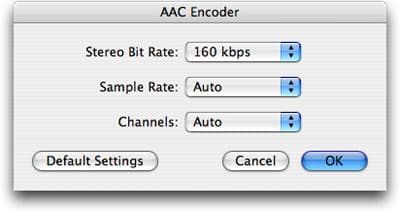
O iTunes permite que você escolha algumas taxas de bits padrão ou selecione Personalizado, onde você pode acessar outras taxas de bits.
Você pode achar que sua música soa bem nessa taxa de bits padrão, ou pode descobrir que uma taxa de bits um pouco mais alta faz uma grande diferença. Nós testamos diferentes formatos e taxas de bits e preferimos ripar nossa música como arquivos AAC a 160 kbps, ou arquivos MP3 a 192kbps. Com bons fones de ouvido ou alto-falantes, arquivos comprimidos dessa forma soam melhor do que arquivos de 128 kbps, mas aumentá-los mais um pouco para AACs de 192 kbps ou MP3s de 224kbs não faz muita diferença.
Mas há uma troca entre taxa de bits e tamanho do arquivo; uma música de 4 minutos requer cerca de 3,7 MB de espaço no iPod/disco rígido a 128 kbps e cerca de 4,7 MB a 160 kbps. Se você for para 192 kbps, terá um arquivo de 5,6 MB, e os tamanhos dos arquivos aumentam proporcionalmente cada vez que você muda para uma taxa de bits mais alta.
Alguns exemplos de tamanhos de arquivos para músicas de 4 minutos.
Receba novas postagens na sua caixa de entrada
Sem spam. Cancele a assinatura a qualquer momento.