Vídeo e mídia · 12 min read · Feb 28, 2026
Guia do Iniciante para Converter Vídeos para Apple TV + iOS
Ao longo dos anos, o iTunes e os dispositivos de mídia da Apple se expandiram muito além de seus humildes começos como ferramentas para simplesmente gerenciar e acessar música, abrangendo praticamente tudo o que um usuário poderia querer armazenar, gerenciar e acessar—livros, filmes, programas de TV, podcasts e até mesmo aplicativos nos levaram ao ponto em que o nome “iTunes” não parece mais descrever adequadamente o aplicativo.
Infelizmente, enquanto o iTunes faz um trabalho notável ao simplificar o processo de conversão, armazenamento e gerenciamento da coleção pessoal de música de um usuário, ele nunca conseguiu adotar a mesma abordagem sem costura para vídeos; ripar um CD é geralmente tão simples quanto colocar o disco na sua unidade óptica e pressionar um botão, no entanto, o mesmo não é possível para DVDs devido à proteção contra cópias e várias questões legais e de licenciamento. Além disso, os formatos de vídeo têm sido tradicionalmente muito menos padronizados do que os formatos de áudio, tornando toda a questão da conversão de vídeo muito mais complexa.
Embora o próprio iTunes seja de pouca ajuda quando se trata de converter seus próprios DVDs e vídeos caseiros, uma grande coleção de aplicativos de terceiros surgiu para preencher esse vazio. De fato, existem tantos ferramentas de conversão de vídeo de terceiros disponíveis para o ecossistema do iTunes, iPod e iOS que os usuários podem se sentir um tanto sobrecarregados ao tentar encontrar a certa para suas necessidades, particularmente com tantos desses aplicativos disputando a atenção do usuário em um mercado saturado.
A boa notícia, no entanto, é que embora muitos dos aplicativos que você pode ver anunciados custem dinheiro, na verdade existe uma solução totalmente gratuita que é muito melhor. Há vários anos, temos recomendado o Handbrake como a solução preferida para conversão de vídeo, pois ele lida com uma ampla variedade de formatos de vídeo de origem, é regularmente atualizado, de código aberto e, melhor de tudo, gratuito.
O Handbrake começou sua vida há vários anos como um aplicativo para Mac projetado exclusivamente para ripar seus próprios DVDs em um formato pronto para iTunes e iPod. Desde então, ele se expandiu para adicionar uma versão para Windows, bem como suporte para converter praticamente qualquer arquivo de vídeo de origem, além da conversão direta de DVDs, e adicionou uma coleção de predefinições simples que podem ajudar o usuário médio a produzir ótimos resultados de conversão sem a necessidade de se aprofundar no conjunto abrangente de recursos mais avançados do aplicativo.
Uma Palavra sobre DVDs com Proteção contra Cópia…
A proteção contra cópia é praticamente padrão na indústria de DVDs, e, portanto, virtualmente todos os filmes e programas de TV que você encontra em DVD estarão protegidos contra cópias. Infelizmente, leis como a Digital Millennium Copyright Act dos EUA e o Projeto de Lei C-11 do Canadá, que em breve será aprovado, tornam efetivamente ilegal contornar essas medidas de proteção tecnológica por quase qualquer motivo, incluindo fazer cópias de DVDs que você já possui. De fato, em algumas jurisdições, simplesmente possuir as ferramentas que permitiriam contornar tais “trancas digitais” pode ser ilegal.
Por essa razão, muitos aplicativos, incluindo o Handbrake, na verdade removeram os componentes de descriptografia de DVD que anteriormente estavam incluídos, confiando que os usuários adquirissem os componentes necessários por conta própria, mas também tornando o processo mais complicado. Para usuários do Mac OS X com uma versão do VLC anterior à 2.0 instalada, o Handbrake simplesmente usará as bibliotecas de descriptografia incluídas com o VLC, no entanto, até mesmo o VLC removeu essas a partir da versão 2.0, exigindo que os usuários as obtenham e instalem separadamente. Para usuários do Windows, o processo pode ser ainda mais complicado, já que as bibliotecas de descriptografia de DVD para Windows não têm estado tão prontamente disponíveis na comunidade de código aberto.
Se você vive em uma jurisdição onde não é ilegal contornar a proteção contra cópia digital, você pode obter as bibliotecas necessárias no site do VideoLAN (VLC) em http://download.videolan.org/pub/libdvdcss/1.2.11/. Usuários do Mac OS X simplesmente precisam colocar o arquivo libdvdcss.2.dylib na pasta /usr/lib; usuários do Windows devem baixar a versão apropriada de 32 ou 64 bits de libdvdcss-2.dll, renomeá-lo para libdvdcss.dll e colocá-lo na pasta C:Program FilesHandbrake. Alternativamente, usuários do Mac OS X podem simplesmente baixar e instalar uma versão do VLC anterior à 2.0, que inclui a biblioteca de descriptografia de DVD necessária. O Handbrake irá automaticamente detectar e usar essas bibliotecas desde que estejam disponíveis nos locais apropriados.
Observe que mesmo sem essas bibliotecas, o Handbrake ainda pode ser usado para converter DVDs não protegidos contra cópias, como muitos materiais educacionais, vídeos caseiros que foram convertidos para DVD e até mesmo discos DVD-R de câmeras de vídeo que usam esse formato.
Convertendo DVDs com Handbrake
Antes de começarmos, é importante entender como os DVDs típicos estão organizados. O conteúdo do DVD é dividido em “títulos” separados e a maioria dos DVDs conterá mais de um único título; os filmes normalmente usam os títulos adicionais para várias formas de conteúdo bônus, enquanto os programas de TV em DVD usarão um título separado para cada episódio. Como cada título representa uma peça separada de conteúdo, o Handbrake os converte separadamente e você precisará procurar e selecionar o título apropriado para o conteúdo que deseja converter.
Os títulos são frequentemente divididos em capítulos, que são as subseções de um filme ou programa de TV que você normalmente vê no modo “Seleção de Cena” em seu reprodutor de DVD.
Na maioria dos casos, você provavelmente desejará converter TODOS os capítulos de um determinado título (por exemplo, o show ou filme inteiro), embora o Handbrake permita que você codifique apenas um intervalo específico de capítulos, se assim desejar.
Selecionando a Fonte
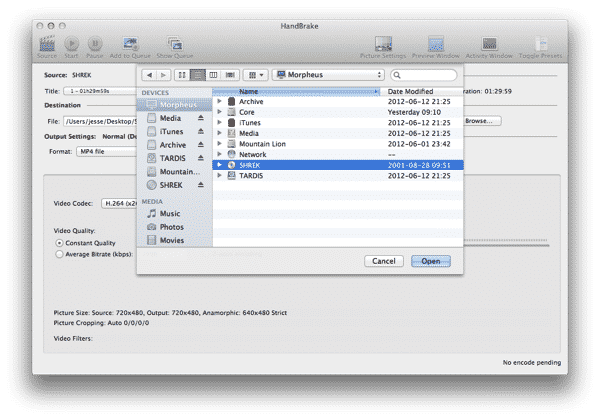
Quando você abre o Handbrake pela primeira vez, será solicitado que você escolha uma fonte para o vídeo que deseja converter. Isso pode ser um arquivo individual ou um DVD inserido na unidade óptica do seu computador.
Quando você seleciona um DVD, o Handbrake irá escanear todos os títulos individuais, mostrando um resumo em execução da varredura e quantos títulos estão no DVD no total.

Uma vez que o processo termine, você poderá visualizar e selecionar o título específico que deseja converter no menu suspenso “Título”. Cada título tem uma duração mostrada ao lado em horas, minutos e segundos, o que fornece uma pista para ajudar a identificar o título que você está procurando.
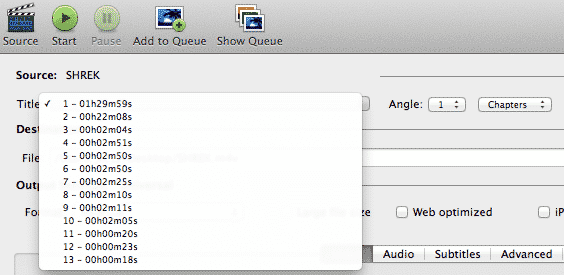
Para filmes, o título mais longo é geralmente o próprio filme e aquele que você realmente deseja selecionar para conversão. Os programas de TV em DVD provavelmente terão vários títulos de duração semelhante para cada episódio, além de alguns títulos mais curtos para conteúdo bônus.
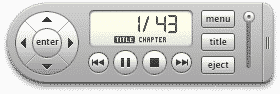
Se você não tiver certeza de qual título é o correto para conversão, pode usar um aplicativo de reprodutor de DVD, como o incluído no OS X, para carregar o DVD para reprodução. Basta começar a reproduzir o DVD como normalmente faria e, uma vez que o conteúdo de vídeo real (filme ou programa de TV) comece a ser reproduzido, você pode determinar qual título está sendo reproduzido simplesmente verificando os controles ou menus de reprodução do DVD. Você pode então fechar o reprodutor de DVD e voltar ao Handbrake para selecionar o título apropriado.
As opções no Handbrake à direita do menu de título permitem que você escolha diferentes seções do título para codificar, que podem ser baseadas em marcadores de capítulo, quadros ou segundos. A maioria dos usuários pode deixar essas opções como estão para simplesmente codificar o título inteiro.
Selecionando o Melhor Formato de Saída
O próximo passo é selecionar um destino e formato para o arquivo de vídeo resultante. O campo Destino é bastante autoexplicativo, embora você possa achar útil localizar o arquivo de destino em algum lugar na sua pasta de Mídia do iTunes—isso economizará o trabalho de copiá-lo mais tarde quando você o importar para o iTunes, já que se o arquivo já estiver na pasta de Mídia do iTunes, o iTunes simplesmente moverá para um local apropriado.
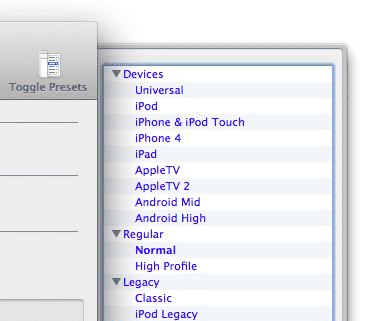
O predefinição “Universal” é geralmente a melhor escolha para conteúdo em definição padrão, pois fornece as configurações de qualidade mais altas possíveis enquanto mantém a compatibilidade em quase todos os dispositivos da Apple com capacidade de vídeo, incluindo o iPod classic, e todos os modelos de dispositivos iOS e Apple TV. Apenas o iPod de quinta geração está excluído desta lista—se você precisar converter seu vídeo para um iPod 5G mais antigo, deve usar a predefinição “iPod”.
As outras predefinições: iPhone & iPod touch, iPhone 4, iPad, Apple TV e Apple TV 2 fornecem configurações de qualidade otimizadas para cada um desses dispositivos, sacrificando a compatibilidade com outros dispositivos. Há pouco motivo para usar a predefinição “iPhone & iPod touch” na maioria dos casos, já que “universal” geralmente será suficiente, embora possa ser útil se você estiver preocupado com o espaço de armazenamento, já que essas criam arquivos menores otimizados para as telas de 320×480 do iPhone e iPod touch mais antigos.
As predefinições do iPhone 4, iPad e duas da Apple TV fornecem configurações de qualidade mais altas voltadas para resoluções mais altas para esses dispositivos específicos, e são necessárias apenas se você estiver codificando conteúdo em HD.
Considere a Fonte
Embora os dispositivos de mídia da Apple tenham avançado para resoluções mais altas nos últimos anos, muitos usuários ainda estarão trabalhando com DVDs em definição padrão. Enquanto o Handbrake fornece várias predefinições para codificar vídeo em HD, não há absolutamente nenhuma vantagem em converter um DVD padrão em um vídeo HD de 720p ou 1080p.
A “upconversion” de vídeo é de valor duvidoso mesmo na maioria dos equipamentos de entretenimento doméstico, e nem o Handbrake nem qualquer dispositivo da Apple fornecem qualquer forma de upconversion de melhoria de resolução. Se você estiver trabalhando com um DVD padrão, deve simplesmente codificá-lo em definição padrão; qualquer conversão de resolução mais alta simplesmente criará um arquivo maior sem benefícios adicionais de qualidade.
Observe que para a maioria das predefinições, o Handbrake também usa Anamorphic por padrão, fornecendo uma proporção de aspecto widescreen 16:9 adequada da mesma forma que o DVD faz. Isso funciona na maioria dos casos e o usuário médio não precisará se preocupar com esses detalhes, mas aqueles que estão curiosos podem ler mais sobre codificação anamórfica e proporções de aspecto em nosso Guia para Formatos de Vídeo do iPod, Apple TV e iPhone.
Do ponto de vista da qualidade de áudio, as predefinições Universal e Apple TV cada uma fornece uma faixa de áudio AC3 adicional para acomodar áudio Dolby Digital 5.1. Isso é codificado como uma segunda faixa para manter a compatibilidade com dispositivos iOS, que suportam apenas o formato padrão AAC CoreAudio. O Apple TV usará automaticamente a faixa AC3 Passthru quando disponível, enquanto os dispositivos iOS e o iTunes em seu computador simplesmente reproduzirão a versão AAC. Observe que o Handbrake também mistura automaticamente o Dolby Digital 5.1 para som surround Dolby Pro Logic II para a faixa AAC.

Como regra geral, recomendamos usar a predefinição “Universal” para todo conteúdo em definição padrão, a menos que o tamanho do arquivo seja uma consideração predominante e você nunca planeje reproduzir esses vídeos em nada além de dispositivos de menor resolução, como um iPod classic ou iPhone ou iPod touch de gerações anteriores. No entanto, como a Apple provou com suas Telas Retina em dispositivos iOS recentes, é sempre sábio usar configurações que garantam compatibilidade com dispositivos futuros em primeiro lugar, em vez de ter que voltar e converter centenas de horas de conteúdo de vídeo.
Para codificação de conteúdo em HD, você pode enfrentar um trade-off entre a mais alta resolução possível e os dispositivos nos quais você deseja visualizar esse conteúdo. Conteúdo de 720p é suportado no Apple TV, todos os modelos de iPad, iPhone 4/4S e o iPod touch de quarta geração e a predefinição “Apple TV 2” fornecerá a melhor qualidade nesta área enquanto mantém a compatibilidade em todos esses dispositivos; as predefinições reais “iPad” e “iPhone 4” são simplesmente fornecidas se você estiver preocupado em produzir arquivos menores otimizados para as resoluções de 1024×768 ou 960×480 desses dispositivos.
Observe que o Handbrake neste momento não fornece predefinições para conteúdo em 1080p no novo Apple TV de terceira geração ou modelos de iPad ou para o novo iPad Retina Display. Se você estiver preocupado em ripar conteúdo em 1080p, pode ajustar as configurações do Handbrake manualmente ou simplesmente esperar por uma atualização futura que provavelmente fornecerá as predefinições necessárias.
E quanto ao Blu-Ray?
Ripar discos Blu-ray comerciais é um processo muito mais complicado, pois a proteção contra cópia é mais complexa e não há bibliotecas diretamente disponíveis para o Handbrake para fazer isso. Dito isso, se você tiver uma unidade Blu-ray em seu computador e não for ilegal em seu país contornar a proteção contra cópia, você pode baixar uma ferramenta separada para lidar com o processo real de ripagem de Blu-ray e, em seguida, fornecer o conteúdo resultante ao Handbrake para conversão em um formato amigável à Apple. O MakeMKV é uma ferramenta gratuita disponível para Mac e Windows que irá ripar discos Blu-ray em um formato MKV que pode então ser convertido usando o Handbrake; para usuários do Windows, o aplicativo comercial AnyDVD HD fornece uma maneira de ripar diretamente um DVD Blu-ray em um formato Blu-ray não criptografado que pode então ser entregue ao Handbrake para conversão. Observe que você precisará do Handbrake 0.9.5 ou posterior para poder ler a estrutura de um disco Blu-ray.
Uma vez que você tenha selecionado o título, destino e formato, você pode começar o processo de conversão imediatamente clicando no botão “Iniciar” no canto superior esquerdo da janela do Handbrake ou usar o botão “Adicionar à Fila” para adicionar suas seleções atuais a uma fila para conversões em lote. O recurso de fila é particularmente útil para converter DVDs de programas de TV, que podem conter vários episódios como títulos individuais em um único disco; nesse caso, você pode escolher suas predefinições e outras configurações e, em seguida, escolher cada título e arquivo de destino e adicioná-lo à fila. Uma vez que você tenha colocado todas as suas conversões na fila, o botão “Iniciar” começará a processar toda a fila.
Observe que existem algumas outras opções mais avançadas no Handbrake que você pode querer considerar ao converter DVDs. Essas configurações são totalmente opcionais, mas valem a pena discutir para usuários que podem querer aproveitá-las.
Faixas de Áudio Alternativas
Por padrão, o Handbrake incluirá a faixa de áudio primária do seu DVD ou arquivo de origem junto com uma faixa AC3 Passthru, quando disponível, se você estiver usando as predefinições Universal ou Apple TV. Você pode mudar isso ou adicionar quaisquer faixas de áudio adicionais encontradas no DVD, como idiomas alternativos ou faixas de Comentário do Diretor. Basta visitar a aba Áudio antes de começar sua conversão ou adicionar à fila e escolher quaisquer faixas adicionais e formatos de áudio nos menus suspensos; uma linha adicional “Nenhuma” aparecerá na parte inferior à medida que novas faixas forem adicionadas, permitindo que você continue adicionando mais.
Receba novas postagens na sua caixa de entrada
Sem spam. Cancele a assinatura a qualquer momento.