Guia do Iniciante · 13 min read · Oct 16, 2025
Guia do Iniciante para iPod, Parte II: Cinco Passos para Usar Seu iPod
O iPod não foi o primeiro tocador de música digital portátil, nem é o mais barato. No entanto, até mesmo os críticos da Apple concordam que o iPod fez algo melhor do que qualquer um de seus concorrentes: ele torna a música digital fácil de organizar e desfrutar em um formato completamente portátil.
Fácil é a palavra-chave nessa frase: usando a interface de tela e roda do iPod e o software gratuito iTunes da Apple (importação, organização e download de músicas), a pessoa média pode rapidamente transformar uma montanha de CDs em um iPod tocando músicas perfeitamente organizadas e com ótima qualidade sonora, feitos que apenas usuários experientes em tecnologia poderiam realizar há apenas dois ou três anos.
Esta Parte II do nosso Guia do Iniciante para iPod tem um objetivo simples: dar aos novos e potenciais usuários uma rápida passagem pelos problemas mais comuns envolvidos na configuração e uso de seus iPods. Se você precisar de ajuda mais profunda sobre qualquer um desses problemas, use o botão de Ajuda no topo de cada página do iLounge para guias detalhados. Entre este esboço e os fóruns de discussão do iLounge, FAQs e links, você terá tudo o que precisa ao seu alcance e estará pronto para começar.
Parte I: Então Você Quer Comprar um iPod?
Parte II: Cinco Passos para Usar Seu iPod
Parte III: Acessórios Necessários para Usuários Típicos
Parte IV: Acessórios Incríveis para Usuários Avançados
Parte V: De Fotos a eBooks, Criando Conteúdo e Solucionando Problemas
Parte II: Cinco Passos para Usar Seu iPod (8 de junho de 2004)
Passo 1: Entenda o que vem na caixa – e o que não vem
Toda caixa de iPod inclui cinco itens que são mais importantes do que os outros: o iPod, um par de fones de ouvido, pelo menos um cabo branco, uma fonte de alimentação de plástico branco e um CD de software que funciona em PCs e Macintosh.
| | 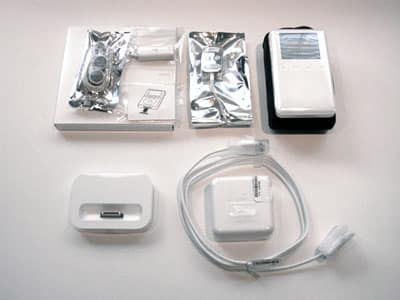 O conteúdo completo de uma caixa de iPod de tamanho normal está aqui, mas você só precisará se preocupar com os itens com marcas. Primeira linha, da esquerda para a direita: Caixa de software CD branca (embaixo), fones de ouvido, protetores de Dock Connector embalados (2), Controle Remoto com fio, iPod de tamanho normal, case de nylon (dentro da bolsa de transporte macia). Segunda linha, da esquerda para a direita: Dock, cabo FireWire, adaptador de energia. | |
O iPod é um dispositivo de reprodução de música autônomo, e exceto pelos fones de ouvido, você não precisará carregar mais nada quando estiver usando-o. Ao contrário de um Walkman, não há pilhas AA com as quais se preocupar – o iPod contém uma bateria recarregável, e você a recarrega conectando-a ao cabo branco mencionado e à fonte de alimentação. Melhor ainda, você não precisará carregar CDs, fitas ou outros meios musicais com você: com a ajuda do seu computador, o iPod transportará toda a sua biblioteca de CDs para seu disco rígido portátil.
Há apenas um item que o comprador típico de iPod precisará, mas não encontrará na caixa do iPod: um cabo USB. Você pode pular para o próximo passo neste Guia se comprou um iPod mini ou está usando um computador Macintosh recente ou um PC que você sabe ser compatível com cabos “FireWire”. Se não, você (ou um amigo experiente em tecnologia) deve ler o seguinte para uma compra extra que você provavelmente precisará fazer.
USB significa “Universal Serial Bus”, e como o padrão de cabo USB se tornou universal, praticamente todos os computadores de mesa atualmente fabricados incluem uma ou duas portas USB. Quase todos os dispositivos periféricos fabricados para PCs usam cabos USB.
FireWire é um padrão de cabo preferido pela Apple, e um cabo FireWire está incluído em cada caixa de iPod como o “cabo branco” descrito acima. Infelizmente, o FireWire é muito menos comum em máquinas de desktop PC do que em laptops e Macintosh. A menos que o manual do seu computador diga que você tem uma porta FireWire (ou você já sabia que deveria comprar um acessório), você não tem.
| | 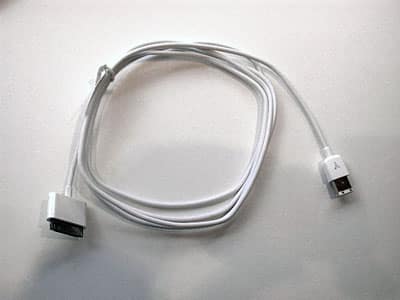 Cabo FireWire oficial da Apple para iPod e iPod mini. | |
Diante da pressão do mercado, a Apple eventualmente tornou o iPod compatível com computadores equipados com USB, e agora vende separadamente um “Cabo iPod USB 2.0 + FireWire” ($19) que contém um plugue que os usuários típicos de PC preferirão. A Global Source também vende um cabo USB retrátil totalmente compatível ($15.99), que pode ser um bom investimento alternativo e útil para viagens. Esses não são cabos USB padrão que você pode já ter em casa. Um lado usa um conector plano proprietário da Apple para se conectar ao iPod, e o outro lado tem um plugue USB.
| | 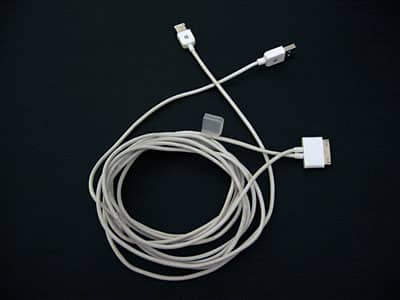 Cabo iPod USB 2.0 + FireWire oficial da Apple. | |
Felizmente, você não precisará comprar nada extra se comprar o iPod mini. Ele inclui cabos USB e FireWire separados na caixa, e futuros iPods provavelmente farão o mesmo.
Há apenas um outro problema. A maioria dos computadores tem portas USB mais antigas e lentas, em vez de portas USB 2.0 mais novas e rápidas. Pior ainda, usuários típicos de PC não conseguirão distinguir entre um computador com portas USB 2.0 e portas USB 1, porque elas parecem idênticas. A boa notícia é que qualquer iPod e cabos USB 2.0 funcionarão se você conectá-los a uma porta USB 1 mais antiga, mas as transferências de música serão lentas. Realmente lentas. A boa notícia é que você geralmente só terá que sofrer uma ou duas vezes para encher seu iPod.
Se velocidades lentas não o incomodam, pule agora para o passo 2.
Se você sabe que tem uma porta USB 2.0 em seu computador e comprou os cabos opcionais da Apple/Global Source, pule para o passo 2. Mas se você quiser uma opção FireWire rápida e confiável para seu PC, a Belkin fabrica um cartão FireWire de 3 portas para PCs de mesa (MSRP $59, comumente vendido por $34.99 ou menos) que você pode instalar rapidamente e com enorme benefício. Recomendamos fortemente a solução da Belkin em vez de alternativas mais baratas, já que muitos cartões FireWire super baratos criam problemas de instalação e compatibilidade para seus proprietários.
Passo 2: Preparando Seu Computador para Conectar ao iPod
Conectar o iPod ao seu computador é um processo simples – se você seguir as instruções. Resista à tentação de preparar seu computador com antecedência baixando drivers/atualizações do iPod e iTunes do site da Apple. Em vez disso, comece o processo inserindo o CD de software do iPod em seu computador e siga as instruções para instalar o software do iPod. Drivers e ferramentas serão instalados em seu computador, assim como o iTunes. Embora eles possam não ser as versões mais novas desses aplicativos, estão garantidos para funcionar imediatamente. Atualize-os com downloads da Internet mais tarde, uma vez que você tenha estabelecido que tudo está funcionando.
| | 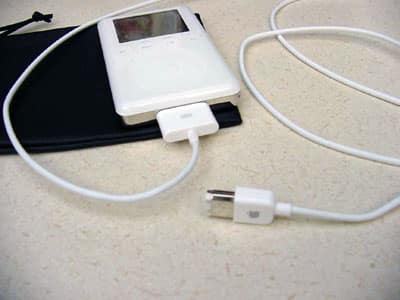 Cabo de dock FireWire oficial da Apple conectado a um iPod de tamanho normal. | |
Uma vez que você tenha seguido todas as instruções para completar a instalação do software, você pode conectar fisicamente seu iPod ao seu computador. PCs podem exigir uma reinicialização antes de conectar qualquer coisa, e recomendamos fortemente que você siga estritamente as instruções, particularmente as de Reiniciar e quaisquer instruções de “Não Desconectar o iPod”, à risca. A falha em fazê-lo pode causar problemas inesperados no computador e no iPod que levarão mais tempo para consertar do que simplesmente fazer as coisas corretamente desde o início.
Quando chegar a hora de fazer a conexão, se você tiver uma porta FireWire em seu computador, use o cabo FireWire branco. Se você tiver uma porta USB em seu computador, usará qualquer um dos cabos USB 2.0 opcionais descritos acima, ou o cabo USB autônomo incluído com o iPod mini.
Para fazer a conexão física, você conecta a extremidade longa e plana do cabo na porta “Dock Connector” na parte inferior do seu iPod, e a outra extremidade no seu computador. Em segundos, seu computador reconhecerá que o iPod está conectado e lhe dará instruções adicionais sobre como prepará-lo para seu primeiro uso.
Um iPod recarregará automaticamente sua bateria quando conectado com um cabo FireWire a um computador desktop ou laptop Macintosh, e o iPod mini pode até recarregar sua bateria quando conectado a uma porta USB 2.0. Você saberá se sua bateria está carregando porque um ícone de bateria aparecerá no canto superior direito da tela do iPod e mostrará movimento para indicar atividade de recarga. Esteja ciente de que se seu iPod não estiver carregando quando conectado ao seu computador, a conexão drenará agressivamente sua bateria recarregável.
| | 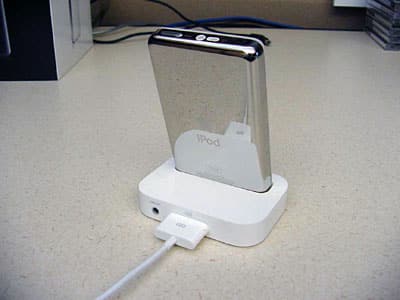 Um iPod de tamanho normal conectado a um Dock com cabo de dock FireWire conectado. | |
Quando o ícone da bateria estiver baixo, e sempre que você quiser desconectar o iPod do seu computador, certifique-se de seguir as instruções da Apple para desconectar o iPod com segurança do seu PC ou Mac. Você pode normalmente “Ejetar” o iPod usando o iTunes ou selecionando o ícone do iPod na área de trabalho do seu computador. Em um Mac, arrastar o iPod para a lixeira (que se torna um ícone de ejeção) permitirá que você desconecte com segurança. Em um PC, você pode sempre clicar com o botão direito no ícone “Desconectar Hardware com Segurança” no canto inferior direito da tela para desconectar seu iPod.
Passo 3: Transferindo Sua Música Antiga para o iPod
Todo CD de software do iPod inclui o iTunes, um programa fácil de usar que parece o mesmo em PCs e Macs. O iTunes facilita a conversão de todos os seus CDs em arquivos de música digitais individuais que serão armazenados no iPod. Carregue o iTunes e coloque um CD em seu computador. O programa mostrará uma coleção de faixas sem nome, que você pode nomear você mesmo ou automaticamente. Para identificar automaticamente as faixas do seu CD, conecte-se à Internet e escolha “Obter Nomes de Faixas do CD” no menu Avançado na parte superior da tela.
| | 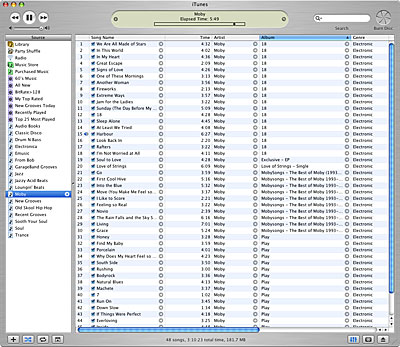 Uma captura de tela do iTunes 4.5 para Mac OS X. A versão para PC do iTunes parece virtualmente indistinguível da versão para Mac. | |
Em seguida, você selecionará todas as faixas que deseja copiar (usando a tecla Alt em PCs e a tecla Apple/propeller em Macs para escolher faixas individuais) e arrastá-las para um dos dois locais na janela do iTunes.
O lado esquerdo da janela mostra um local chamado Biblioteca e outro local chamado iPod, iPod mini, ou o que você nomeou o dispositivo.
Quando você arrasta a música do seu CD, pode soltar as faixas em seu computador (“Biblioteca”) ou diretamente no seu iPod. Recomendamos que você mova as faixas de CDs para sua Biblioteca primeiro e as transfira para seu iPod depois. Mas você pode ir diretamente do CD para o iPod se preferir. Em qualquer caso, levará minutos (talvez mais, dependendo do seu computador) para converter as faixas do CD em arquivos digitais.
Se você soltou as faixas em sua Biblioteca, clicar na palavra Biblioteca à esquerda abrirá a Biblioteca para que você possa ver o que há dentro. Cada vez que você inserir um CD, ele aparecerá na lista de links à esquerda, e você apenas repetirá o processo acima para adicionar mais de seus CDs à biblioteca digital do seu computador. Uma vez que você tenha terminado de converter todos os seus CDs em arquivos digitais – um processo que pode levar uma tarde e uma noite inteiras – você pode ajustar os nomes e gêneros da sua coleção dentro da biblioteca do computador ou transferir imediatamente tudo para o iPod.
E quanto a fitas de áudio, discos de vinil e outros tipos de gravações? Esses tipos de transferências são mais difíceis de fazer por conta própria, mas empresas farão as transferências para você por uma taxa. Uma lista completa de empresas de serviço está disponível em dmoz.org.
Passo 4: Comprando Nova Música e Audiolivros para o iPod
Adicionar nova música ao iPod é tão simples quanto comprar novos CDs e repetir o processo acima, ou comprar música online através da iTunes Music Store (iTMS) da Apple. O iTMS está integrado diretamente ao iTunes e aparece como um link “Loja de Música” na barra à esquerda. Conecte-se à Internet e clique no link para abrir a Loja de Música. Uma janela de pesquisa no canto superior direito da janela do iTunes ajudará você a encontrar qualquer coisa que você possa querer comprar, e uma vez que você encontre algo que acha que vai gostar, você pode ouvir uma prévia de 30 segundos clicando duas vezes nele.
| | 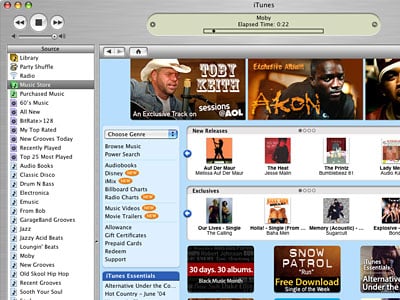 Uma captura de tela da iTunes Music Store 4.5 para Mac OS X. | |
Sob o título “Preço”, você verá uma listagem de $0,99 centavos e um botão para “Comprar Música” (ou “Adicionar Música” se você configurou o programa para usar um carrinho de compras em vez de compra instantânea). Uma vez que você clique no botão Comprar Música, o iTunes ajudará você a configurar uma conta para comprar música se você ainda não o fez, e fará o download do arquivo para a Biblioteca do seu computador. Em uma conexão de computador mais antiga, isso pode levar alguns minutos; em um mais novo, alguns segundos. Uma vez que o arquivo tenha sido baixado, você pode transferi-lo para seu iPod a partir da Biblioteca, assim como discutido acima.
Alternativamente, você pode comprar álbuns inteiros (tipicamente $9,99), ou usar o carrinho de compras para acumular todas as faixas que deseja comprar antes de baixá-las de uma vez. Os arquivos sempre acabarão em sua Biblioteca em vez de diretamente em seu iPod, apenas para que a chance de “perder” a música que você baixou (apagando acidentalmente o iPod) seja diminuída. O iTunes tem um software embutido que permite que você grave suas músicas baixadas em CDs, mas você não se importará muito em fazer isso uma vez que tenha um iPod.
Se você está interessado em ouvir audiolivros, revistas, jornais ou programas de rádio pré-gravados com seu iPod, uma empresa chamada Audible teve grande sucesso em fornecê-los através de um serviço de download online. Livros individuais estão disponíveis com descontos sobre seus preços de varejo padrão, e um serviço de assinatura mensal dá direito aos assinantes a receber um livro e uma revista por mês, ou dois livros por mês a um preço fixo. O iPod é totalmente compatível com o serviço da Audible, e a Audible até oferece aos assinantes pagos um desconto de $100 na compra de um iPod. Detalhes adicionais estão disponíveis em Audible.com.
Passo 5: Usando os Menus e Controles do Seu iPod
O gênio do iPod está em seus menus e controles fáceis de usar. Depois de escolher o idioma para seus menus, o iPod apresenta um menu principal personalizável com duas opções principais: “Navegar” e “Configurações”. Você desliza seu dedo em movimentos circulares pela roda do iPod para se mover para cima e para baixo pelas opções do menu, e toca o botão no centro da roda para selecionar uma escolha de menu e “seguir em frente”. Pressionar o botão “Menu” traz você de volta à última tela em que estava, o equivalente a um botão de “reverso”.
Use a roda e o botão central para selecionar “Navegar”. Você verá uma lista de cinco opções: “Artistas, Álbuns, Músicas, Gêneros, Compositores”. Selecione qualquer uma dessas categorias com o botão central e você verá que o iPod organizou sua música automaticamente, em ordem alfabética e pelo tipo de lista que você selecionou. Se você tiver o iPod organizado por nome de Álbum, por exemplo, você verá instantaneamente uma lista de seus álbuns em ordem alfabética. Escolha um álbum com o botão central e você verá uma lista de músicas. Clicar em qualquer música com o botão central fará a música começar a tocar.
Receba novas postagens na sua caixa de entrada
Sem spam. Cancele a assinatura a qualquer momento.