Tecnologia · 5 min read · Jan 21, 2026
Guia do Iniciante para Usar iPods como Discos Rígidos
iPods são feitos para música, certo? Bem, sim, mas seu iPod pode fazer muito mais do que isso: você também pode usar seu iPod como um disco rígido para armazenar arquivos, fazer backup do seu trabalho ou transferir arquivos de um computador para outro. Afinal, um iPod é simplesmente um pequeno dispositivo de armazenamento com uma tela, hardware de áudio e um case especial. iPods padrão usam discos rígidos miniaturizados, enquanto iPod shuffles usam chips de memória. Ambos são tão bons em armazenar dados quanto em armazenar música.
Muitas pessoas – 44% dos leitores que responderam a uma pesquisa da iLounge, na verdade – usam o iPod como um dispositivo de música e dados, e as razões são óbvias: é fácil de transportar entre casa e escritório; você pode usá-lo para fazer backup de arquivos relacionados ao trabalho durante o dia, caso perca seu trabalho; e você pode usá-lo para armazenar arquivos pessoais também, se tiver espaço suficiente depois de encher seu iPod com músicas (e possivelmente fotos).
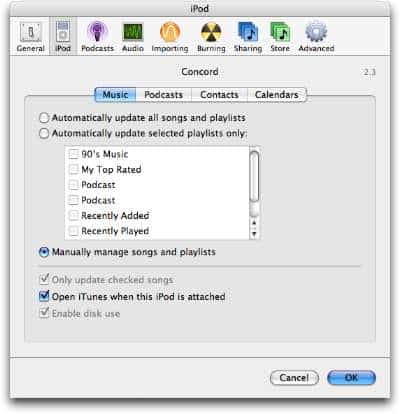
Usar o iPod como um disco rígido começa com um passo: mudar algumas configurações nas preferências do iPod no iTunes. Depois disso, é tão simples quanto arrastar arquivos para dentro e para fora do iPod.
Configurando seu iPod (tamanho normal ou mini)
Para usar seu iPod como um disco rígido, comece conectando-o ao seu computador, depois abra o iTunes se ele não abrir automaticamente. Clique no iPod na lista de Fontes, depois clique no botão Opções do iPod no canto inferior direito da janela do iTunes. Isso abre a aba do iPod nas preferências do iTunes.
Se você configurou seu iPod para gerenciar manualmente músicas e playlists, como no exemplo acima, então ele já está configurado para funcionar como um disco rígido. Tudo o que você precisa fazer é arrastar arquivos para o ícone do iPod na sua área de trabalho, ou no Windows Explorer ou Finder. Você pode querer desmarcar a opção Abrir iTunes quando este iPod estiver conectado, para não ter que se preocupar com o iTunes atrapalhando cada vez que você quiser conectar o iPod e copiar arquivos para ou dele.
Se você quiser usar a sincronização automática para seu iPod, precisa ativar a configuração Habilitar Uso de Disco. Exiba as preferências do iPod da mesma forma que descrito acima e marque essa opção.
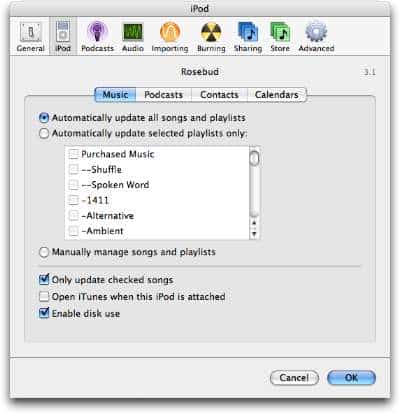
Novamente, você pode querer desmarcar a opção Abrir iTunes quando este iPod estiver conectado; isso evitará que uma cópia do iTunes de outro computador tente atualizar seu iPod quando você o conectar. Certifique-se, no entanto, de sair do iTunes antes de conectar seu iPod.
Configurando o iPod shuffle
As explicações acima se aplicam tanto aos iPods minis quanto aos iPods brancos (seja com tela em preto e branco ou colorida). No entanto, se você tiver um iPod shuffle, as coisas são um pouco diferentes. Enquanto os iPods e iPods minis permitem automaticamente que você use qualquer ou todo o espaço disponível para arquivos sem usar configurações especiais, o iPod shuffle exige que você escolha quanto espaço deseja alocar para armazenamento de arquivos. Essa configuração é gerenciada no iTunes, e você pode alterá-la a qualquer momento.
Praticamente falando, isso significa que se você escolher, digamos, 100 MB para arquivos no seu iPod shuffle, não poderá usar esses 100 MB de espaço para músicas até que você diga ao iTunes o contrário. A partir de então, os 100 MB serão reservados e mantidos vazios, exceto para seus arquivos de dados.
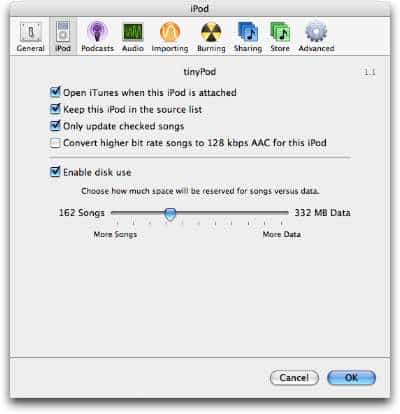
Para configurar seu iPod shuffle como um disco rígido, abra o iTunes e clique no ícone do iPod na parte inferior da janela do iTunes. Quando a janela de preferências abrir, marque Habilitar Uso de Disco, depois mova o controle deslizante para determinar quanto do espaço em disco do seu iPod shuffle você gostaria de manter disponível para arquivos. Este controle deslizante mostra um número de músicas à esquerda (isso é uma estimativa) e uma quantidade de espaço em disco à direita; use o último para definir o espaço em disco que você deseja usar.
(Como com outros iPods, você descobrirá que desmarcar a opção Abrir iTunes quando este iPod estiver conectado facilita o trabalho.)
Copiando Arquivos para Dentro e para Fora do seu iPod
Para copiar arquivos para o seu iPod, basta arrastá-los para o ícone do iPod no Windows Explorer ou no Finder. No Windows, você pode acessar o iPod a partir do Meu Computador. Nos Macs, o iPod aparece na barra lateral da janela do Finder e na Área de Trabalho (a menos que você tenha configurado as preferências do Finder para não mostrar dispositivos externos lá).
Quando você usa um iPod como um disco rígido, ele realmente é como qualquer outro dispositivo de armazenamento externo – você copia arquivos para ele e dele como em qualquer outro dispositivo, esperando configurar uma pasta para seus arquivos para mantê-los organizados. Você pode até usar o iPod como um destino para software de backup e, em alguns casos, montá-lo como um volume de rede em outros computadores, se você estiver conectado a uma rede.
No entanto, se você copiar arquivos de música para ele dessa maneira, não poderá ouvi-los no iPod; apenas músicas que você adicionou à sua biblioteca de música do iTunes são reproduzíveis no iPod. Você pode, no entanto, usar o iPod assim para transferir arquivos de música entre computadores, como quando você deseja copiar uma biblioteca do iTunes de um computador antigo para um novo.
Você precisará ter em mente como seu iPod está formatado. Se seu iPod estiver formatado para um computador Windows, você poderá acessar seu conteúdo em Macs e PCs. No entanto, se estiver formatado para uso em um Mac, você só poderá usá-lo em Macs. Usuários de Mac também precisam estar cientes de que não podem copiar alguns arquivos para iPods formatados para Windows, ou para iPod shuffles (que são todos formatados para Windows, usando formatação FAT32).
Quais arquivos? Usuários de Mac não podem copiar arquivos para iPods formatados para Windows se seus nomes contiverem qualquer um dos seguintes caracteres:
- . “ / \ [ ] : ; | = ,
Se você tentar copiar arquivos contendo qualquer um desses caracteres, seu Mac exibirá uma mensagem de erro. Se você tentar copiar uma pasta e qualquer um dos arquivos contiver um ou mais desses caracteres, você receberá a mesma mensagem de erro, mas o alerta não informará qual arquivo é o culpado.
Receba novas postagens na sua caixa de entrada
Sem spam. Cancele a assinatura a qualquer momento.