Navegação. · 7 min read · Jan 04, 2026
Melhores ‘About:config’ do Firefox para Melhorar a Navegação
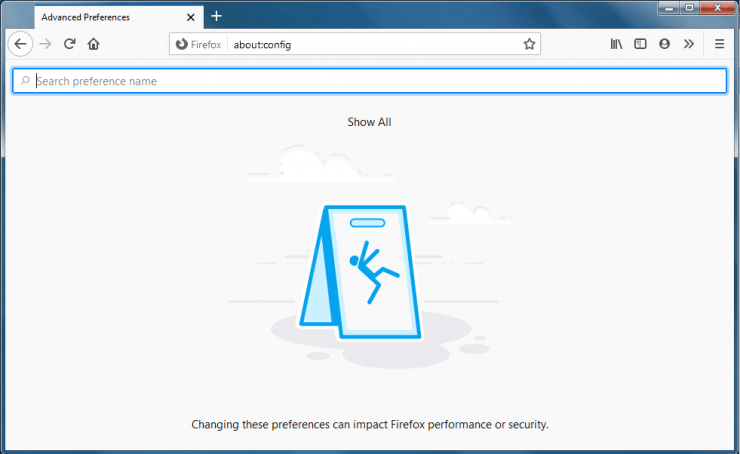
Quando você baixa o Firefox e o usa pela primeira vez, pode sentir que está usando um navegador antigo e feio, mas isso não é verdade, o Firefox tem toneladas de opções para personalizar a experiência do usuário e a interface do usuário. Assim como as Chrome Flags, o Firefox tem algumas configurações experimentais que você pode usar para melhorar sua experiência de navegação.
Você pode personalizar o navegador usando a página about:config para aproveitar ao máximo o Mozilla Firefox. Passe pelo artigo, listamos algumas opções de personalização, escolha a que você gosta, acesse a página about:config e implemente essas personalizações.
Como Acessar a página about:config?
É muito simples abrir a página about:config. Você só precisa digitar o comando abaixo na aba de URL e pressionar a tecla enter.
bout:config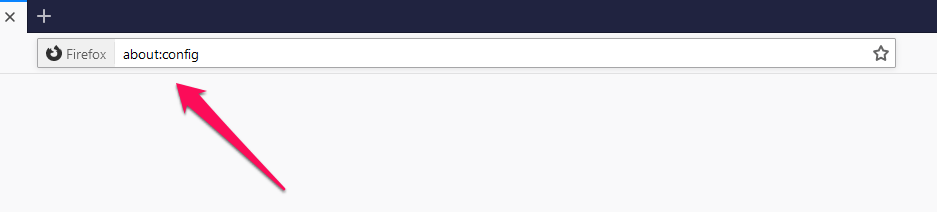
Você verá um aviso ao abrir a página pela primeira vez, dizendo que ‘ Prossiga com Cuidado, Alterar preferências de configuração avançadas pode impactar o desempenho ou a segurança do Firefox.’ Basta desmarcar o botão marcado, se você não quiser ver esse aviso toda vez que abrir a página about config.
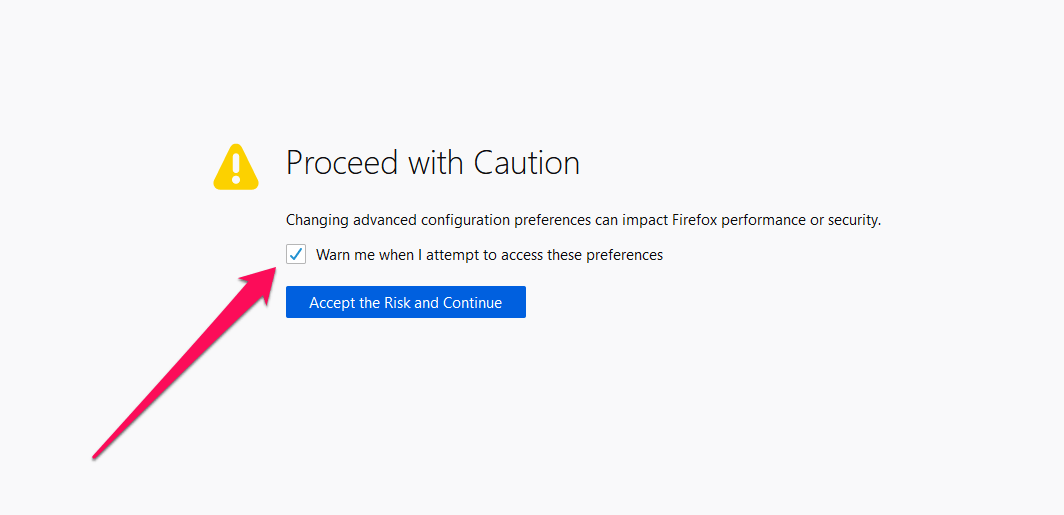
Agora, após desmarcar a barra, toque no botão Aceitar Risco e Continuar para abrir a página about:config. Haverá uma barra de pesquisa, que será usada para pesquisar as configurações.
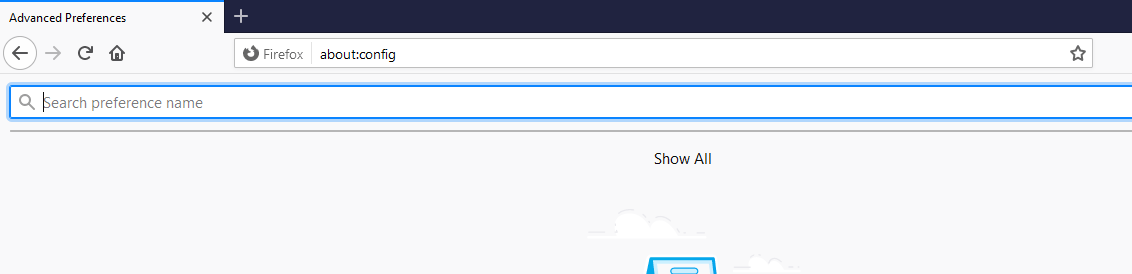
Aviso: Alterar essas configurações avançadas pode, às vezes, quebrar o Firefox ou causar comportamentos estranhos. Você deve fazer isso apenas se souber o que está fazendo ou se estiver seguindo conselhos confiáveis.
Melhores Truques do Firefox About:config
1. Desativar Animações Desnecessárias
Hoje em dia, cada site está cheio de uma tonelada de animações ricas, que por um lado parecem boas para nós, mas por outro lado, não são ótimas e digestivas para PCs de médio a baixo desempenho e também consomem dados desnecessários. Um PC de baixo desempenho tem recursos limitados reservados para um aplicativo de terceiros como o Firefox. Portanto, ao usar essa configuração, podemos desativar animações desnecessárias que não são necessárias para a navegação normal, e ao mesmo tempo, isso não afeta a UI ou UX.
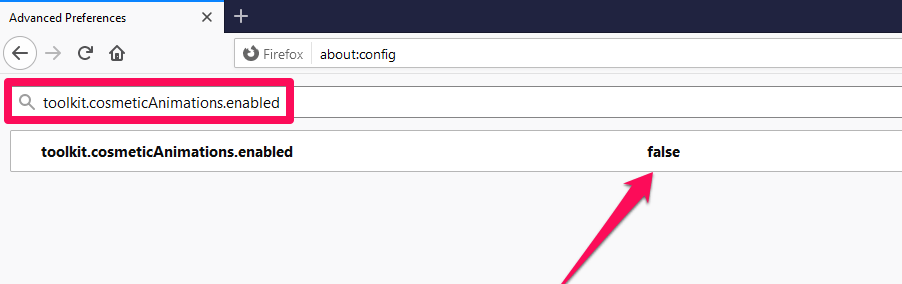
Configuração: toolkit.cosmeticAnimations.enabled
Valor Padrão: true
Valor Modificado: false
2. Reduzir o Cache do Histórico de Sessão
Há um recurso único na maioria dos navegadores da web quando você visita qualquer página da web, o navegador tenta baixar a página na sua memória e salvá-la por um curto período caso você retorne a essa página, você não terá que carregar a página novamente, fazendo com que a página carregue rapidamente. Mas o problema é que ele salva os dados de backup na sua memória (RAM), o que significa que são dados desnecessários na sua memória e podem ser muito prejudiciais se seu sistema tiver RAM limitada, se de alguma forma essa memória ficar cheia, seu sistema pode experimentar eventos imprevistos como lentidão, congelamento, etc. Portanto, ao usar essa configuração, você pode limitar a quantidade de armazenamento. O navegador terá que lotar o cache do histórico.
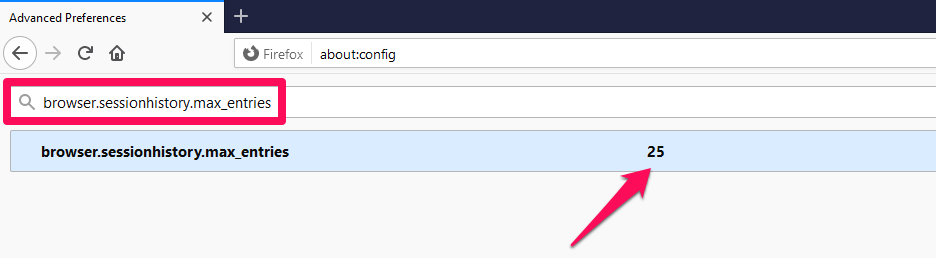
Configuração: browser.sessionhistory.max_entries
Valor Padrão: 50
Valor Modificado: qualquer valor de acordo com sua necessidade, como 25
3. Fechar Todas as Abas, Mas Não Fechar o Firefox
Se você já observou, quando fecha todas as abas, o navegador também é fechado automaticamente. Isso é muito irritante para mim, eu terei que abrir o navegador novamente para visitar/navegar algo. Se esse for o seu caso também, então essa configuração será um salva-vidas para você. Ao habilitar isso, o navegador não será fechado mesmo se você fechar todas as abas, em vez disso, um pop-up aparecerá enquanto você estiver fechando a última aba, perguntando se você deseja fechar o navegador também ou não.
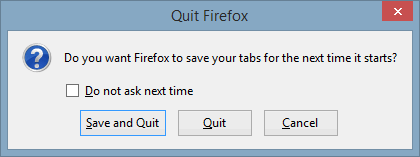
Configuração: string.showQuitwarning
Valor Padrão: false
Valor Modificado: true
4. Perguntar Onde Você Quer Salvar Cada Download
Este é outro recurso útil, com essa configuração, sempre que você baixar algo via Firefox, o navegador perguntará a você toda vez para escolher o local de download. Isso é muito eficaz e eficiente a longo prazo.
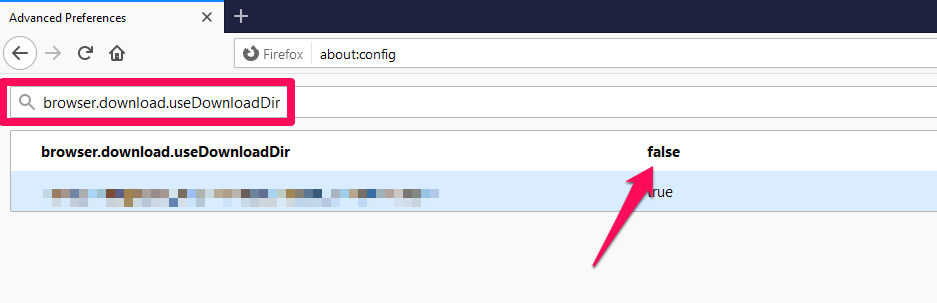
Configuração: browser.download.useDownloadDir
Valor Padrão: true
Valor Modificado: false
5. Abrir Nova Aba para os Resultados da Caixa de Pesquisa
Deixe-me dizer, esta é uma das melhores configurações e, na verdade, eu a uso todos os dias. Suponha que você esteja lendo um artigo no DigitBin e, de repente, precise pesquisar algo no Google, mas para isso, você terá que abrir manualmente uma nova aba e pesquisar esse termo. Mas ao usar essa configuração, você pode usar a barra de URL da página DigitBin e assim que pesquisar o termo pressionando a tecla enter, o Firefox abrirá uma nova aba e pesquisará esse termo.
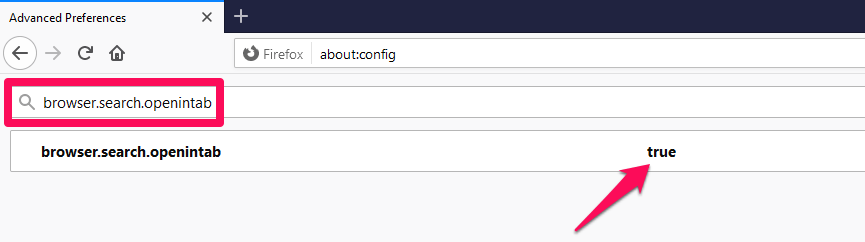
Configuração: browser.search.openintab
Valor Padrão: false
Valor Modificado: true
6. Habilitar Verificação Ortográfica em Todos os Campos de Texto
Acho que não preciso explicar essa configuração para você profundamente, como o nome sugere, ela habilitará a ferramenta de verificação ortográfica do Firefox para cada texto que você escrever dentro do navegador.
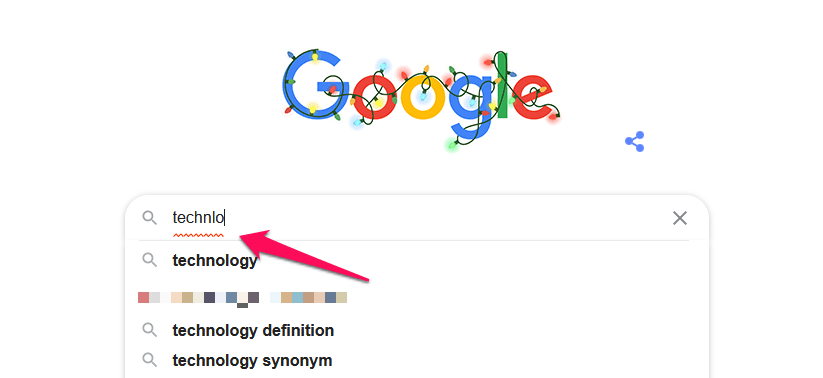
Configuração: layout.spellcheckDefault
Valor Padrão: 1
Valor Modificado: 2
7. Reduzir o Uso de Memória Quando Minimizado
Ao usar essa configuração, o navegador usará o mínimo de memória possível quando você minimizar o navegador. Isso é muito benéfico para sistemas com menos memória.
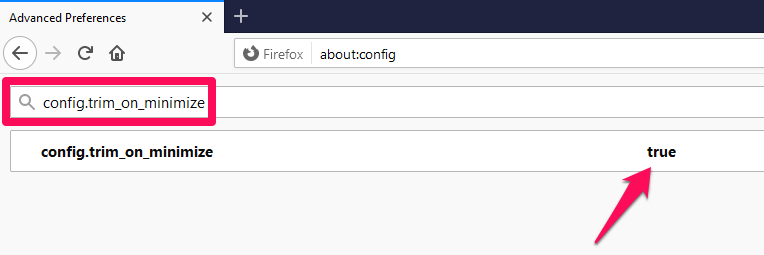
Configuração: config.trim_on_minimize
Valor Padrão: false
Valor Modificado: true
8. Selecionar Todo o Texto Quando Você Clica na Barra de URL
Suponha que você esteja lendo um artigo no DigitBin e queira enviar ao seu amigo a URL da página inicial do DigitBin em vez da URL daquela página, mas assim que você vai para a barra de URL e tenta selecionar o domínio do DigitBin, você observará que o navegador selecionará toda a URL por padrão, agora você terá que desmarcar toda a URL e depois novamente terá que selecionar a URL principal. Este é um processo de 2-3 etapas, então, ao usar essa configuração, o Firefox desativará o recurso de selecionar toda a URL.
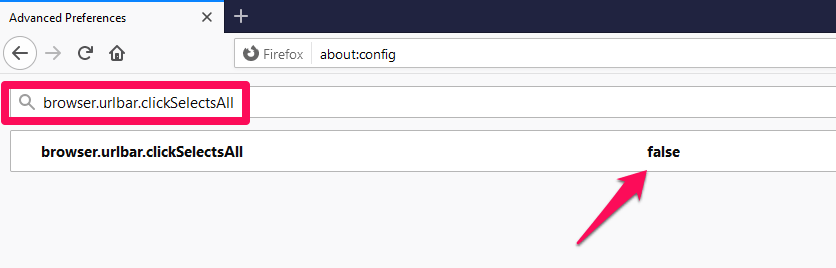
Configuração: browser.urlbar.clickSelectsAll
Valor Padrão: true
Valor Modificado: false
9. Estender o Tempo de Execução do Script
Por padrão, o tempo de execução do script é definido para 10 segundos, agora, se você visitar um site com scripts pesados, mas o host do site é bastante lento, então você não conseguirá navegar no site corretamente. Ao usar essa configuração, você poderá estender o tempo de execução do script.
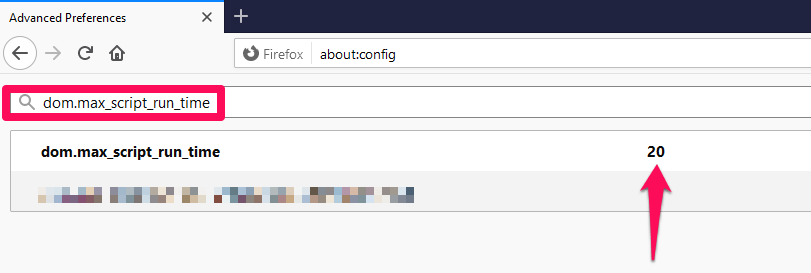
Configuração: dom.max_script_run_time
Valor Padrão: 10
Valor Modificado: 20 (ou qualquer valor que você quiser)
10. Mesmo Nível de Zoom para Cada Site
Hoje em dia, a maioria dos desenvolvedores está tentando criar/desenvolver sites de acordo com uma resolução de 1080p, já que a maioria dos laptops e desktops está vindo com pelo menos resolução de tela de 1080p. Mas se você estiver usando um laptop antigo com menos de 1080p de resolução e visitar sites modernos, isso certamente afetará sua experiência do usuário. Há uma solução para esse problema, se você diminuir o zoom para 90 ou 80%, isso pode ajudá-lo a visitar esses sites corretamente. No entanto, novamente você terá que diminuir o zoom de cada página manualmente. Portanto, ao usar essa configuração, você poderá definir o mesmo nível de zoom para cada site automaticamente.
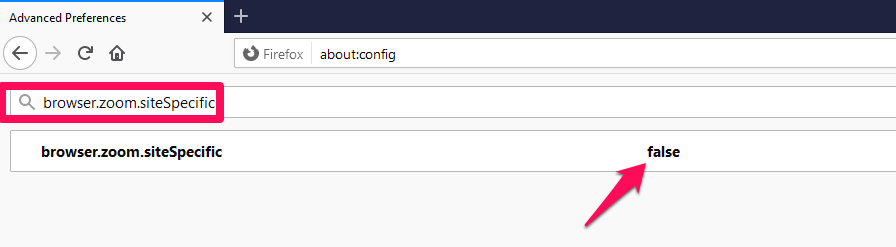
Configuração: browser.zoom.siteSpecific
Valor Padrão: true
Valor Modificado: false
11. Configurar o Botão Backspace
Você pode ter notado que muitos sites estão usando um botão Voltar ao Topo em cada página para que você possa ir ao topo daquela página de uma só vez se o comprimento for muito longo para rolar. No entanto, eu disse muitos sites, não todos, então você pode configurar o botão backspace para agir como o botão Voltar ao Topo se algum site não tiver esse recurso já.
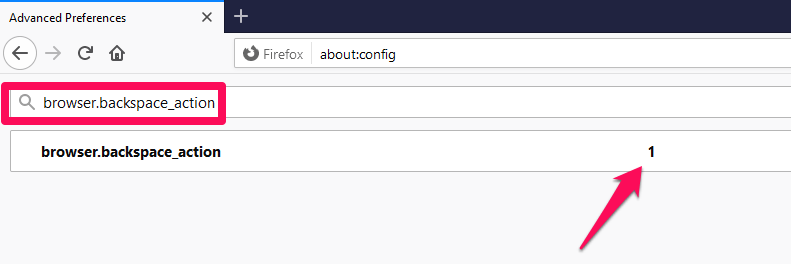
Configuração: browser.backspace_action
Valor Padrão: 0
Valor Modificado: 1
12. Desativar Teste de Compatibilidade de Extensões
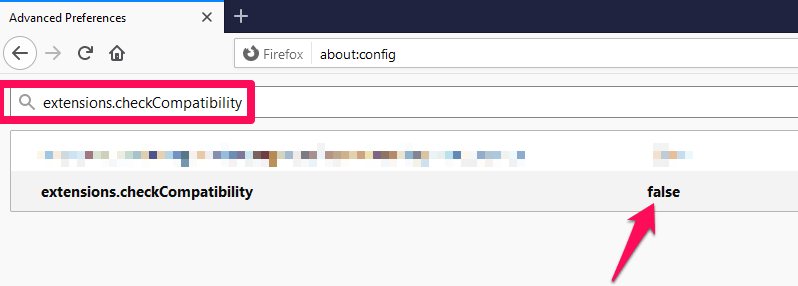
Durante uma atualização do navegador, o Firefox verifica todas as extensões antes de instalar a atualização, se as extensões são compatíveis com a atualização mais recente ou não. Isso às vezes leva um tempo, e nesse momento, você não poderá usar o navegador. Ao usar essa configuração, você pode desativar o teste de compatibilidade das extensões.
Configuração: extensions.checkCompatibility
Valor Padrão: true
Valor Modificado: false
13. Alterar Número de Sugestões no Dropdown da Awesomebar
Se você já notou, ao pesquisar qualquer coisa na barra de URL ou awesome bar, o navegador nos mostra um número de sugestões semelhantes e no Firefox, o número de sugestões é fixado em 10 resultados. Ao usar essa configuração, você pode alterar esse número para menos de 10 se você tiver uma tela pequena e mais de 10 se o tamanho da sua tela for grande.
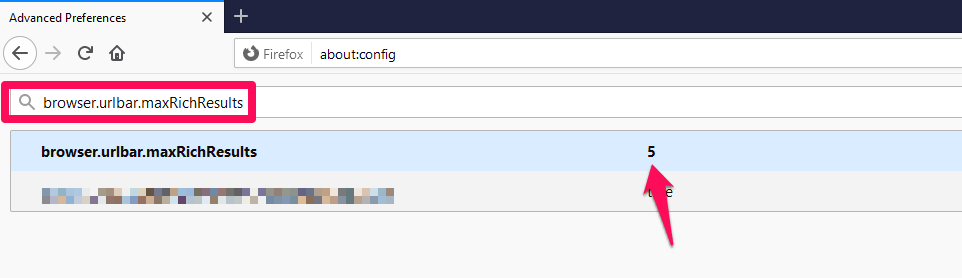
Configuração: browser.urlbar.maxRichResults
Valor Padrão: 10
Valor Modificado: 5 (ou qualquer valor que você quiser)
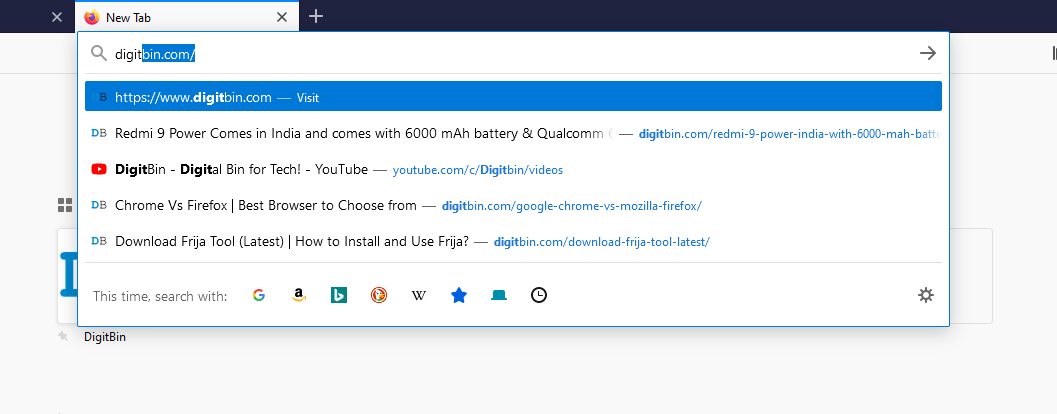
14. Visualizar Abas no Seletor Ctrl+Tab
Eu amo o seletor de desktop Alt+Tab no Windows 10. E uma coisa semelhante pode ser feita dentro do navegador para alternar entre as abas. Ao usar essa configuração, você pode usar o Ctrl+Tab para alternar entre as abas abertas no Firefox.
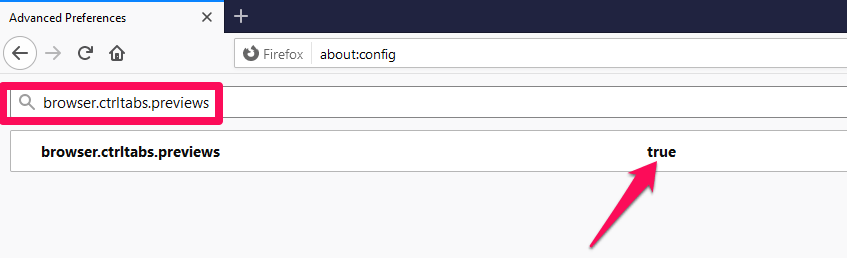
Configuração: browser.ctrltabs.previews
Valor Padrão: false
Valor Modificado: true
Conclusão
Com o Firefox About:Config você pode personalizar seu navegador da mesma forma que faz com as Chrome Flags. Embora esses sejam recursos experimentais, listamos algumas das melhores configurações que você pode gostar.
Se você tiver alguma opinião sobre Melhores ‘About:config’ do Firefox para Melhorar a Navegação, sinta-se à vontade para deixar um comentário abaixo. Além disso, inscreva-se no nosso canal do YouTube DigitBin para vídeos tutoriais. Saúde!
Receba novas postagens na sua caixa de entrada
Sem spam. Cancele a assinatura a qualquer momento.