Erro Chrome · 4 min read · Dec 01, 2025
Melhor Correção para o Erro ERR_ADDRESS_UNREACHABLE no Chrome
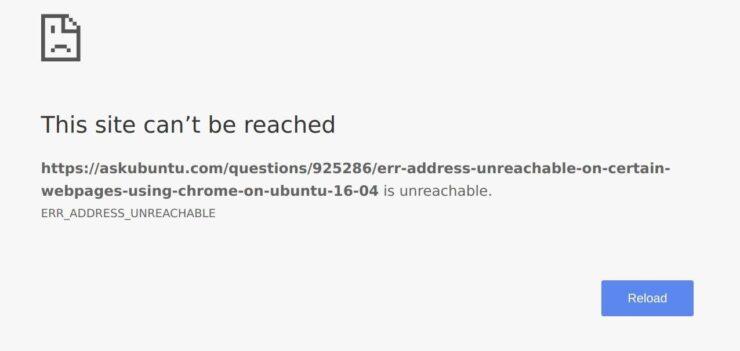
O erro Err_Address_Unreachable é um dos tipos mais comuns de erro do Chrome em PCs com Windows. O problema geralmente ocorre devido a erros de DNS, levando a um erro mais amplo chamado Site Não Pode Ser Acessado. DNS na verdade significa Servidores de Nomes de Domínio, que carregam as páginas da web do host (aquele onde as páginas da web estão armazenadas na nuvem). Se você tiver uma conexão de internet lenta ou, devido a outros problemas, seu navegador pode mostrar um erro e pode não conseguir se conectar ao host. No entanto, o problema pode ocorrer mesmo se você tiver uma conectividade de internet muito boa.
O problema pode ser geralmente resolvido com um simples reinício se o problema for menor, mas em muitos casos, você pode precisar realizar algumas operações para trazer o Chrome de volta ao seu estado normal. Hoje, vou falar sobre algumas das melhores soluções para corrigir o erro Err Address Unreachable no Chrome.
Como Corrigir o Erro Err Address Unreachable no Chrome?
Aqui estão os métodos simples para corrigir o erro de endereço inacessível no Google Chrome para Windows e trazer o Chrome de volta ao normal.
1. Alterar Configurações de Protocolo DNS
DNS também é conhecido como Servidores de Nomes de Domínio, é como uma lista telefônica para a internet onde todos os domínios e endereços IP são armazenados. Um bom DNS pode direcionar a resposta do servidor, caso o DNS da rede não consiga recuperar os dados dos servidores. Você pode alterar manualmente as configurações de DNS no Windows 10 ou usar o aplicativo DNS Cloudflare 1.1.1.1 para PC.
Aqui estão os passos para corrigir o erro Err_Address_Unreachable alterando o protocolo DNS
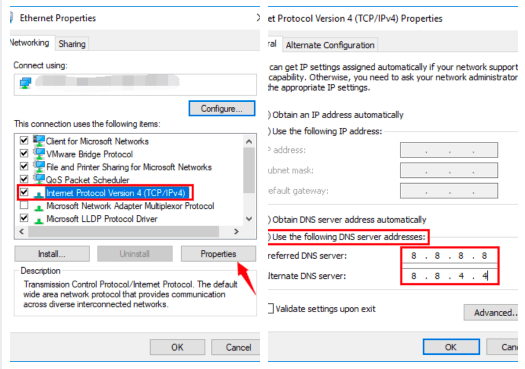
- Pesquise ‘ ncpa.cpl ‘ no Windows.
- Procure a opção chamada Protocolo da Internet Versão 4 (TCP/IPv4).
- Abra e clique no botão Propriedades.
- Agora use manualmente os seguintes servidores DNS; Servidor DNS preferencial como 8.8.8.8 e Servidor DNS alternativo como 8.8.4.4 (DNS público do Google) (Defina IP como automático)
- Reinicie o navegador e verifique os sites.
2. Redefinindo TCP/IP
Pressione a tecla Win ou clique no Menu Iniciar e digite “ cmd “. Clique com o botão direito do mouse em Prompt de Comando no resultado e selecione Executar como administrador.
Execute os seguintes comandos nesta ordem no Prompt de Comando (para executar cada comando, pressione ENTER após digitá-lo):
ipconfig /release

ipconfig /all

ipconfig /flushdns

ipconfig /renew

netsh int ip set dns
netsh winsock reset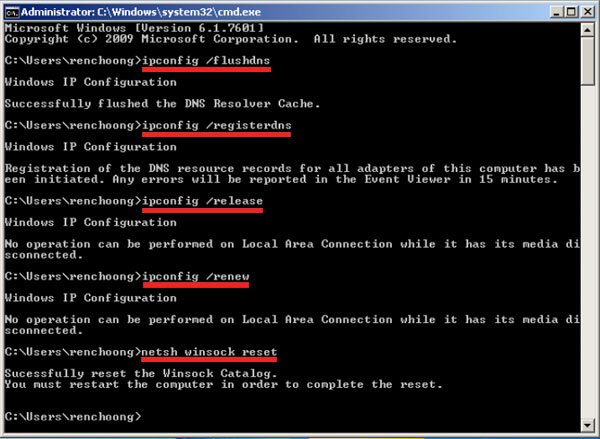 3. Limpar Cache DNS do Chrome
Esta é uma das correções mais fáceis e úteis para parar o problema dos servidores DNS. 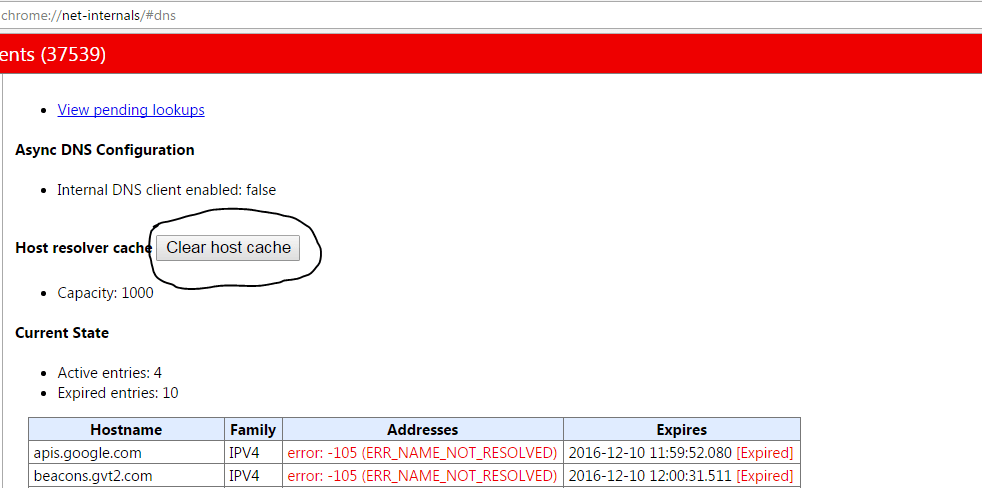
- Simplesmente visite a URL ‘ chrome://net-internals/#dns ‘.
- Clique no botão Limpar Cache do Host ao lado do cache do resolvedor de host.
- Você notará que os sites estão funcionando corretamente.
4. Desativar Serviços de Previsão de DNS 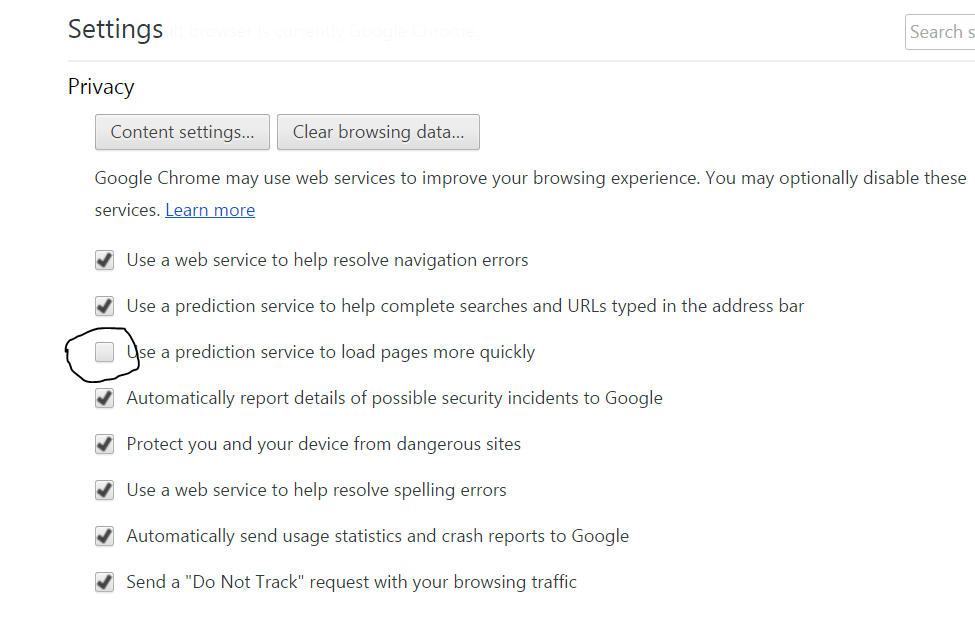
- Vá para as configurações do Chrome.
- Role para baixo e clique em Configurações Avançadas.
- Aqui você verá uma opção de ‘ Usar Serviços de Previsão para Carregar as Páginas Mais Rápido’
- Simplesmente desmarque a caixa e reinicie o navegador.
5. Reiniciar Cliente DNS
Reiniciar o cliente DNS também pode corrigir o erro ‘DNS probe finished’ no seu PC.
- Pressione Tecla do Windows + R → digite services.MSC → Pressione Enter para abrir a janela de Serviços.
- Encontre o cliente DNS e clique com o botão direito nele.
- Nas opções, clique em Reiniciar para reiniciar o cliente DNS. Pronto!!
6. Desativar AntiVirus
Algumas pessoas relataram que, após desinstalar seu programa antivírus (principalmente McAfee), o problema desapareceu.
Desativar os firewalls pode resolver o problema, pois alguns aplicativos podem interferir quando o Chrome está tentando se conectar. Esta pode ser a solução para você também. Desative seu firewall e verifique o erro.
7. Remover Extensão do Chrome ou Tentar Modo Anônimo
Abra a página da web que gera o erro no modo anônimo do navegador Chrome.
Se a página abrir com segurança no modo privado, uma extensão do Chrome está causando o erro.
Para corrigir o erro, desative a extensão. Basta ir para; chrome://extensions e desmarcar todas as extensões manualmente para encontrar o culpado.
Conclusão: Com as soluções acima, você pode corrigir o erro Err_Address_Unreachable no Google Chrome para PCs com Windows. Além disso, certifique-se de verificar se a página está funcionando em qualquer outro dispositivo ou navegador.
Nota: Espero que o post tenha sido útil. Comente abaixo para qualquer assistência ou suporte. Saudações!
Se você tiver alguma opinião sobre Melhor Correção para o Erro ERR_ADDRESS_UNREACHABLE no Chrome, sinta-se à vontade para deixar um comentário abaixo. Além disso, inscreva-se em nosso canal do YouTube DigitBin para vídeos tutoriais. Saudações!
Receba novas postagens na sua caixa de entrada
Sem spam. Cancele a assinatura a qualquer momento.