Navegadores · 11 min read · Feb 22, 2026
Melhores Flags do Google Chrome: Android | Windows | Mac | ChromeOS
O Google Chrome é um dos navegadores mais populares disponíveis. Construído sobre o Projeto de Código Aberto Chromium, é o navegador padrão na maioria dos dispositivos Android e uma escolha popular para PC. Com o Chrome, você obtém vários temas, opções de personalização e extensões da web para aumentar a produtividade do navegador.
Uma funcionalidade menos conhecida para a maioria dos usuários são as Flags do Chrome. Neste artigo, vamos analisar o que exatamente são as Flags do Chrome, sua funcionalidade e os riscos associados. Também veremos as melhores flags do Chrome em várias plataformas.
O que são as Flags do Chrome?
As Flags do Chrome são recursos experimentais que estão ocultos. Elas são usadas principalmente para testes e podem fazer parte da versão estável ou serem removidas completamente em futuras atualizações. Embora as flags possam ser facilmente ativadas, você pode enfrentar alguns problemas de estabilidade. Cabe aos desenvolvedores decidir quais flags o Google deseja manter.
Este guia contém todas as flags que foram testadas no Navegador Chrome Desktop Estável e no Navegador Chrome Android. Não podemos afirmar com certeza se elas funcionariam em outros navegadores menos estáveis, como Canary, Dev ou Beta. Portanto, para a melhor experiência, recomenda-se mudar para um navegador estável.
Além disso, nem todas as flags funcionam em todas as plataformas. Portanto, para evitar qualquer confusão, mencionamos as flags com a plataforma que elas suportam.
Como Ativar as Flags do Chrome?
Os passos para ativar as flags do Chrome são os mesmos para flags pertencentes a qualquer domínio, em qualquer plataforma (Android/Windows/Mac). Então, aqui está como você pode ativar as flags do Chrome em seus respectivos dispositivos.
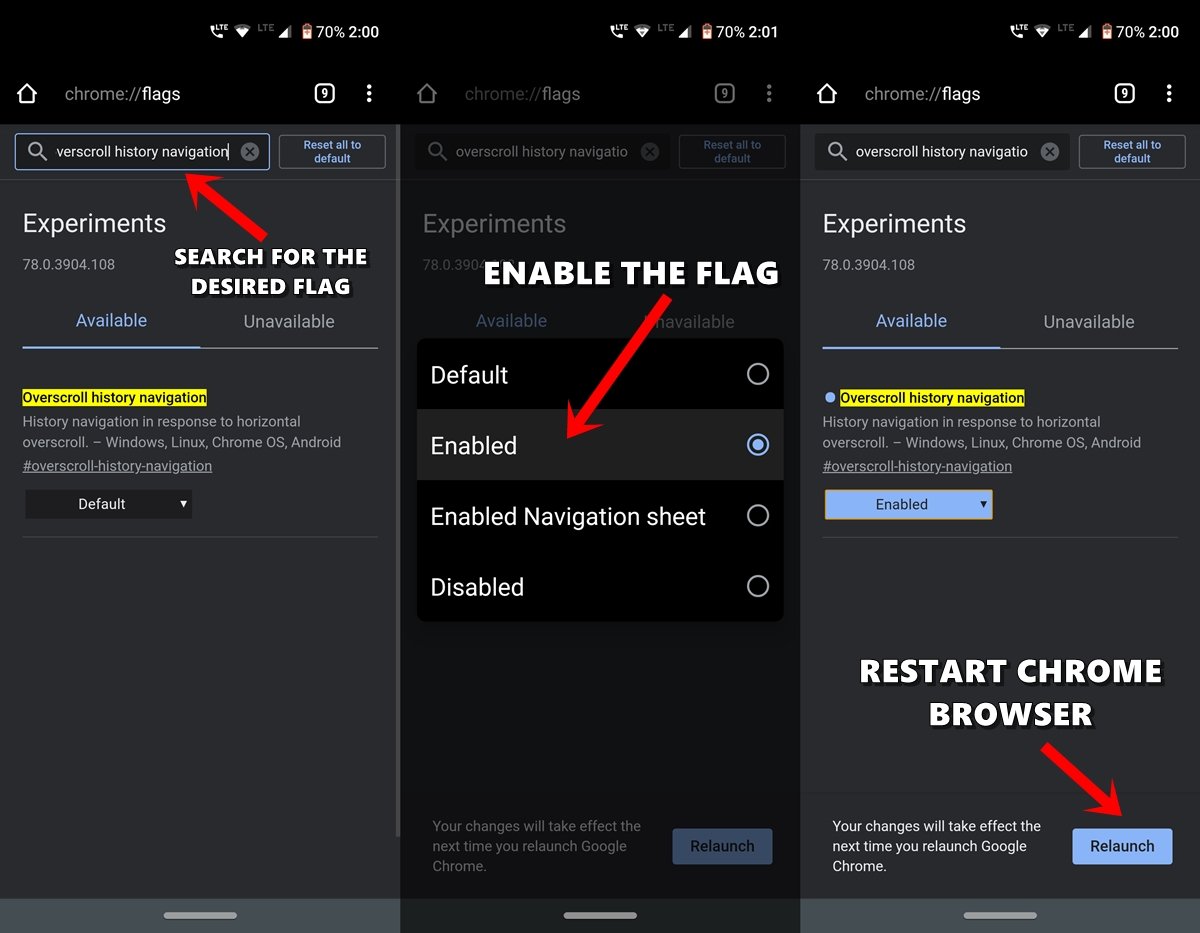
- Abra o Navegador Chrome em seu dispositivo Android ou PC.
- Vá até a Omnibox (ou seja, barra de endereços), digite chrome://flags e pressione Enter.
- Agora você pode usar a ajuda da barra de pesquisa para procurar as flags desejadas.
- Vamos pegar um exemplo: suponha que precisamos ativar a flag de navegação de histórico de Overscroll. Então você pode digitar esse nome ou usar o nome da flag vinculada, neste caso, que é #overscroll-history-navigation.
- Uma vez que você tenha chegado a essa flag, tudo o que você precisa fazer é mudar seu estado padrão. Para isso, clique na caixa que diz Padrão e mude seu estado para Ativado.
- Você será notificado para reiniciar seu navegador assim que fizer isso. Basta clicar no botão Relaunch para fazê-lo.
- É isso. Assim que o navegador Chrome reiniciar, a flag mencionada será ativada e você verá o efeito associado.
Então, essas foram as instruções para ativar qualquer Flag do Chrome no Android e Windows. Agora vamos ao cerne deste artigo, ou seja, a lista das melhores flags do Chrome para Android e Windows.
Melhores Flags do Chrome para Android, Windows e PC Mac
Aqui estão as Melhores Flags do Chrome para Melhorar sua Experiência de Navegação em seu Android, Windows, Mac e PC Chrome OS
Modo Escuro
Plataforma: Android, Windows, Chrome OS, Mac, Linux
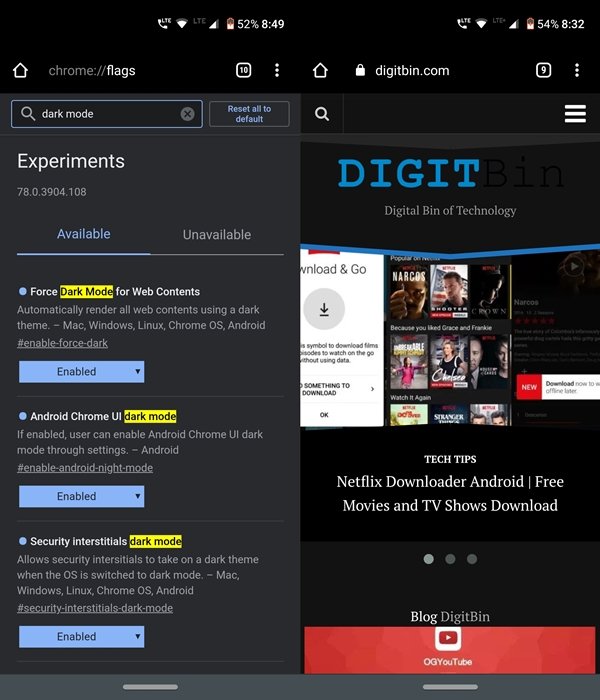
Uma das funcionalidades mais aguardadas finalmente chegou ao navegador Chrome. Para reduzir a tensão nos seus olhos, use o modo escuro em seu dispositivo Android, bem como em seu PC. Se você deseja ativar o modo escuro em páginas da web e conteúdo, use a flag Auto Dark Mode for Web Contents para obter um tema completamente escuro. #enable-force-dark
Como Ativar o Modo Escuro no Chrome no Android?
Legenda Multilíngue ao Vivo
Plataforma: Mac, Windows, Linux, ChromeOS
Ativar esta flag permite exibir legendas ao vivo de vídeos na sua tela enquanto navega no Chrome. Dentro da seção Flags do Chrome Web, procure por #enable-live-caption-multilang.
Ela suporta várias línguas proeminentes faladas ao redor do mundo. Portanto, acompanhar o áudio falado em um vídeo da web e compreendê-lo será mais fácil. A flag de legenda multilíngue é suportada no Chrome para Windows, Mac, Linux e ChromeOS.
Troca Parcial
Plataforma: Mac, Windows, Linux, ChromeOS, Android
As abas do Chrome consomem muita memória da CPU, e esta flag ajuda a gerenciar a memória no navegador. Ela pode alocar a memória para aquelas abas que precisam de mais poder para funcionar suavemente, transferindo a prioridade de outras tarefas em execução no navegador. #ui-disable-partial-swap
Vídeo Acelerado por Hardware
Plataforma: Windows, Chrome OS, Mac, Linux, Android
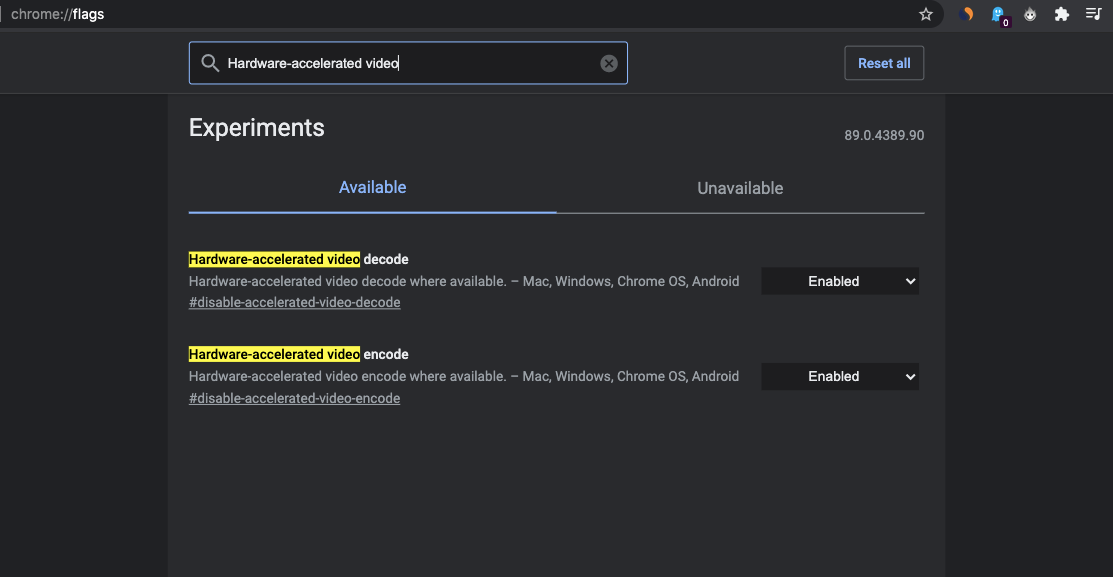
Geralmente, coisas pesadas como reprodução de vídeo e carregamento gráfico (jogos de navegador) são gerenciadas pela CPU, causando alto uso da CPU. O vídeo acelerado por hardware reduz essa carga na CPU, fazendo com que outros acessórios de hardware, como a GPU, RAM e outros componentes de hardware, lidem com a reprodução de vídeo.
O vídeo acelerado por hardware torna possível que a placa de vídeo decodifique/encode vídeo, descarregando assim a CPU e economizando energia. Isso torna outras operações suaves ao exportar em codecs H. 264/AVC e HEVC.
Às vezes, a aceleração de hardware pode causar lentidão, superaquecimento, congelamento ou travamento do navegador Chrome devido à carga excessiva na GPU; isso pode até fazer a bateria do seu laptop descarregar rapidamente. Se você suspeitar que a aceleração de hardware é a culpada, a melhor coisa a fazer é desativá-la. Por padrão, a flag está ativada: disable-accelerated-video-decode | disable-accelerated-video-encode
Como Ativar o Modo PiP no Navegador Chrome para um Vídeo?
Fazer Capturas de Tela em Modo Anônimo
Plataforma: Android
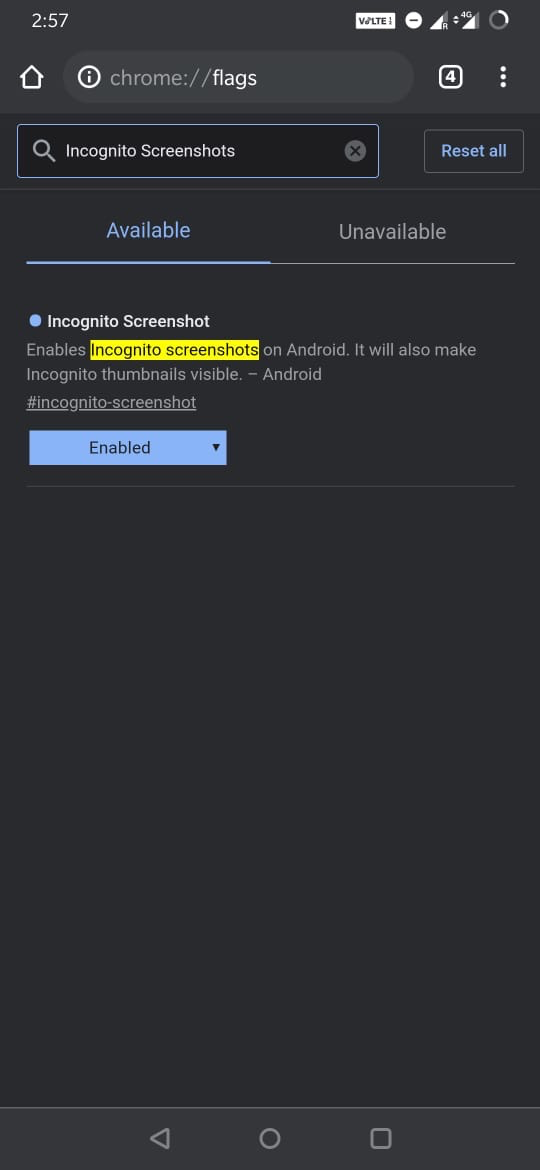
Anteriormente, era fácil fazer capturas de tela em telefones Android em qualquer aplicativo, mas com o aumento das ameaças de segurança e preocupações com a privacidade, o Android começou a impor restrições à captura de tela em certos aplicativos.
Agora, se você tentar fazer uma captura de tela em certos aplicativos ou serviços, você será recebido com uma notificação dizendo ‘ Não foi possível Capturar a Captura de Tela ‘ ou ‘ Não foi possível Salvar a Captura de Tela ‘. Você também verá uma mensagem abaixo da notificação que diz;
Fazer Captura de Tela não é permitido pelo aplicativo ou pela sua organização.
O Chrome, por padrão, não suporta fazer capturas de tela em modo anônimo. Mas os desenvolvedores do Chrome recentemente lançaram flags experimentais que permitem fazer capturas de tela; você só precisa ativar a flag do Chrome #incognito-screenshot, reiniciar o navegador e começar a fazer capturas de tela e também tornar as miniaturas visíveis.
Velocidade de Download Mais Rápida no Chrome
Plataforma: Android, Windows, Chrome OS, Mac, Linux
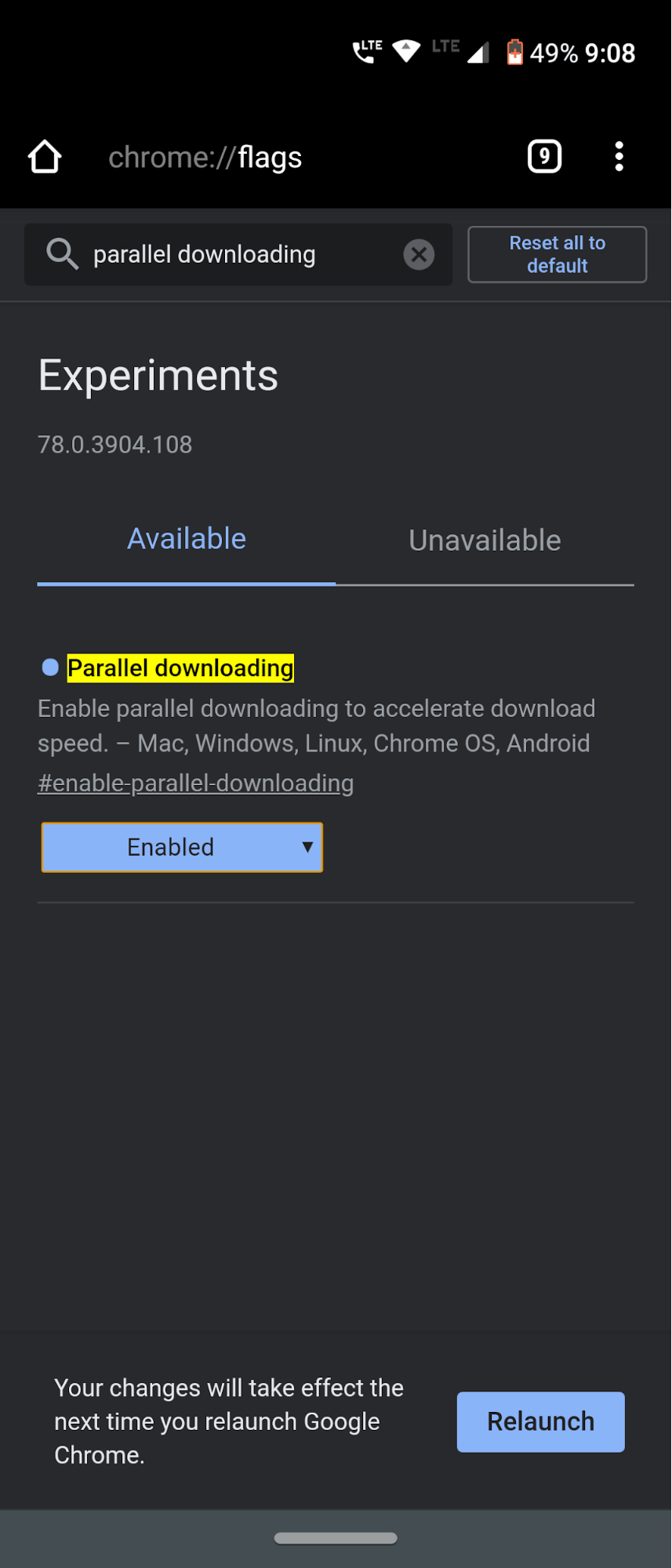
A maioria de vocês pode estar ciente de alguns gerenciadores de download, como Internet Download Manager ou Download Accelerator Plus. Eles fornecem uma velocidade de download muito mais rápida do que seu navegador nativo ou padrão; isso não é um segredo. Mas você sabe a razão pela qual? Bem, é porque esse software utiliza a técnica de Download Paralelo.
Essa funcionalidade divide arquivos pesados em vários lotes de arquivos, baixa esses lotes em paralelo ou simultaneamente e, em seguida, os combina em um único arquivo no final.
Bem, isso é o que todos os baixadores de torrent também fazem. E a boa notícia é que essa mesma técnica pode ser aplicada ao Chrome também. Tudo o que você precisa fazer é ativar a flag Parallel Downloading no Chrome e experimentar uma melhoria considerável na velocidade de download. Esta é uma flag do Chrome que eu sempre mantenho ativada. E não vejo razão para que você não faça o mesmo.
Ativar a Flag Zero Copy Rasterizer no Chrome
Em seguida, você precisa ativar a flag experimental chamada “Zero Copy Rasterizer”. Quando uma tarefa precisa ser executada, geralmente é gerenciada pela CPU, e então a tarefa está disponível para a GPU para renderização. #enable-zero-copy
Quando “Zero Copy Rasterizer” está ativado, a tarefa é atribuída diretamente à GPU para execução mais rápida. Isso permite que o Chrome carregue páginas mais rapidamente sem depender da CPU o tempo todo.
Siga estes passos para ativar a flag Zero Copy Rasterizer no Chrome.
- Abra o Chrome e digite chrome://flags na barra de URL para acessar a página de recursos experimentais.
- Na barra de pesquisa, digite Zero Copy Rasterizer.
- Quando aparecer nos resultados da pesquisa, selecione Ativado no menu suspenso.
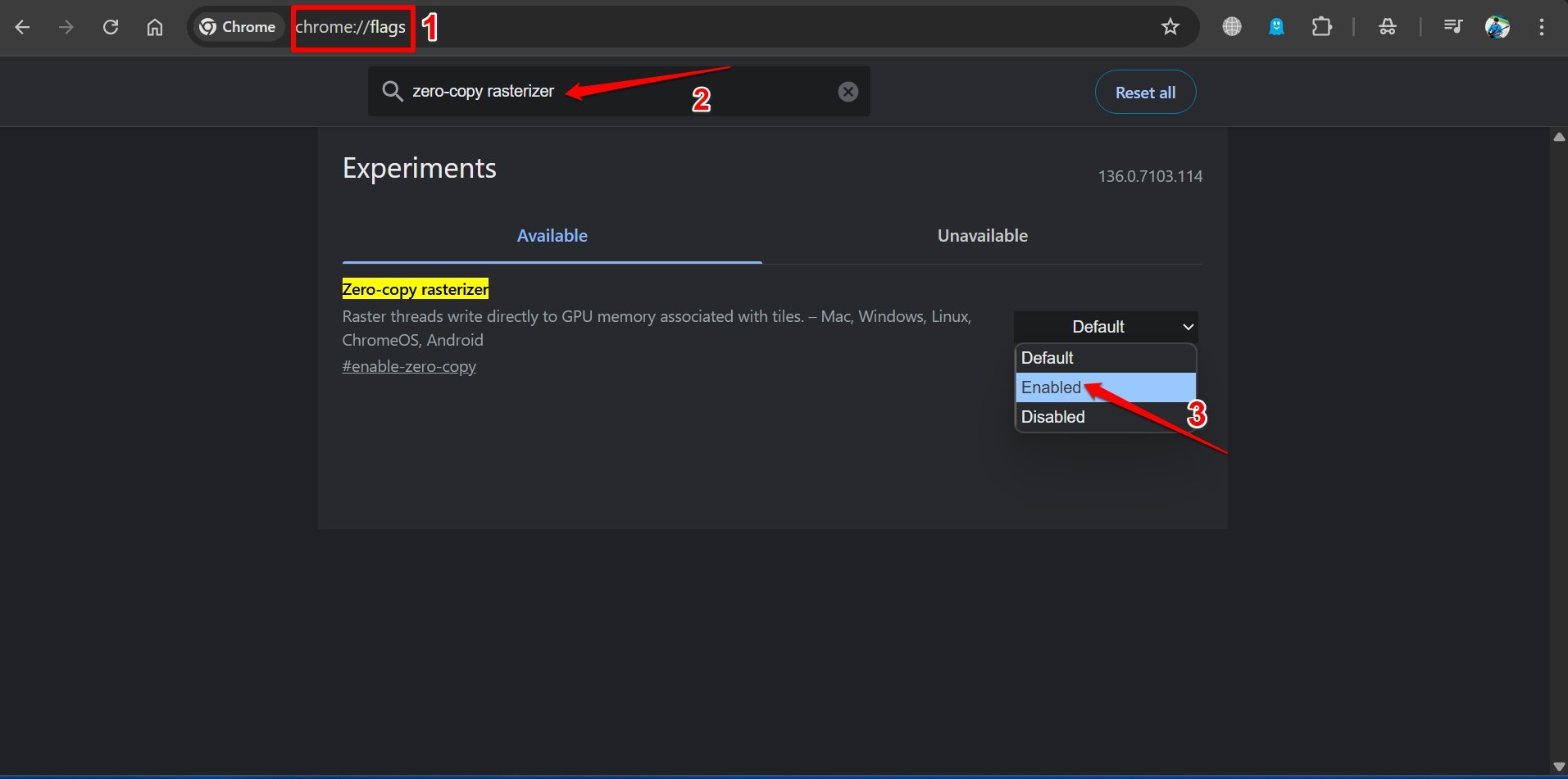
- Reinicie o Chrome.
Rolagem Suave
Plataforma: Android
Bem, não há muito a dizer quando se trata dessa flag. Como é evidente pelo seu nome, você obtém uma experiência de rolagem suave ao navegar pelas páginas da web. Alguns sites têm muito conteúdo agrupado em uma única página da web.
Enquanto outros sites menores não conseguem gerenciar eficientemente a codificação de backend para lhe proporcionar uma experiência eficiente de UI/UX. Nesses casos, a Flag do Chrome intitulada Smooth Scrolling é útil. Vá experimentar.
Modo Leitor
Plataforma: Android
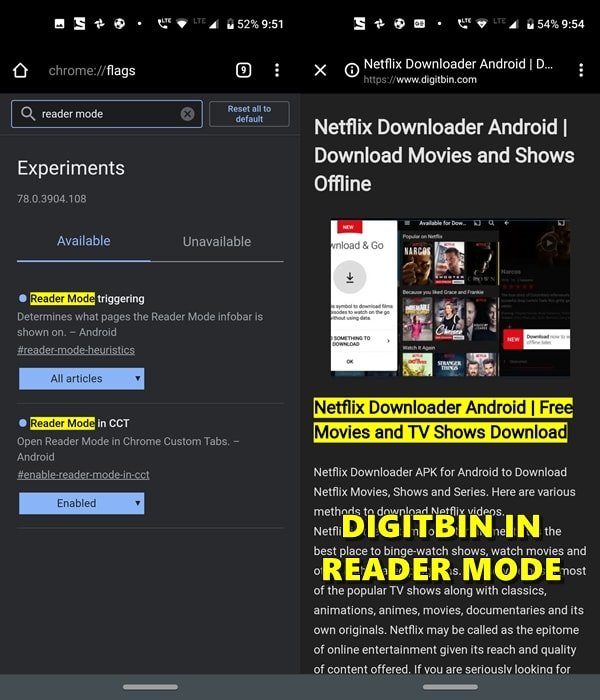
Navegar por um artigo na web se tornou um desafio atualmente. Com a tela sendo poluída por anúncios pop-up, anúncios em banner e alguns posts patrocinados bem no meio do conteúdo, isso não faz justiça total aos usuários. Bem, se você acha que ler esse conteúdo em modo offline fará alguma diferença, deixe-me lembrar que a situação permanecerá a mesma.
Em vez de anúncios, você verá caixas em branco pretas ou brancas ou o famoso Dinossauro do Chrome nessas regiões. Para escapar disso, vem o Modo Leitor. Esta flag do Chrome minimiza a distração ao máximo possível. Não haverá posts patrocinados ou anúncios de qualquer tipo: seja em-artigo, banners ou pop-ups, ou qualquer outro conteúdo que possa causar desconforto a todos vocês.
Apenas note que, em vez do botão normalmente Ativado, você terá que optar pela opção Todos os Artigos aqui. E para uma experiência muito melhor, considere ativar o Modo Leitor em CCT também.
Mostrar Previsões de Preenchimento Automático
Plataforma: Mac, Windows, Linux, ChromeOS, Android
Quando você preenche formulários da web, esse recurso analisa ativamente o texto que você está digitando e prevê as palavras ou frases que você provavelmente digitará a seguir. Ele então preenche automaticamente o campo de texto com a entrada prevista, agilizando o processo e ajudando você a completar formulários mais rapidamente e de forma mais eficiente.
Essa funcionalidade não apenas economiza tempo, mas também reduz a probabilidade de erros tipográficos, melhorando a experiência geral do usuário. #show-autofill-type-predictions
Organização de Abas
Plataforma: Windows, Chrome OS, Mac, Linux
Para agrupar automaticamente abas no Google Chrome, você pode ativar uma flag específica nas configurações do navegador. Ao ativar essa flag, você pode melhorar sua experiência de navegação organizando suas abas em grupos designados, facilitando o gerenciamento de várias páginas abertas e melhorando a eficiência geral. #tab-organization
Uma Flag do Chrome para Navegação Mais Rápida
Plataforma: Android, Windows, Chrome OS, Mac, Linux
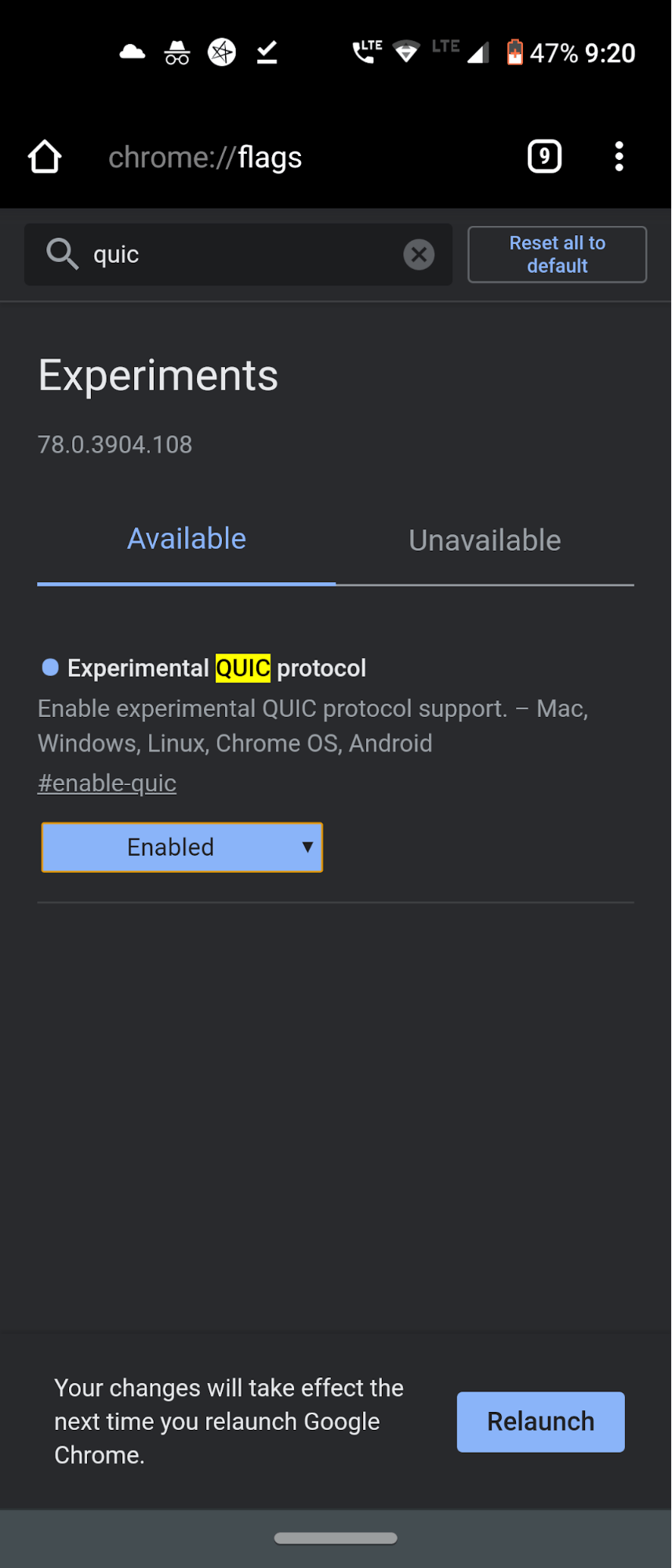
Este não é um título enganoso. O que diz, faz. Embora você possa não experimentar uma grande melhoria na velocidade, ainda assim tem um impacto notável. Antes de ativar essa flag, devemos explicar como exatamente essa flag opera e o que ela faz. Bem, o Google lançou recentemente um novo protocolo de conexão que chama de QUIC. Este protocolo é uma mistura dos protocolos TCP e UDP. Quando esses dois se combinam, proporciona não apenas uma experiência de navegação muito mais rápida, mas também uma experiência muito mais segura.
Em geral, quando sua internet funciona apenas em uma conexão TCP ou UDP, várias idas e vindas entre cliente e servidor ocorrem após as quais uma conexão é estabelecida e você pode navegar na web. Mas é aqui que o protocolo QUIC entra em ação. Ele torna possível criar uma única viagem entre cliente e servidor.
Isso reduz drasticamente o tempo necessário para transferir pacotes de dados, o que melhora a velocidade de troca de dados e, portanto, a velocidade geral de conectividade da internet. Você precisará ativar o protocolo QUIC experimental em seus dispositivos desejados para aproveitar ao máximo essa funcionalidade.
Rasterização por GPU
Plataforma: Mac, Windows, Linux, ChromeOS, Android
Se você tem um PC com uma unidade GPU dedicada, ativar essa flag compartilhará a carga da CPU com a GPU para tornar a navegação mais suave e rápida no Chrome. Isso pode ser muito útil se você costuma abrir e usar várias abas do Chrome ou alternar entre diferentes grupos de abas. #enable-gpu-rasterization
Layout da UI de Toque
Plataforma: Mac, Windows, Linux, ChromeOS
Se você tem um laptop com suporte a tela sensível ao toque (genérico ou estilo conversível) ou um tablet com você, ativar essa flag permitirá que você controle os componentes na tela com resposta ao toque.
Perguntas Frequentes (F.A.Q)
1. As Flags do Chrome são Seguras?
As Flags do Chrome são muito seguras, mas podem ser instáveis, dependendo do sistema operacional e da versão do Chrome que você está usando. Deixando isso de lado, as Flags do Chrome são muito seguras e você pode usá-las sem problemas.
2. As Flags do Chrome Suportam Outros Navegadores Baseados em Chromium?
Sim, mas tudo depende dos desenvolvedores se eles desejam suportar quaisquer Flags do Chrome em navegadores baseados em Chromium. Por exemplo, o Navegador Edge tem edge://flags separado, que suporta algumas flags do Chrome, enquanto algumas são desenvolvidas internamente.
3. Quais são as Flags do Chrome que você deve evitar?
Zero-copy aumenta a velocidade do Chrome, mas causa o travamento do navegador. Existem também muitas outras Flags do Chrome que você deve evitar, e há muitas outras que são mais específicas para desenvolvedores.
Conclusão
Com isso, concluímos o guia sobre algumas das flags do Chrome mais benéficas para experimentar em seu Windows, Android, Mac, Linux e Chrome OS. Adoraríamos ouvir de você sobre qual é a sua flag do Chrome favorita. Deixe suas opiniões na seção de comentários abaixo. E fique conosco para mais dicas e truques emocionantes e úteis do Chrome.
Se você tiver alguma opinião sobre Melhores Flags do Google Chrome: Android | Windows | Mac | ChromeOS, sinta-se à vontade para deixar um comentário abaixo. Além disso, inscreva-se em nosso canal do YouTube DigitBin para tutoriais em vídeo. Saúde!
Receba novas postagens na sua caixa de entrada
Sem spam. Cancele a assinatura a qualquer momento.