Personalização · 4 min read · Jan 30, 2026
Melhores Recursos de Personalização da Tela Inicial no iOS 18
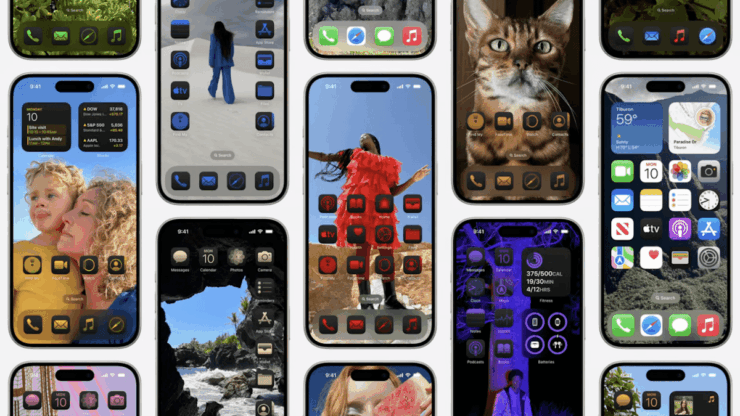
A iOS da Apple e suas personalizações rígidas são uma história antiga. Talvez seja hora de esquecer o passado, pois a Apple introduz novos recursos de personalização no iOS 18. Felizmente, esta lista de personalização contém alguns recursos significativos que foram um desejo de longa data para os usuários do iOS.
Já sonhou em se livrar da tela inicial entediante do seu iPhone ou iPad? Bem, agora você pode personalizar sua tela inicial como desejar e dar a ela uma aparência mais emocionante.
Embora a nova atualização do iOS 18 esteja chegando com muitos recursos, este artigo foca apenas nos melhores recursos de personalização da tela inicial. Curiosamente, esses recursos parecem ser facilmente acessíveis e divertidos de brincar. Então, se você está ansioso para reformular a tela inicial do seu iPhone/iPad, esses recursos de personalização no iOS 18 vão te surpreender.
Novos Recursos da Tela Inicial e Tela de Bloqueio no iOS 18
A Apple parecia estar presa às suas personalizações padrão por quase uma eternidade. No entanto, nas atualizações anteriores, vimos novos recursos, como a disponibilidade de widgets e opções limitadas de personalização da tela inicial.
Felizmente, com a atualização do iOS 18, a Apple está buscando elevar as coisas, oferecendo mais opções e flexibilidade aos usuários. Então, vamos nos aprofundar e descobrir os melhores recursos de personalização da tela inicial no iOS 18.
1. Criar Layout Personalizado da Tela Inicial
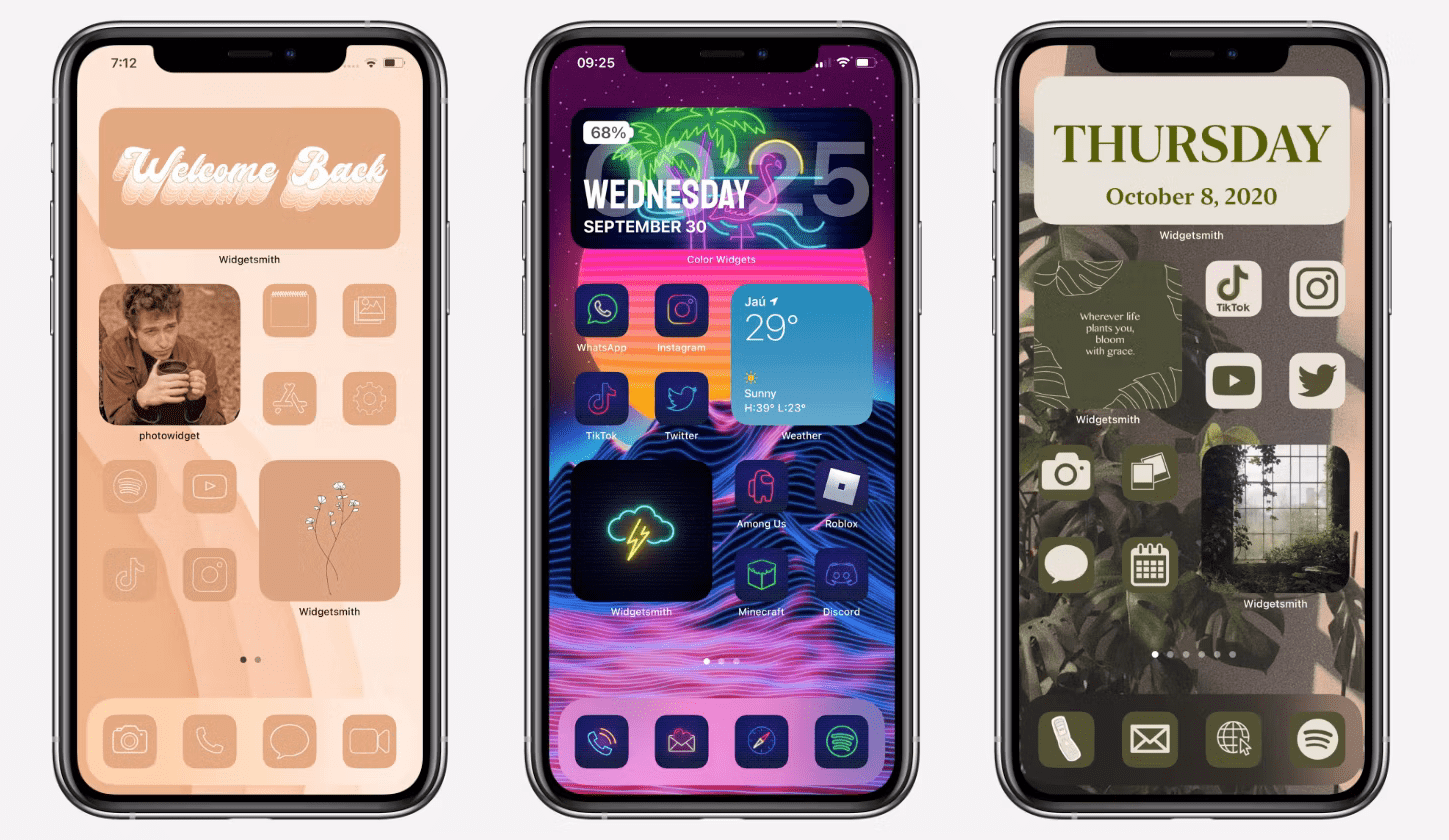
Todos nós gostamos do Layout da Tela Inicial do iOS. Embora nos permitisse reorganizar facilmente nossos ícones de aplicativos, limitava-nos ao seu layout de grade 4 x 6. No entanto, com o iOS 18, a Apple agora oferece mais flexibilidade e opções para organizar nosso layout da tela inicial. Você pode criar uma linha na parte superior ou inferior da sua tela ou uma coluna em qualquer lado. Isso permite que você agrupe vários aplicativos e os coloque livremente pela grade. Caso você queira tornar uma certa parte do seu Papel de Parede visível, agora pode fazer isso sem dificuldade.
Mas o dock de quatro aplicativos na parte inferior parece estar fixo, assim como nas versões anteriores do iOS. Embora você possa escolher os ícones que deseja exibir no dock, ainda não pode removê-los da sua tela inicial.
2. Mudar Temas de Ícones
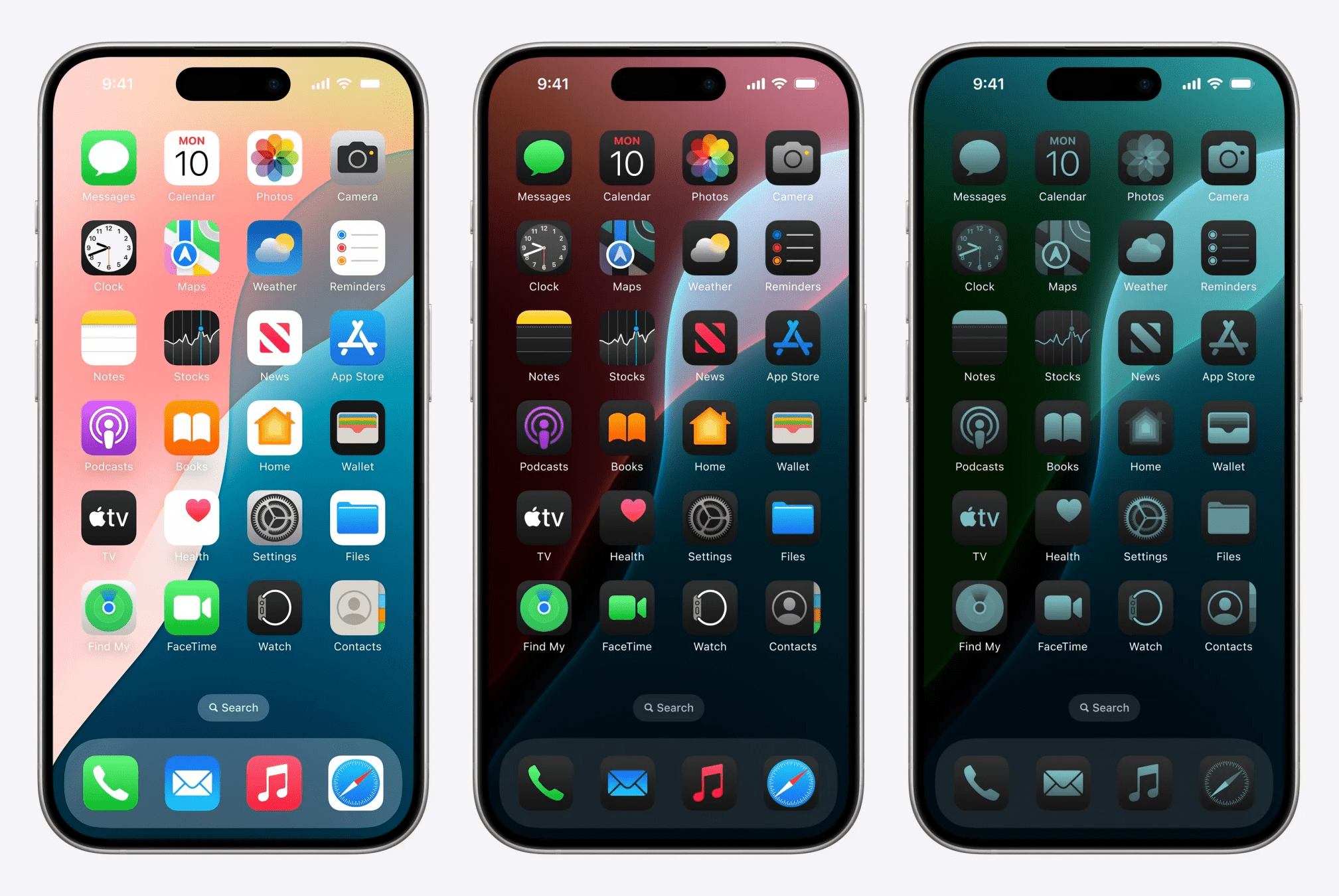
Certamente, a Apple fez um trabalho inesperado com a personalização de ícones no iOS 18. Agora você pode até alternar seus ícones de aplicativos entre o modo claro e escuro. Além disso, oferece uma opção ‘Tingida’, que permite dar aos seus ícones uma determinada tonalidade de cores junto com o tema escuro. Esse recurso ajuda a transformar os ícones da sua tela inicial, dando-lhes uma aparência mais estética e mantendo a combinação de cores geral também.
3. Redimensionar Widgets
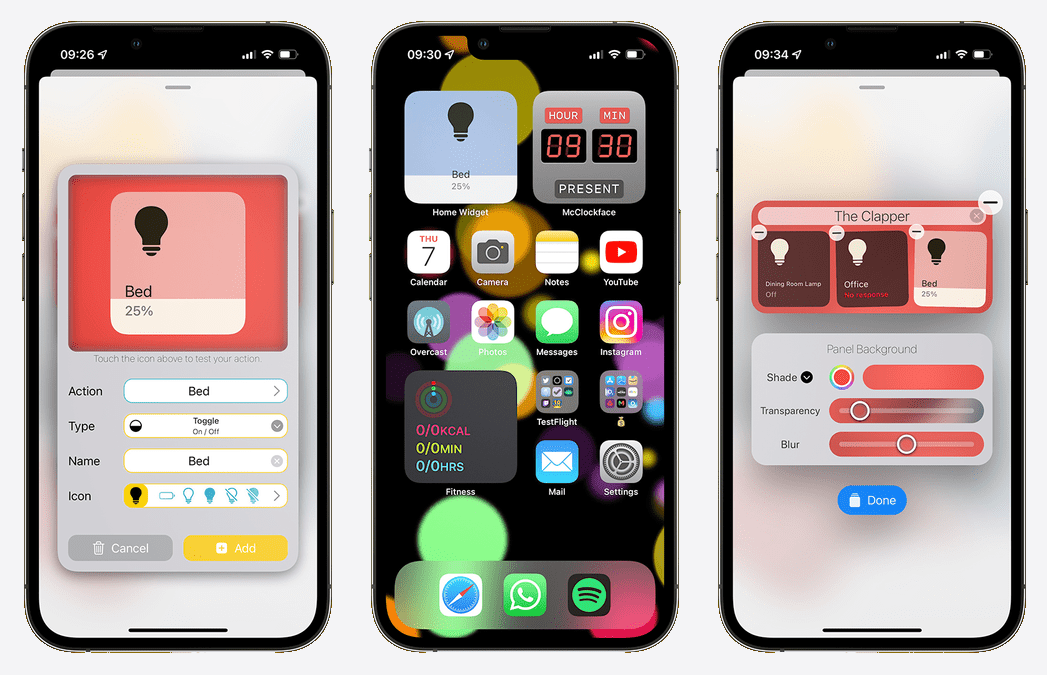
A próxima grande atualização é provavelmente a capacidade de redimensionar os widgets. O iOS 18 permite que você defina o tamanho dos seus widgets conforme sua vontade e, felizmente, isso se aplica a todos os widgets. Tudo o que você precisa fazer é tocar e segurar a tela inicial, uma vez que o ícone (-) apareça nos aplicativos e widgets, arraste o widget do canto para definir seu tamanho.
Você pode aumentar ou diminuir seus widgets e colocá-los em qualquer lugar da grade para obter os resultados de personalização desejados. Falando sobre os widgets, a Apple introduziu alguns novos widgets, ou seja, o widget de saúde ‘Sinais Vitais Noturnos’, um widget de diário ‘Nova Entrada’, ou um widget de Diário ‘Streaks’, e um widget de fitness ‘Carga de Treinamento’ também.
4. Ocultar Aplicativos da Tela Inicial
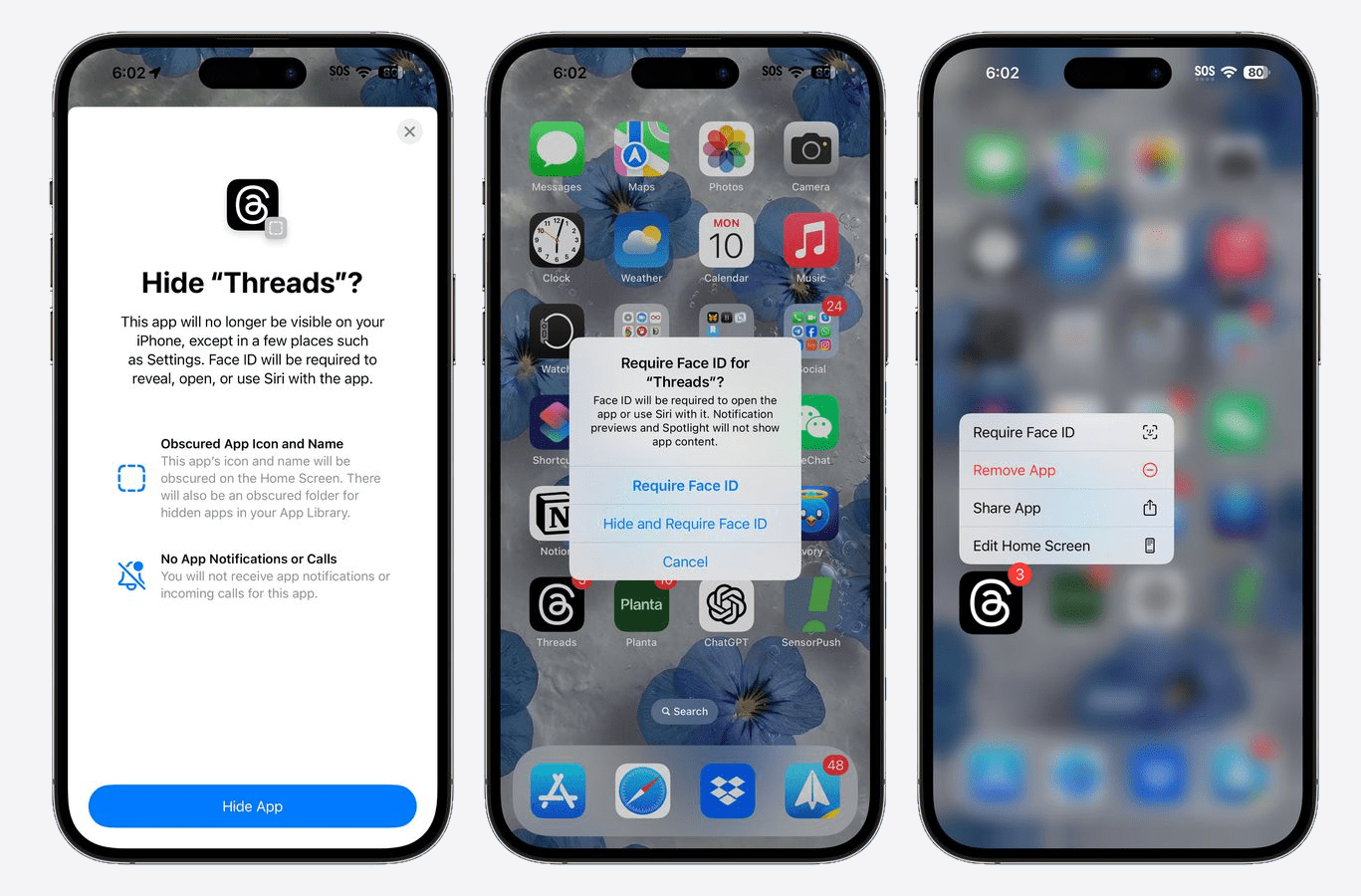
Os usuários do iOS estavam esperando há muito tempo para ver um recurso de bloqueio de aplicativo embutido em seus dispositivos. Finalmente, a Apple encerra a espera ao introduzir o novo recurso de bloqueio para todos os seus aplicativos. E não para por aí, mas também permite que você oculte aplicativos selecionados da sua tela inicial. Portanto, se você não quer que seus irmãos descubram os jogos no seu iPhone, esse recurso é a sua resposta única.
Aplicativos bloqueados exigem seu Face ID ou Senha para abrir. Uma vez que você bloqueie qualquer aplicativo, você deixará de receber notificações e conteúdo relacionado em outros aplicativos também. Além disso, se você optar por ocultar os aplicativos, eles não serão mais exibidos na sua tela inicial. No entanto, eles estarão acessíveis apenas de certos lugares. Os seguintes passos demonstram como bloquear ou ocultar um aplicativo no iOS 18.
Palavras Finais
Embora a Apple esteja um pouco atrasada para introduzir esses recursos, não podemos negar o fato de que cada pequena mudança no iOS é altamente apreciada pelos usuários da Apple. Felizmente, os usuários do iOS 18 verão algumas mudanças significativas com as personalizações. Além disso, como o iOS 18 ainda está em sua versão beta, podemos esperar mais mudanças na versão final também.
Por enquanto, os temas de ícones e os recursos de bloqueio/ocultação de aplicativos se revelam as principais mudanças e um dos meus favoritos de todos os tempos também. Então, nos avise qual recurso você está mais animado e o que mais podemos esperar ver no resultado.
Se você tiver alguma opinião sobre Melhores Recursos de Personalização da Tela Inicial no iOS 18, sinta-se à vontade para deixar um comentário abaixo. Além disso, inscreva-se no nosso canal do YouTube DigitBin para vídeos tutoriais. Saúde!
Receba novas postagens na sua caixa de entrada
Sem spam. Cancele a assinatura a qualquer momento.