Navegadores · 5 min read · Feb 06, 2026
Melhor Alternativa ao Kiwi: Instale Extensões do Chrome no Android
Resumo Rápido
Com o navegador Kiwi descontinuado, o Quetta Browser se destaca como a melhor alternativa, oferecendo suporte total para extensões do Chrome e Edge, uma interface limpa, desempenho estável e acesso rápido à barra de ferramentas para complementos.
Há alguns anos, fiz um vídeo sobre como instalar extensões do Chrome no Android usando o navegador Kiwi. Mas a partir do início de 2025, o suporte para o navegador Kiwi foi descontinuado — a página do GitHub deles está arquivada e o aplicativo não está mais disponível na Google Play Store.
Mas antes de encerrar o suporte ao Kiwi, os desenvolvedores se associaram ao Microsoft Edge, e o código das extensões para o navegador foi integrado à versão de desenvolvimento do navegador Microsoft Edge Canary.
Edge, Lemur e Vivaldi são Apenas OK
Testei o Edge Canary no meu Xiaomi 14, e não é tão fácil instalar as extensões, especialmente da Chrome Web Store. Você precisa baixar manualmente o arquivo CRX e instalá-lo, e algumas extensões populares que instalei não eram estáveis nem funcionavam como costumavam no navegador Kiwi.
Testei o Lemur e o Vivaldi também. Enquanto o Lemur estava abaixo da média devido a congelamentos constantes, fechamentos de aplicativos e falhas, o Vivaldi teve um desempenho melhor, mas não era confiável; as extensões não estão disponíveis na opção de menu ou na barra de ferramentas para acesso rápido. Você não pode usar uma extensão em tempo real enquanto trabalha em uma página.
Finalmente, Encontrei uma Melhor Alternativa ao Kiwi
Após testar mais algumas opções, finalmente encontrei uma alternativa digna ao navegador Kiwi. É o navegador Quetta, disponível na Google Play Store — um navegador baseado em Chromium que suporta extensões do Chrome, bem como complementos do Edge.
Não apenas as extensões são estáveis, mas a interface do navegador Quetta é limpa e minimalista, ao contrário de outros navegadores Chromium. Quando você clica no ícone do menu, uma opção rápida de extensão está disponível. Você pode até adicionar a extensão ao lado da barra de endereços, assim como fazemos no desktop.
Passos para Instalar Extensões do Chrome no Android
Aqui estão passos simples para adicionar Extensões do Chrome no Android após o suporte ao Kiwi ser descontinuado.
- Baixe o Quetta Browser da Google Play Store.
- Abra a Chrome Web Store no navegador.
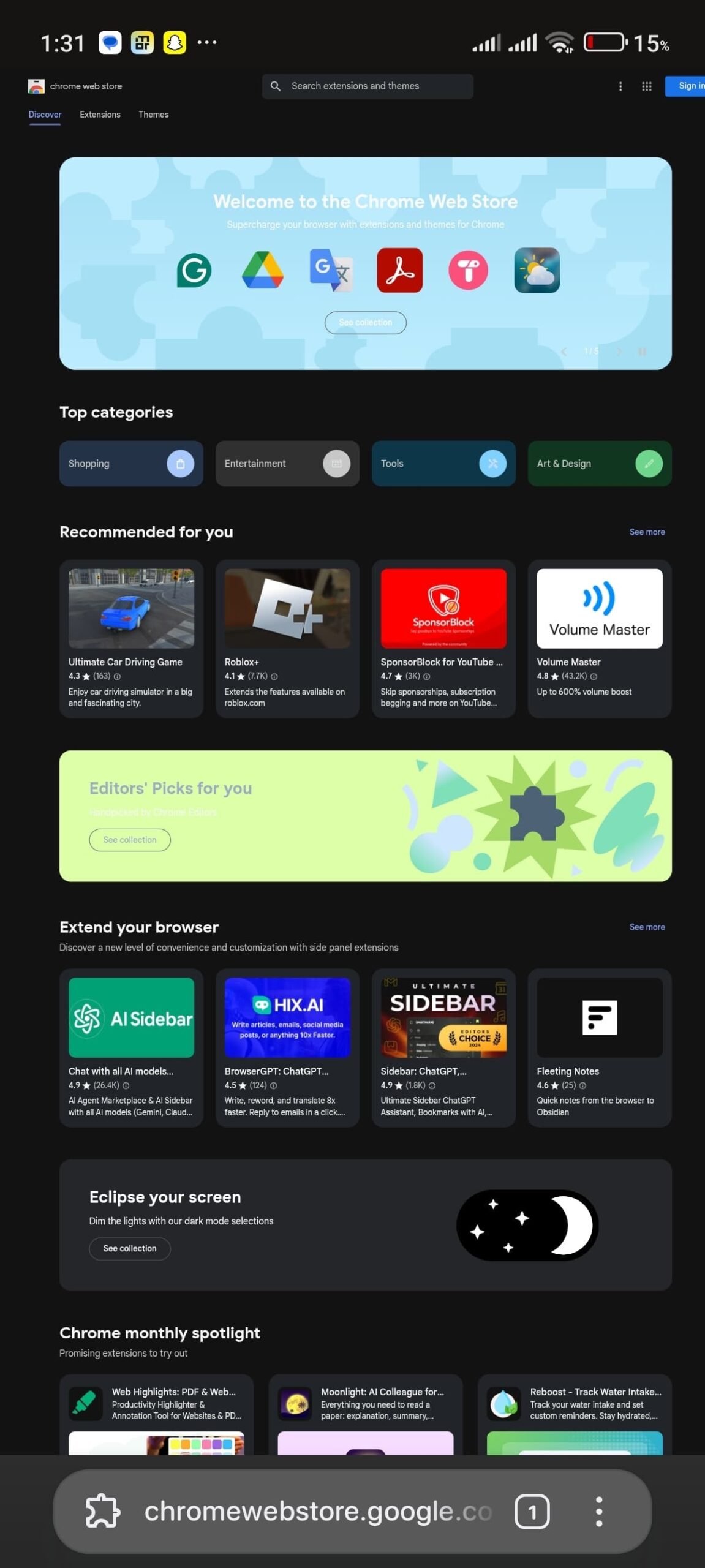
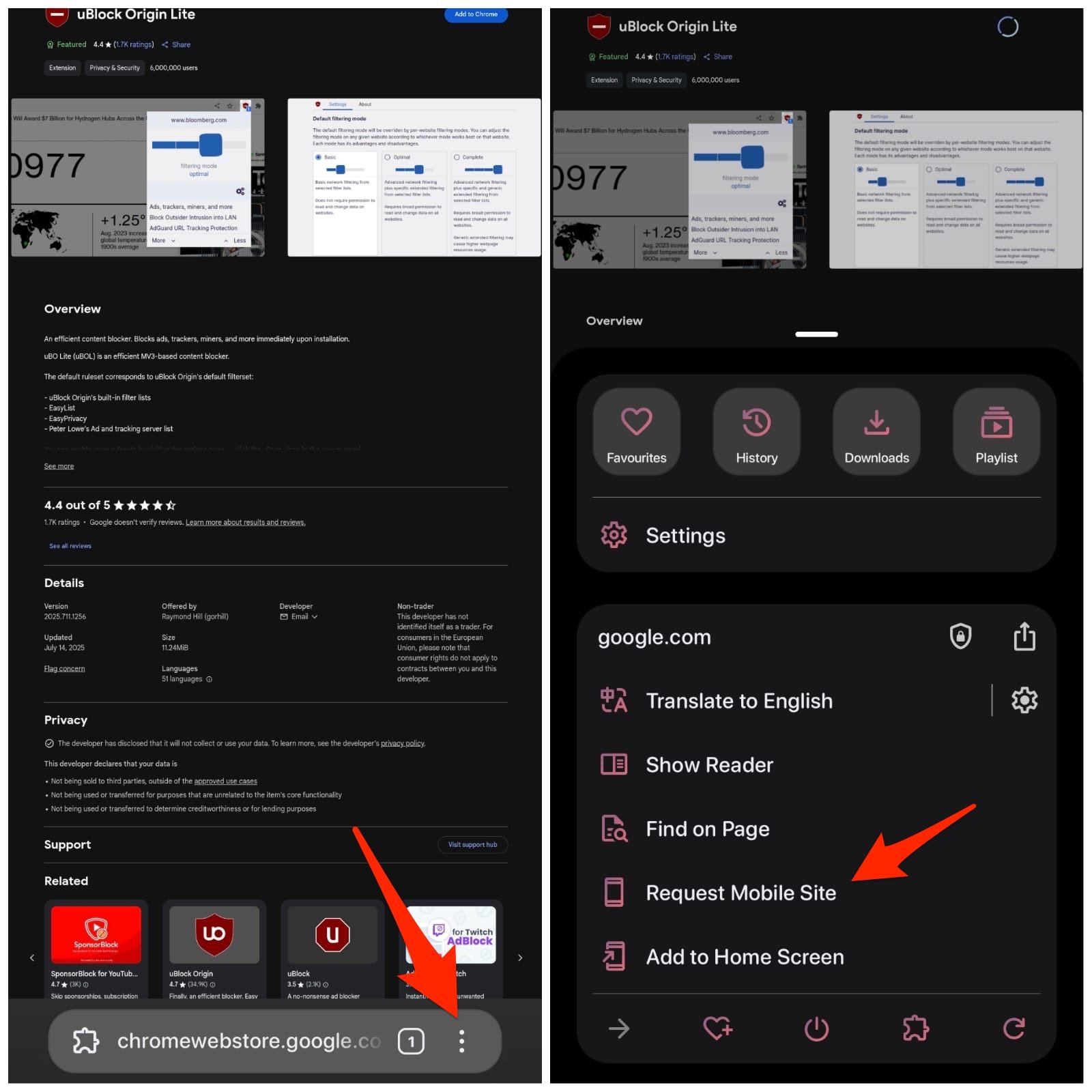
- Se você estiver tendo problemas com a página, clique no ícone do menu de 3 pontos e selecione ‘ Solicitar site para desktop ‘.
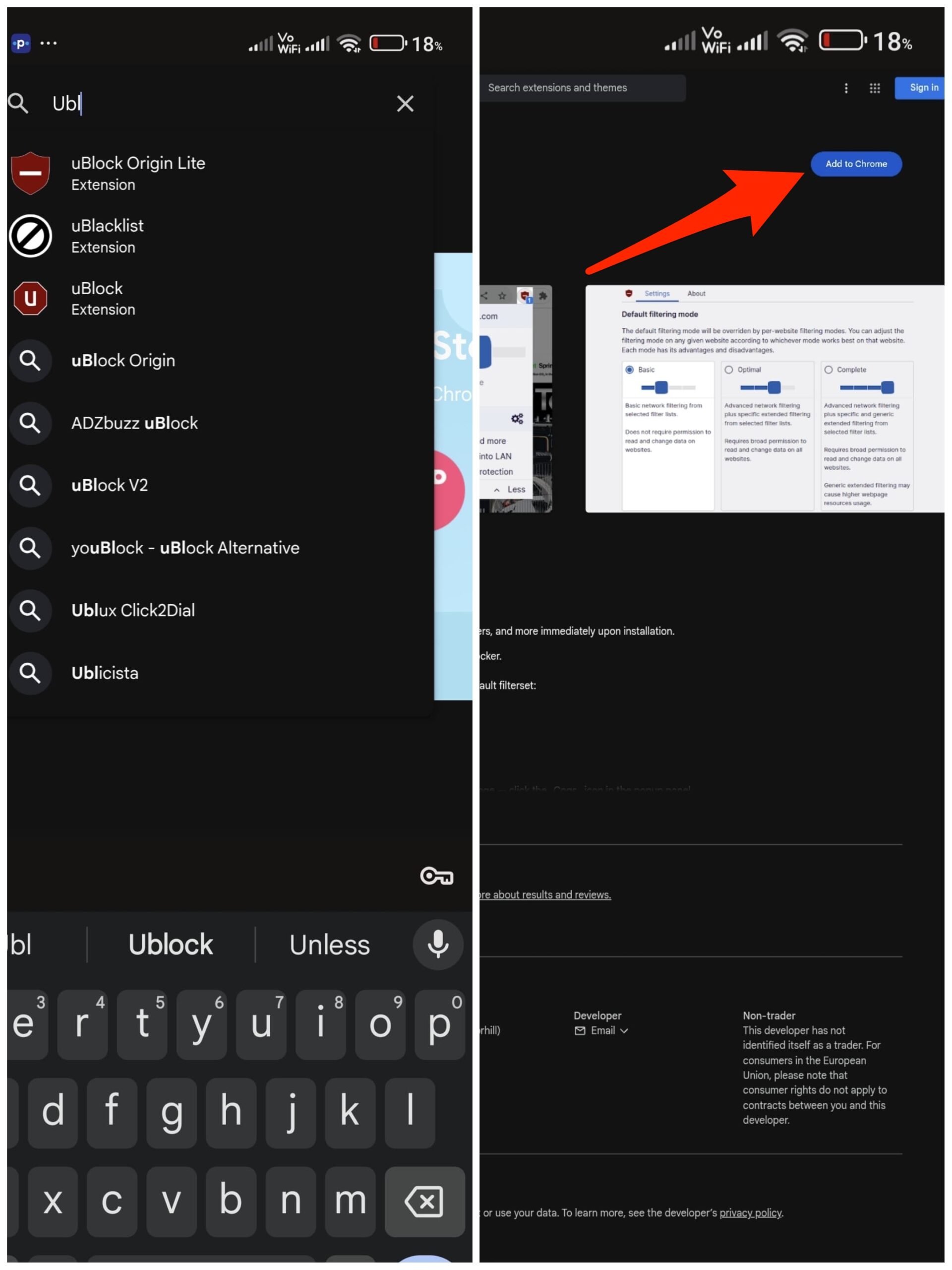
- Agora procure pela extensão. Vou tentar instalar o Ublock Origin Lite.
- Clique em “ Adicionar ao Chrome “.
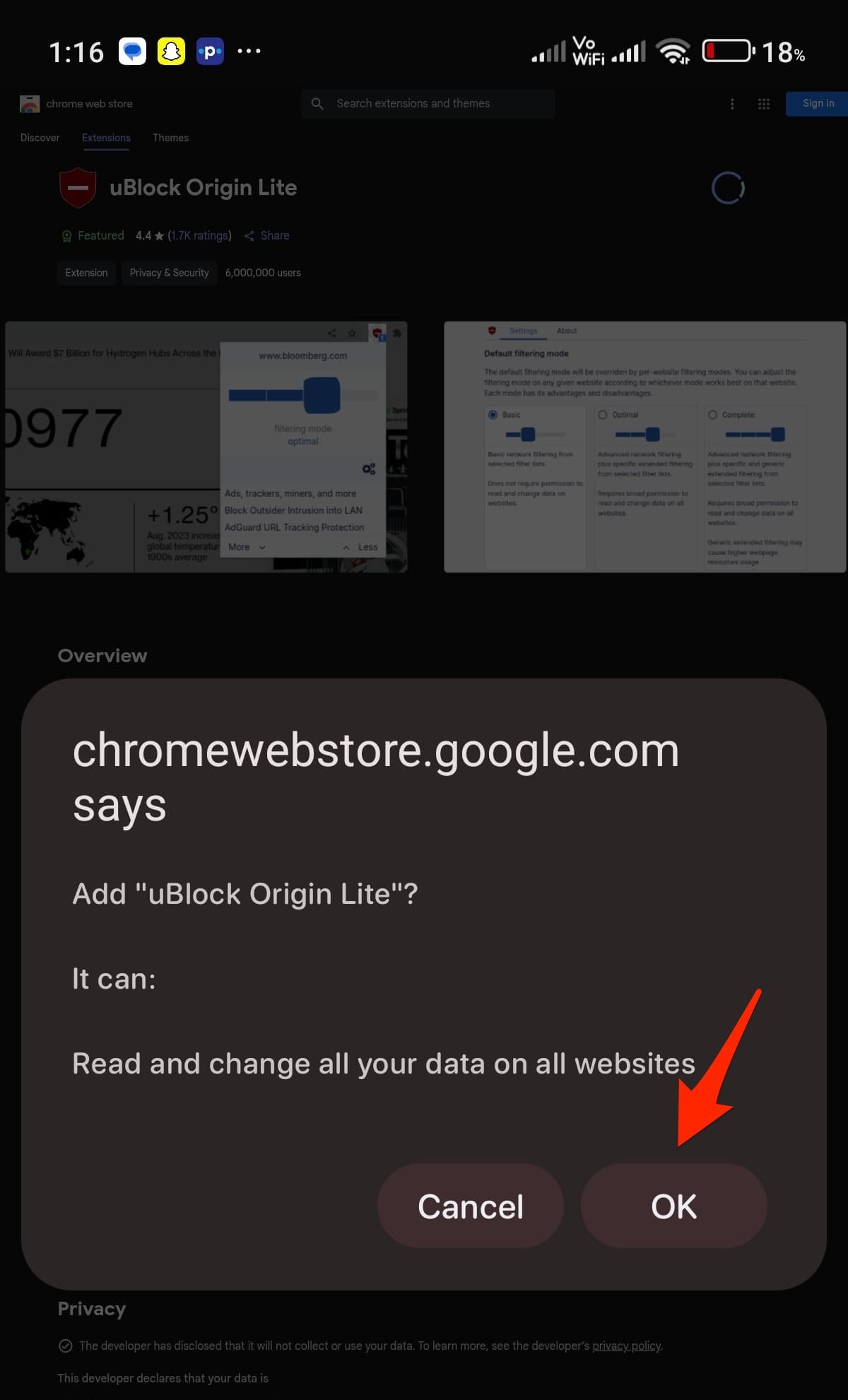
- A extensão será baixada. Agora, na janela pop-up, clique em OK para confirmar.
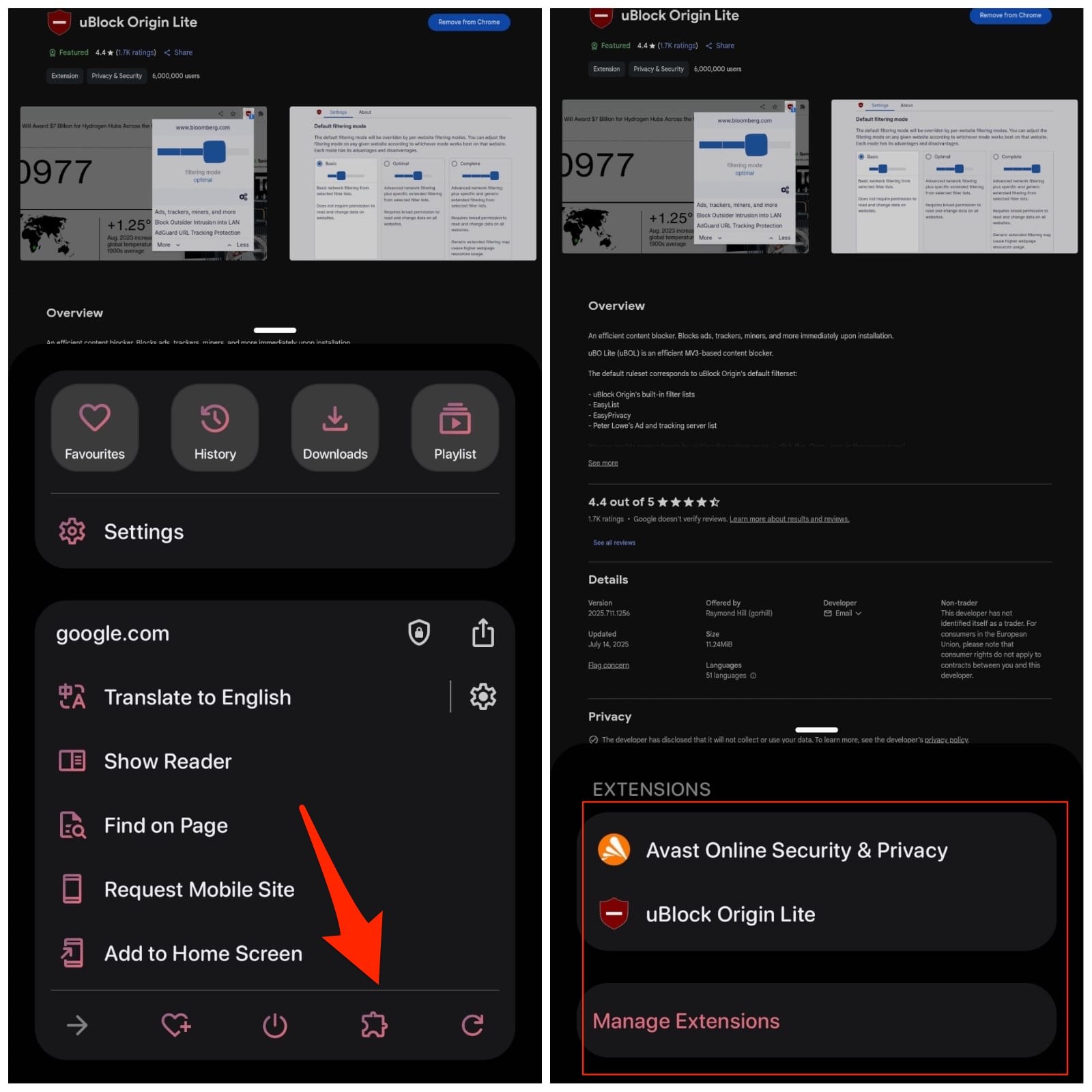
- A extensão foi adicionada ao menu do navegador Quetta.
Aqui está o vídeo mostrando como você pode instalar Extensões do Chrome e Edge no navegador Quetta — um navegador melhor que o Kiwi.
Melhor que o Navegador Kiwi (2025): Instale Extensões do Chrome no Android 🚀
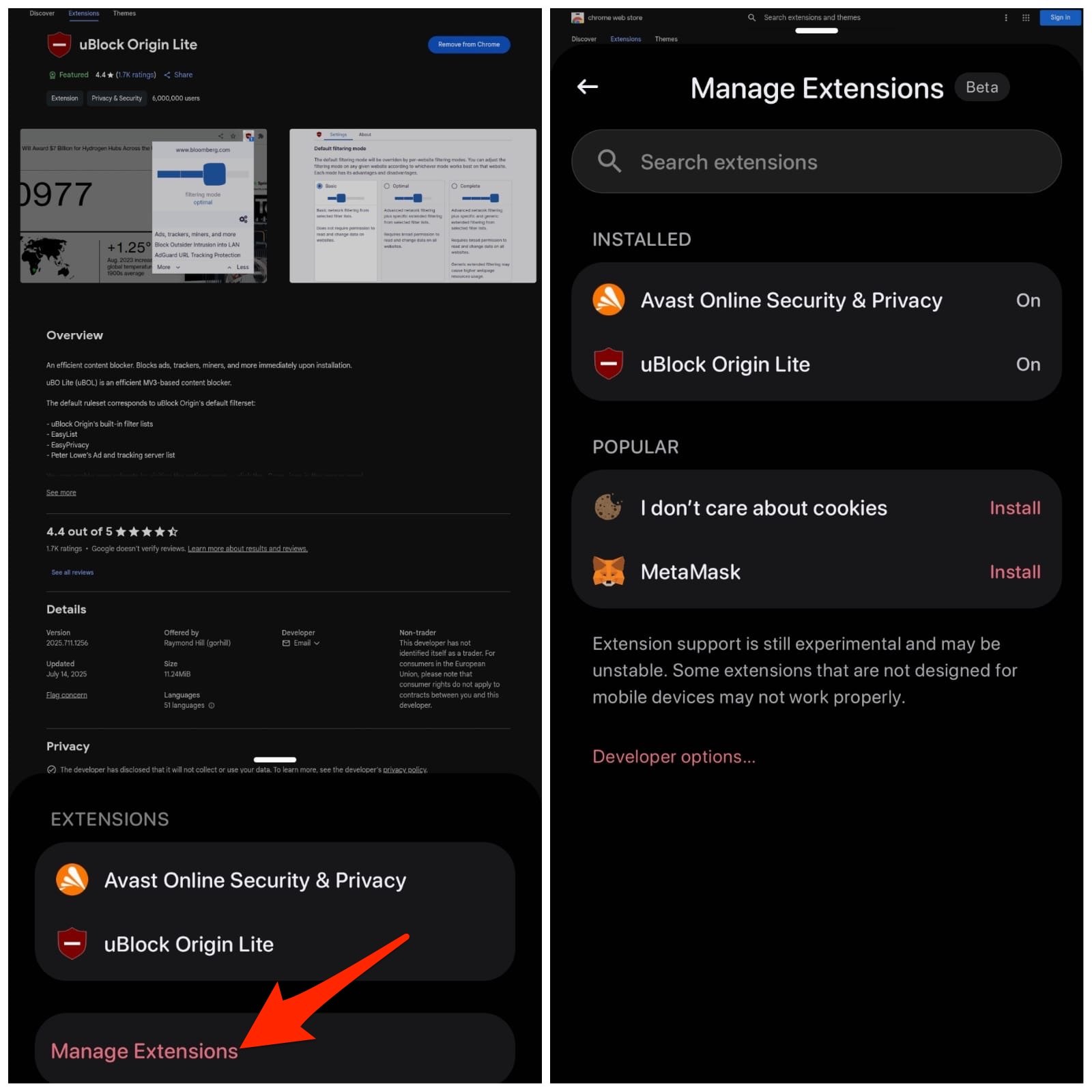
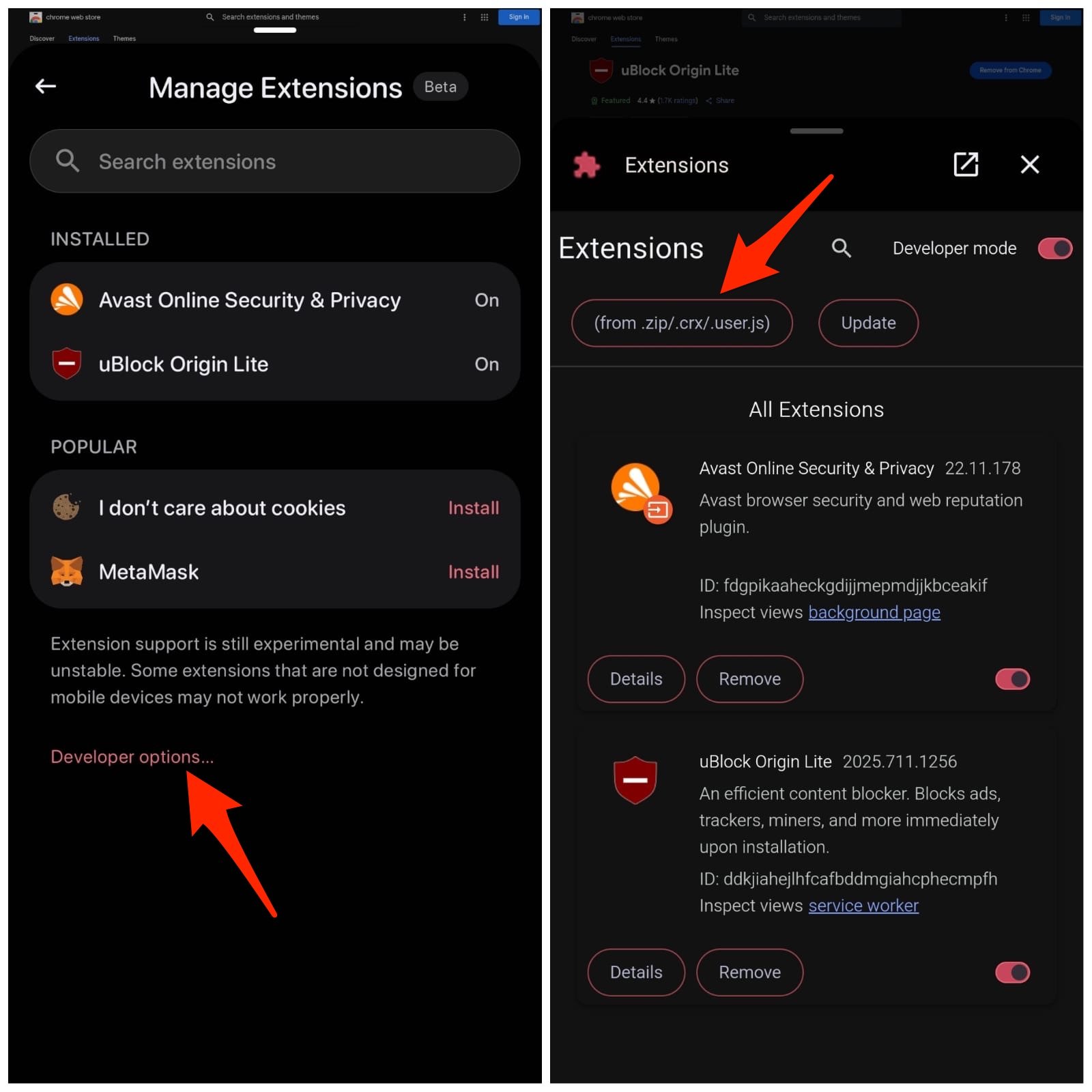
Você também pode gerenciar suas extensões em uma interface muito limpa e descomplicada. Embora o recurso de extensão ainda esteja na fase Beta, não enfrentei nenhum problema até agora. Eu consegui até adicionar uma extensão de download de vídeo funcional — MpMux para baixar streams HLS, M3u8 e MP4, e funcionou.
O navegador Quetta não apenas suporta extensões do Chrome, mas também suporta complementos do Edge. Você pode visitar a loja do Edge e clicar diretamente em Obter arquivo CRX — *.crx será baixado. Uma vez que você confirmar, o complemento do Edge será adicionado ao navegador Quetta.
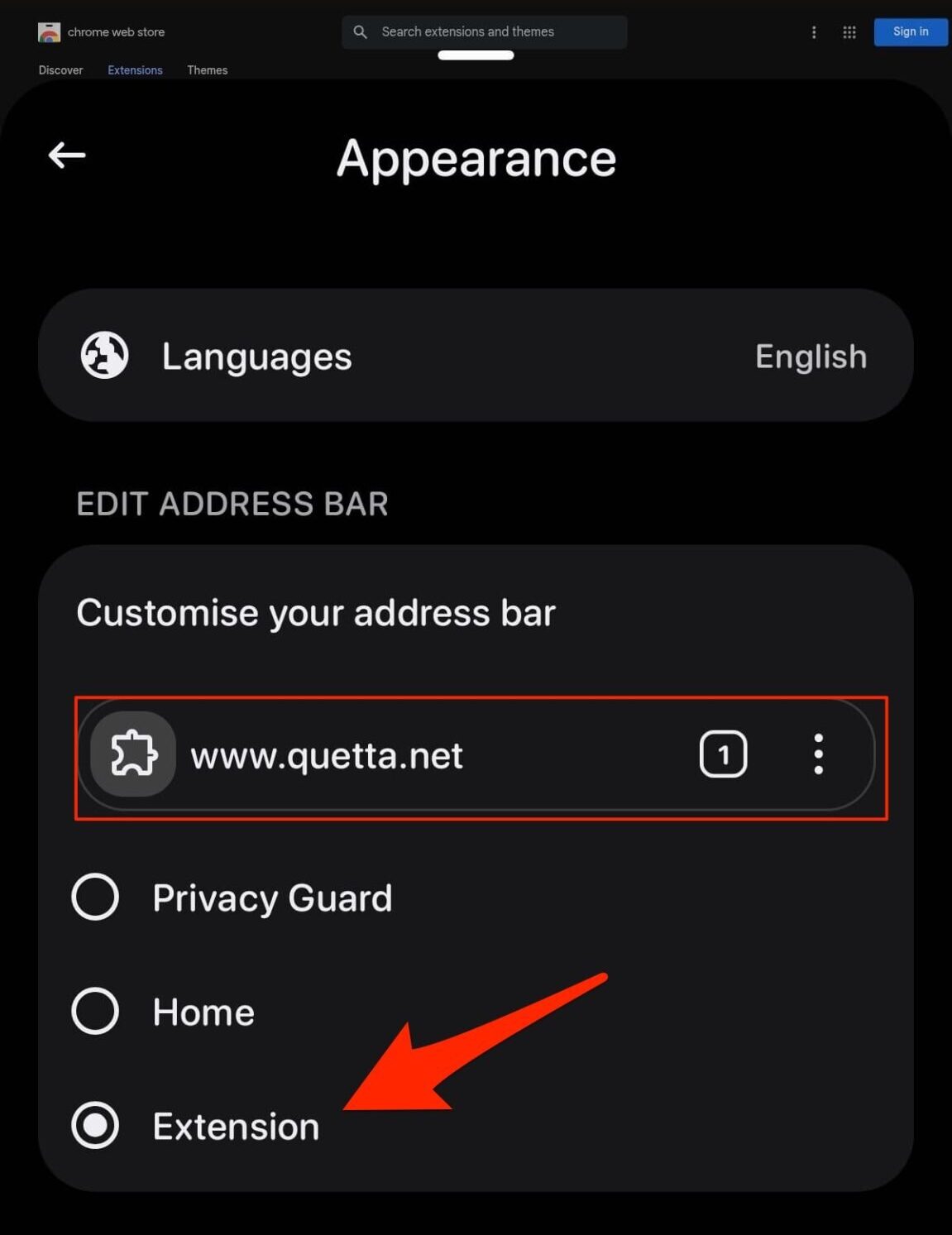
A melhor parte sobre o Quetta é que ele fornece acesso rápido às extensões logo ao lado da barra de endereços, o que é uma atualização que não estava disponível no navegador Kiwi. A opção não está disponível por padrão, mas você pode ativá-la nas configurações. Siga os passos para obter o atalho rápido da extensão ao lado da barra de endereços.
- Abra as Configurações do Quetta.
- Aqui, clique em Aparência.
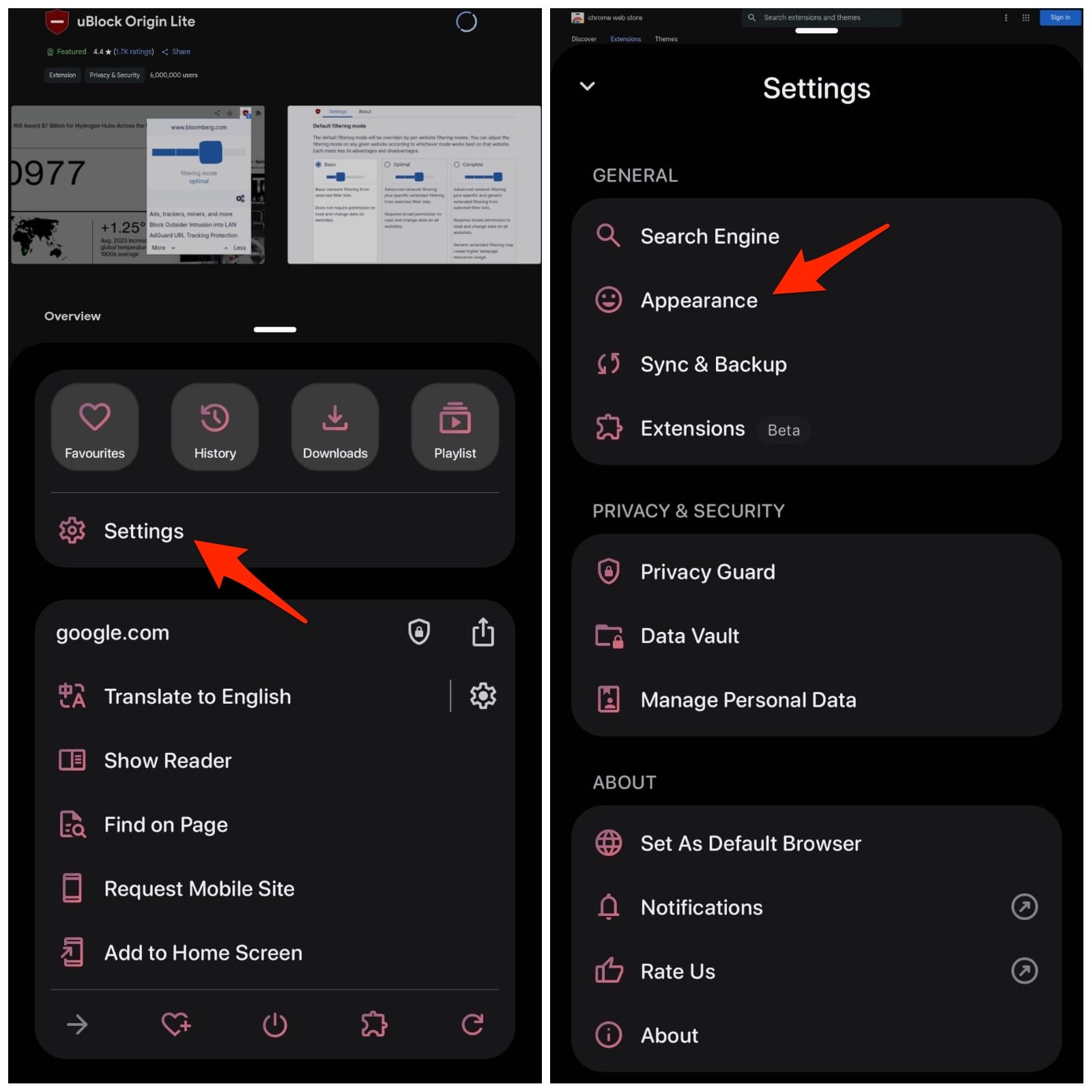
- Agora selecione Extensões em ‘Personalizar barra de endereços’.
Você pode até instalar extensões manualmente usando Modo Desenvolvedor. Eu já fiz um vídeo sobre como instalar extensões manualmente com a opção de carregar descompactado para o Chrome desktop, você pode seguir o mesmo para o celular também.
📌 FAQ: Perguntas e Respostas
1. Posso instalar extensões do Chrome no Android?
✅ Sim, muitos navegadores Android têm suporte a extensões do Chrome — Edge, Vivaldi, Lemur, Quetta e Kiwi (Descontinuado).
2. O navegador Kiwi foi removido da Google Play Store?
✅ Sim, o navegador Kiwi foi removido da Play Store após os desenvolvedores descontinuarem seu suporte no início de 2025.
3. Posso baixar o navegador Kiwi no Android?
✅ Sim, você ainda pode instalar o Kiwi no seu navegador visitando a página do GitHub deles e baixando a versão mais recente disponível, mas com o novo sistema operacional Android, o navegador pode ser incompatível.
4. O Lemur é uma boa alternativa ao Kiwi?
❌ Não, o Lemur não é estável com extensões; as classificações do aplicativo e as avaliações sugerem que é um navegador medíocre para instalar extensões.
5. O navegador Quetta suporta Extensões do Chrome?
✅ Sim, o navegador Quetta no Android suporta extensões do Chrome e até complementos do Edge.
6. Alguma boa alternativa ao Kiwi que suporte extensões do Chrome?
✅ Sim, o navegador Quetta é de longe a melhor alternativa ao Kiwi. Ele suporta extensões do Chrome e tem um design limpo e minimalista.
Conclusão
Com o suporte ao navegador Kiwi descontinuado, os usuários estão continuamente em busca de uma alternativa. Após testar vários navegadores, encontrei o navegador Quetta como uma alternativa digna; em termos de interface e uso, ele até supera o Kiwi. Você também pode instalar complementos do Edge, gerenciar extensões e instalar arquivos CRX manualmente.
Se você tiver alguma opinião sobre Melhor Alternativa ao Kiwi: Instale Extensões do Chrome no Android, sinta-se à vontade para deixar um comentário abaixo. Além disso, inscreva-se em nosso canal do YouTube DigitBin para tutoriais em vídeo. Saúde!
Receba novas postagens na sua caixa de entrada
Sem spam. Cancele a assinatura a qualquer momento.