Jogos · 8 min read · Jan 03, 2026
Melhores Emuladores de PUBG Mobile para PC e Mac
PUBG é o jogo de Arena de Batalha Online Multijogador (MOBA) mais popular. PUBG significa PlayerUnknown’s Battlegrounds, que significa que jogadores desconhecidos lutam em um modo de batalha real. Os jogadores podem lutar como membros solo ou em pequenos grupos, com o vencedor sendo o último homem vivo. O sucesso do jogo levou ao desenvolvimento de muitos outros jogos de batalha real semelhantes, sendo Fortnite um dos mais populares. O jogo é gratuito para download na Google Play Store para Android.
A Tencent, a editora do jogo, lança regularmente atualizações relacionadas a melhorias e novos recursos para o jogo. O PUBG é compatível para jogar no Xbox One, Android, iOS e Windows, com suporte para Play Station 4 em um futuro próximo. A Tencent também lançou uma versão lite do jogo para smartphones com especificações intermediárias. De acordo com os últimos relatórios da mídia, todos os dias mais de 20 milhões de jogadores se conectam ao jogo, tornando o PUBG o jogo multijogador online mais popular e bem-sucedido já desenvolvido.
Se você deseja jogar o jogo no seu PC Windows ou Mac, hoje neste post eu lhe darei todos os detalhes sobre as maneiras pelas quais você pode aproveitar o popular battle royale no seu computador ou laptop.
Melhores Emuladores para Jogar PUBG Mobile no Windows e Mac
Não há um aplicativo direto para Windows, mas a Tencent desenvolveu um emulador especificamente para Windows. E para Mac, você precisa contornar para acessar o jogo. Eu detalharei todas as informações importantes abaixo.
Aqui estão os Melhores Emuladores para Jogar PUBG Mobile no PC para Windows e Mac.
1. Gameloop
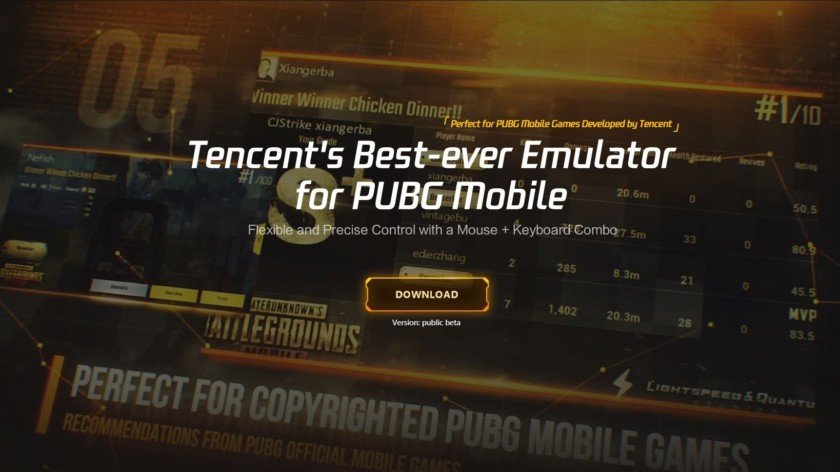
Gaming Buddy da Tencent para Windows, que também são os desenvolvedores do PUBG, criou o emulador especificamente voltado para o jogo. O Gaming Buddy é capaz de lidar com o PUBG mobile e está bem otimizado para rodar mesmo em PCs Windows de baixo desempenho. Embora exista uma versão para PC do PUBG, ela é paga, portanto, um emulador é uma opção muito boa para jogar o jogo gratuitamente.
E também, se você estiver no emulador, será pareado apenas com outros jogadores que estão usando o emulador para evitar problemas de matchmaking. Se você está procurando jogar PUBG na tela grande sem problemas, eu recomendo fortemente que você escolha o Emulador Gaming Buddy da Tencent e se junte a 400 milhões de outros jogadores de todo o mundo.
Requisitos de Sistema Recomendados
- CPU: Core-i3 ou AMD a 2.6 GHz
- GPU: NVIDIA GeForce GTX 660
- Memória: pelo menos 4GB de RAM
- OS: Windows 10, 8.1, 8 e 7
- DirectX: Versão 90c
- Armazenamento: 1GB de armazenamento livre
Como Instalar e Usar o Gaming Buddy?
- Acesse o site do Gaming Buddy da Tencent .
- Baixe e instale o arquivo EXE no seu PC Windows.
- Abra o emulador e ele começará a baixar os arquivos necessários para jogar PUBG mobile no PC.
- Abra o jogo e comece a jogar no PC com controles diretos para teclado e cliques do mouse.
- Você também receberá atualizações regulares para o App, o que o torna o melhor lugar para jogar PUBG.
Se você quiser transferir seu progresso do seu dispositivo móvel, faça login usando a mesma conta do Facebook em ambas as plataformas.
Baixar Gameloop | Grátis
2. Nox Player
Nox Player é um dos melhores Emuladores Android para Windows e Mac. O Emulador é projetado com o único objetivo de jogar jogos. O Nox6 pode lidar com jogos de alta FPS sem qualquer confusão e suporta teclado, gamepad e scripts.
Embora possa levar algum tempo para você se familiarizar com os controles, uma vez que você se acostumar, o Nox Player se tornará o melhor lugar para jogar PUBG no Windows ou Mac. Você pode personalizar os controles nas configurações e também otimizar a qualidade caso sinta que os gráficos estão acima dos padrões do seu PC.
Requisitos de Sistema Recomendados
- Windows XP, 7, 8, 10
- Processador Dual-Core AMD ou CPU Intel (com suporte preferido para Tecnologia de Virtualização (VT-x ou AMD-V))
- Pelo menos 1.5 GB de RAM
- GPU com suporte OpenGL 2.0+
Como Instalar e Usar o Nox Player?
- Baixe e instale o Nox Player do Site Oficial. O processo levará alguns cliques.
- Uma vez instalado com sucesso, você verá o App da Play Store na tela principal do Nox Player.
- Abra a Google Store e faça login com seu ID e Senha do Google.
- Pesquise pelo jogo PUBG e instale-o no emulador.
- Abra o jogo e aproveite no Windows ou Mac gratuitamente. Pronto!
Nox Player | Grátis | Windows e Mac
3. Bluestacks
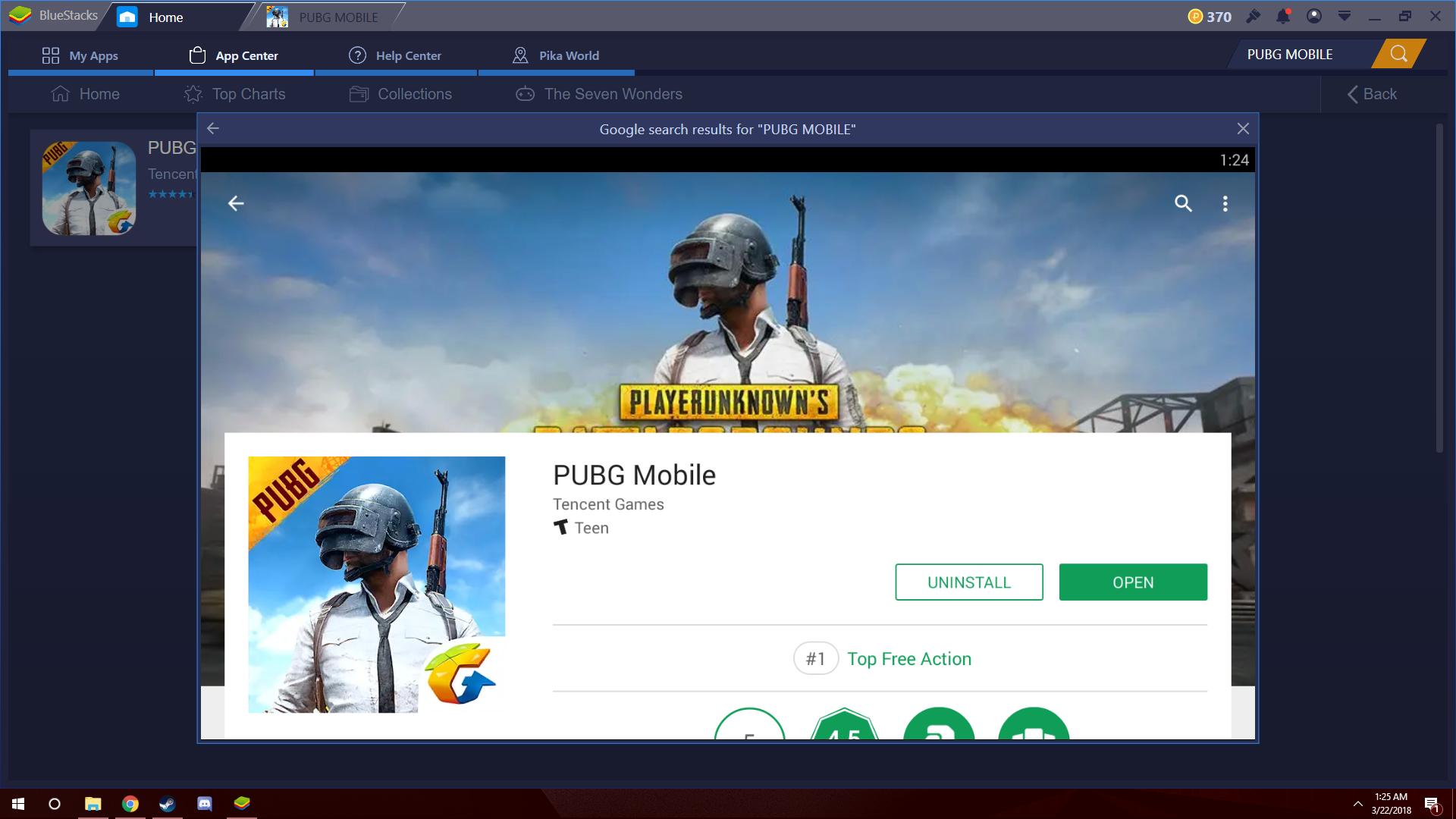
Bluestacks é o emulador Android mais popular para Windows e Mac. É um dos emuladores mais equilibrados, tendo a mistura certa de poder, gráficos e processamento, tornando-o o emulador Android mais favorável para PC. Jogar PUBG no Bluestacks funcionará suavemente, pois o emulador é capaz o suficiente para jogar jogos de alta qualidade gráfica.
Embora seja preferível que seu PC tenha boas especificações que sejam capazes de lidar com os gráficos. No entanto, o Emulador Bluestacks é o melhor e mais confiável Cliente Android para jogar Apps e jogos Android no Windows e Mac.
Como Instalar e Usar o Bluestacks?
- Baixe o BlueStacks no seu PC.
- Execute e instale o App.
- Abra o App e abra a Play Store.
- Adicione sua Conta do Google
- Pesquise pelo PUBG.
- Baixe e instale o App
- Execute o App e aproveite o jogo no seu computador gratuitamente. Saúde!
Baixar Bluestacks | Windows e Mac
4. Remix OS Player
Remix OS Player é fortemente otimizado para jogos. Especificamente, você pode mapear botões do teclado e controlar o jogo ao seu conforto. Os desenvolvedores potencialmente se concentraram em melhorar o software mais inclinado para jogos. É importante notar que o emulador não suporta chipset AMD e requer Tecnologia de Virtualização habilitada na sua BIOS. O App tem uma interface muito limpa e fresca, atraente para os usuários.
O emulador tem muitas opções de personalização para preferências de jogos, permitindo que os usuários aproveitem ao máximo o Remix OS. O Game Toolkit oferece tudo o que você precisa para aproveitar seus jogos Android favoritos em um PC. O Remix OS Player é o único emulador Android que permite jogar vários jogos ao mesmo tempo. Ele roda no Android Marshmallow, ao contrário de outros que ainda estão presos ao lollipop.
Como Usar o Remix OS?
- Baixe e instale o Remix OS no seu PC Windows.
- Procure o App da Play Store e adicione sua Conta G.
- Baixe o PUBG e aproveite o jogo no seu PC com uma jogabilidade limpa e suave.
Remix OS Player| Windows
5. MEmu Player
MEmu é outro emulador Android popular para Windows. Ele é capaz de jogar jogos de alta qualidade no PC, desde que tenha os requisitos mínimos do sistema para o funcionamento suave do MEmu Players. O emulador oferece bons recursos que facilitam a jogabilidade no PC.
MEmu permite uma alta personalização do mapeamento do teclado, facilitando as necessidades de controle do jogo PUBG Mobile. O emulador pode habilitar a virtualização para o seu PC e também oferece um ótimo desempenho para gráficos integrados e dedicados. Ele precisa do Windows 7 ou superior com um processador dual-core e uma placa gráfica decente para lidar com jogos como PUBG.
Como Usar o MEmu Player?
- Baixe o MEmu Player para Android. O software funciona até mesmo em PCs Windows de baixo desempenho.
- Instale o App no seu PC.
- Agora clique em MEmu – Gerenciador de Múltiplas Instâncias.
- Clique em Criar e deixe o processo ser concluído.
- Abra a Play Store e faça login com suas credenciais de conta.
- Baixe e instale o PUBG
- Faça as configurações necessárias de controle e resolução. Pronto!
Baixar MEmu Player | Windows
6. LDPlayer
LDPlayer é um emulador projetado para jogar jogos móveis no Windows. Jogue jogos com teclado e mouse. O simulador permite que você opere de forma simples e conveniente, eliminando seus oponentes. O LD tem uma compatibilidade poderosa com vários tipos de jogos, com controle suave, operação estável e eficiente. Você pode executar vários jogos ao mesmo tempo sem qualquer interrupção.
Recursos do LDPlayer
- Otimizado para dispositivos de especificações médias.
- Pode rodar jogos Android pesados gratuitamente.
- Oferece alta velocidade com alto desempenho
- Jogabilidade suave e controle simples
Baixar LDPlayer| Windows
7. PrimeOS
PrimeOS não é um emulador em si, mas um Sistema Operacional que inicializa após criar uma partição no armazenamento do computador. Assim, você verá opções de dual-boot quando inicializar seu PC, Windows OS e PrimeOS. A interface do Prime OS é muito limpa e sem confusão, tendo uma boa sensação de desktop com o poder do Android. Sendo um SO, ele se integra muito bem com o hardware do sistema, dando uma vantagem em comparação com o sistema de emulador que precisa ser responsivo de acordo com o sistema.
Para jogos, existem alguns recursos dedicados, como a ferramenta de mapeamento de teclas Decapro, configurações de controle personalizadas, um centro de jogos dedicado para gerenciar seus jogos, ferramentas de suporte de CPU e GPU, e mais. O SO é capaz de rodar todos os jogos pesados como PUBG Mobile suavemente devido ao seu profundo vínculo com o hardware. Além disso, o Opengapps está incluído, não há necessidade de instalá-los manualmente. Portanto, você pode acessar todos os Apps do Google junto com seus serviços na área de trabalho.
Baixar PrimeOS | Windows e Mac
Conclusão: Com os emuladores acima, você pode jogar PUBG Mobile no Windows e Mac. Os Emuladores funcionam de forma bastante suave, mas é preferível que você jogue o jogo em um computador com hardware e software mais recentes instalados para ter uma experiência de jogo sem confusão. O Tencent Gaming Buddy, que é particularmente voltado para jogar PUBG mesmo em PCs de baixo desempenho, é um emulador altamente recomendado.
DigitBin não está afiliado ao jogo ou software. Espero que o post tenha sido útil. Comente abaixo para sugestões ou suporte. Saúde!
Se você tiver alguma opinião sobre Melhores Emuladores de PUBG Mobile para PC e Mac, sinta-se à vontade para deixar um comentário abaixo. Além disso, inscreva-se no nosso canal do YouTube DigitBin para tutoriais em vídeo. Saúde!
Receba novas postagens na sua caixa de entrada
Sem spam. Cancele a assinatura a qualquer momento.