Gravador de Tela · 8 min read · Jan 21, 2026
Melhor Gravador de Tela para PC – Revisão do Joyoshare VidiKit

Fazer uma gravação de tela no Mac e no Windows se tornou super fácil e provavelmente uma das melhores funcionalidades disponíveis, já que você pode literalmente gravar sua tela.
Joyoshare VidiKit é um kit de vídeo tudo-em-um que ajuda em todas as etapas da produção de vídeo, desde a gravação de uma tela até a edição de vídeo, fusão, reparação, conversão de um formato para outro, e assim por diante.
Sem dúvida, é um dos softwares populares entre YouTubers, vloggers de viagem e até mesmo aqueles que fazem vídeos de entretenimento, educacionais ou informativos para um número ‘n’ de plataformas.
Aqui está uma revisão honesta sobre o Joyoshare VidiKit, bem como como gravar a tela no Windows e no Mac com facilidade.
A Configuração
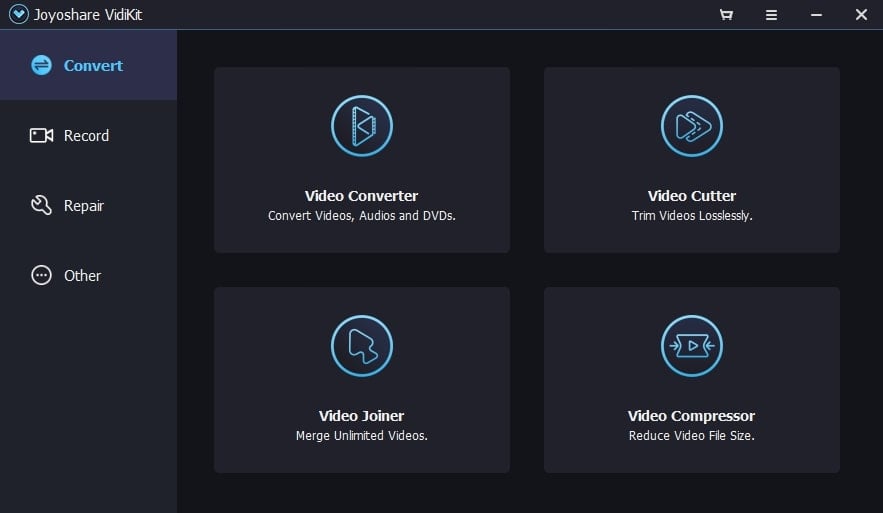
O primeiro passo para responder como gravar a tela no Mac ou Windows, converter, fundir, cortar, remover ou adicionar uma marca d’água é configurar o Joyoshare VidiKit primeiro. Acontece que é bem simples, então aqui está como deve ser feito.
- Primeiro, vá para o site do Joyoshare VidiKit → https://www.joyoshare.com/vidikit/
- Em seguida, selecione se deseja baixar a versão de teste ou a versão paga. Passar o mouse sobre os botões na tela dará a você a opção de baixar uma versão gratuita do Windows ou uma paga. O mesmo se aplica ao Mac OS.
- Baixe o arquivo e clique nele para instalá-lo. O processo de instalação no Windows levou no máximo 2 minutos para ser concluído.
- Inicie o Joyoshare VidiKit e você verá uma tonelada de opções, como Converter, Gravar, Reparar, Outros, e algumas sub-opções dentro.
Recursos do Joyoshare VidiKit
Joyoshare VidiKit, como dito, é uma poderosa caixa de ferramentas de vídeo tudo-em-um com uma tonelada de recursos. Aqui está um resumo de todos os recursos que ele traz, incluindo uma das melhores ferramentas de gravador de tela disponíveis.
Gravador de Tela
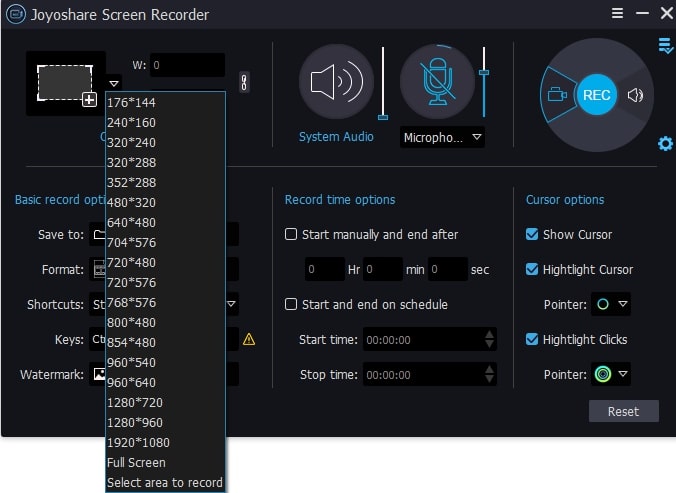
Joyoshare VidiKit é uma das melhores ferramentas de gravador de tela tanto no Windows quanto no Mac. Ele permite que você selecione a área de captura, seja em tela cheia ou você pode selecionar qualquer resolução no menu suspenso como desejar.
Ele permite que você escolha se deseja gravar áudio do sistema e áudio do microfone ou ambos, e também quanto, já que você pode ajustar os níveis de ambas as fontes de áudio.
Clique nas configurações e você obterá uma tonelada de opções, incluindo formato, atalhos, marca d’água, opções de cursor, e muito mais.
Gravador de Áudio
Assim como a funcionalidade de Gravador de Tela no Joyoshare VidiKit, ele também possui um Gravador de Áudio com as mesmas configurações que a área de captura anterior.
Conversor de Vídeo
Assim como o Gravador de Tela, o conversor de vídeo é um dos maiores recursos do Joyoshare VidiKit, pois suporta mais de 150 formatos com velocidade de conversão de 60x. Você pode converter vídeos um a um ou em lote com facilidade.
Comprimidor de Vídeo
Eu testei um arquivo de 87 MB para comprimir em 40 por cento e o resultado foi um arquivo de 5* MB.
Eu até tentei comprimir o mesmo arquivo em 99 por cento e o resultado é um arquivo de 877,79 KB, embora isso não venha sem perda de qualidade em proporção ao percentual que você seleciona para comprimir.
Sem dúvida, o VidiKit comprime arquivos a 40x mais rápido do que qualquer compressor tradicional disponível. Você tem um sistema de compressão dupla que permite compressão por tamanho de arquivo ou percentual.
Assistente de Marca d’Água
Se eu estou consumindo, estou farto de marcas d’água em fotos e vídeos. Por outro lado, se eu sou um produtor de vídeo, eu gostaria que minha marca d’água estivesse lá para evitar que fosse re-uploadada e infringisse meu copyright.
Acontece que o Joyoshare VidiKit tem ambos os recursos, ou seja, o assistente de marca d’água está disponível à sua disposição. Leva alguns segundos/minutos para remover uma marca d’água e ainda menos para adicionar a sua em uma foto/vídeo.
Uma vez que você exporta, seus arquivos terão uma marca d’água sua.
Unidor de Vídeo
Outro recurso que você encontrará no Joyoshare VidiKit é a fusão de vídeo de qualidade a 60fps com suporte de qualidade sem perdas 1:1. Isso garante que você possa unir dois ou mais vídeos sem comprometer a qualidade.
Reparação de Vídeo
Outro recurso no VidiKit é a reparação de vídeo, que corrige quaisquer arquivos multimídia errôneos que você possa ter. Você pode detectar o que está errado e a ferramenta tentará corrigir pelo menos a maioria dos arquivos enviados para reparo, se não todos.
Cortador de Vídeo
Como o nome sugere, ele permite que você corte os vídeos. Você pode ter uma pré-visualização em tempo real do vídeo para selecionar pontos para cortar e unir no Cortador de Vídeo.
Reprodutor de Mídia
O reprodutor de mídia embutido reproduz quase todos os formatos de arquivos multimídia.
Conversor HEIC
O VidiKit possui um recurso de Conversor HEIC que converte fotos HEIC em JPG ou PNG como você desejar.
Conversor LivePhoto
Finalmente, o Conversor LivePhoto transforma LivePhoto em GIF com apenas um toque.
Como Gravar a Tela no Mac?
Este método funciona no macOS X 10.8 e posterior. Aqui está como você pode gravar a tela no Mac.
- Inicie o Joyoshare VidiKit no seu dispositivo Mac.
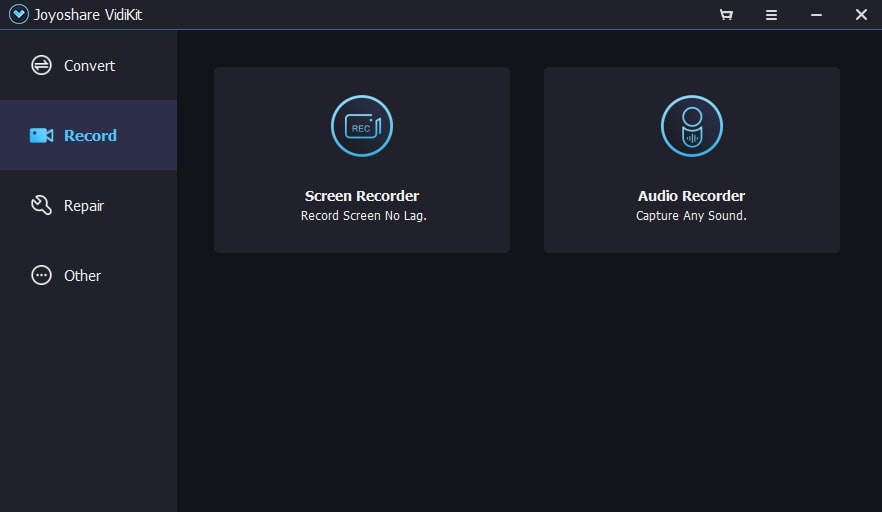
- Prossiga para “ Gravar >> Gravador de Tela ”.
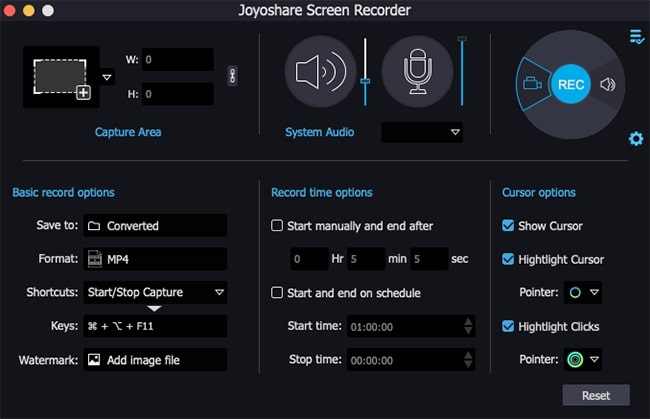
- Um menu pop-up aparece na tela dando a você uma tonelada de recursos como segue. - Área de Captura: Contém configurações sobre a área a ser gravada na tela. Você pode ajustar a Largura e Altura também e clicar no botão ‘8’ para ajustar a proporção.
- Áudio do Sistema: Isso dá a você opções se deseja gravar áudio do sistema ou do microfone. Você pode até ajustar os níveis de cada uma dessas fontes.
- Clique no ícone de ‘ engrenagem ’ para revelar uma tonelada de opções, incluindo configurações de cursor, opções de tempo de gravação, entre outras.
- Clique no botão “REC” no extremo direito e está feito. A ferramenta começará automaticamente a gravar a tela. Você pode encerrar a gravação e acessar o vídeo para pós-processamento.
Como Gravar a Tela no Windows 10?
Assim como no Mac, estas instruções não apenas respondem como gravar a tela no Windows 10, mas também em iterações anteriores. Isso inclui Windows 7/8.1/10 também. Aqui está como você pode fazer isso.
Eu testei o gravador de tela no VidiKit e descobri que é incrível. Aqui está como você pode gravar uma tela no Windows.
- Primeiro, inicie o Joyoshare VidiKit.
- Selecione Gravar no painel de navegação à esquerda e selecione “ Gravador de Tela ”.
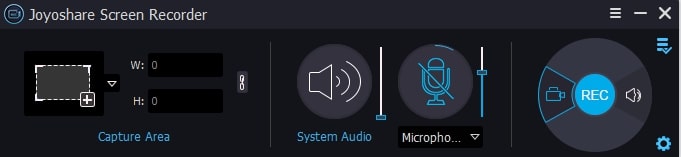
- Uma pequena janela aparecerá com uma tonelada de opções, como Área de Captura, Áudio do Sistema, REC, Microfone, etc.
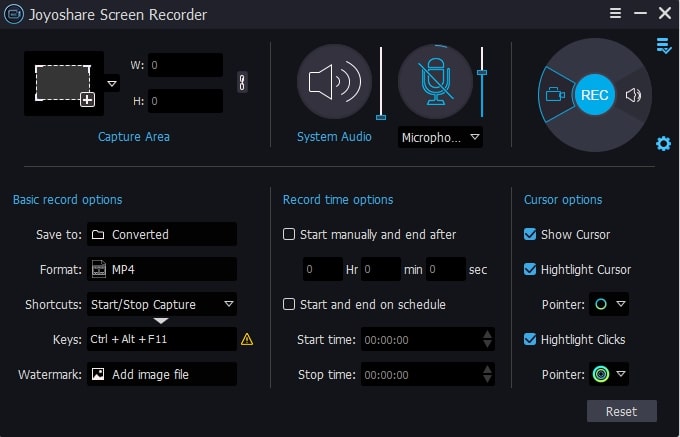
- Clique na seta para baixo à direita de um retângulo tracejado na seção Área de Captura para selecionar a área a ser capturada. Você pode definir a Largura e Altura como desejar ou clicar no botão em forma de “8” para ajustar a proporção.
- Você pode usar as setas de quatro lados em um círculo vermelho na área de captura para arrastar a região que deseja gravar.
- Em seguida, selecione se deseja incluir áudio do sistema ou do microfone (que tem várias opções se você clicar novamente na seta para baixo).
- Clique na opção REC quando estiver configurada em um ícone de filmadora para gravar tanto áudio quanto vídeo. Alterá-la para um ícone de áudio gravará apenas áudio e não vídeo.
- Clique no ícone de ‘engrenagem’ no extremo direito inferior do menu para revelar um conjunto de opções, incluindo formato para gravar, um caminho para salvar, marca d’água (se houver), opções de tempo de gravação e opções de cursor. Você pode alterá-las dependendo de suas necessidades e é isso.
Compatibilidade e Downloads
Joyoshare VidiKit está disponível para Windows a partir do XP e para macOS a partir do X 10.8 e posterior. Você pode baixar a versão de teste gratuita antes de combiná-la com uma assinatura paga para aproveitar todos os benefícios e recursos que o Joyoshare VidiKit oferece à sua disposição.
- Windows – Versão de Teste Gratuita | Paga
- macOS – Versão de Teste Gratuita | Paga
Joyoshare VidiKit Teste Vs Pago
Assim como qualquer outra ferramenta, há uma grande diferença entre o que a versão de teste oferece e o que a versão paga do Joyoshare VidiKit oferece.
A versão de teste gratuita permite que você use ferramentas de edição de vídeo, converta fotos, comprima arquivos e repare arquivos; corte, una e converta vídeos, e finalmente, grave tanto áudio quanto vídeo no aplicativo.
Por outro lado, a versão paga começa em $19,95 (mais sobre isso na seção de Preços) e dá acesso ao suporte técnico, gravação e uso ilimitados, não há marcas d’água nos vídeos e fotos renderizados usando o software e você pode salvar ou exportar arquivos também. Isso é além de todos os recursos que mencionei na versão de teste.
Preços do Joyoshare VidiKit
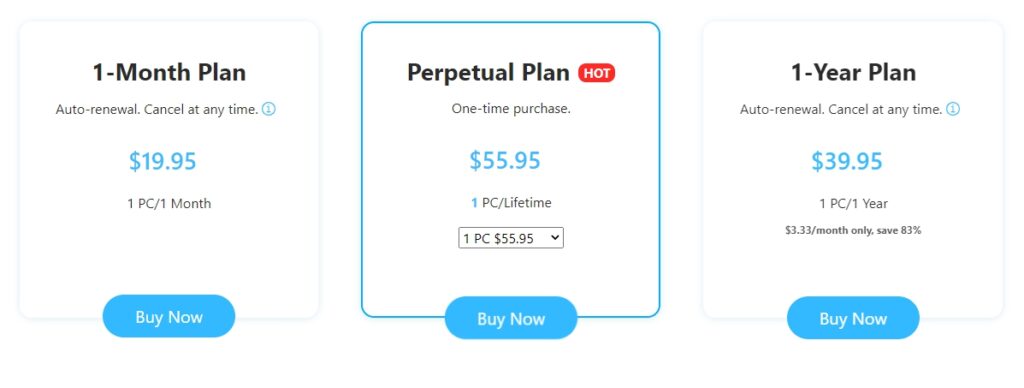
Falando sobre os preços do software Joyoshare, aqui estão todos os planos disponíveis.
Gratuito: Claro, o Joyoshare VidiKit é freeware, o que significa que você pode usar a maioria de seus recursos e o software gratuitamente também. Você pode atualizar para obter mais recursos.
Mensal: Você pode atualizar para um plano mensal a partir de $19,95/PC/mês e é renovável automaticamente.
Plano Perpétuo: Este é um plano “quente”, pois oferece uma assinatura muito lucrativa a partir de $55,95/PC/ vitalícia. Você pode ir até 5 PCs por $105,95/vitalícia, oferecendo um negócio muito mais barato.
Plano de 1 Ano: Este é outro plano premium que oferece um ano de assinatura com renovação automática a $39,95/PC/Ano.
Esses planos estão disponíveis tanto para macOS quanto para Windows, oferecendo muitos recursos. O site aceita pagamentos de Visa, Maestro, PayPal, MasterCard, JCB, American Express e outros processadores de pagamento.
Além dos preços, o Joyoshare VidiKit oferece uma garantia de devolução do dinheiro de 30 dias. Você pode obter atualizações gratuitas vitalícias ao comprar o plano premium.
Veredicto Final – Joyoshare VidiKit
Prós
- Suporta mais de 150 formatos para conversão
- Amigável ao bolso
- Fácil de configurar e usar
- Processamento de vídeo sem perda de qualidade
- * Gravação de vídeo em UHD & 0fps
Contras
- Deixa uma marca d’água na versão gratuita
- Não há chat ao vivo 24/7
- ** Disponível apenas no Windows e Mac
Receba novas postagens na sua caixa de entrada
Sem spam. Cancele a assinatura a qualquer momento.