Emuladores Linux · 11 min read · Dec 25, 2025
Melhor Emulador Ubuntu (Linux) para Windows [10/8.1/8/7]
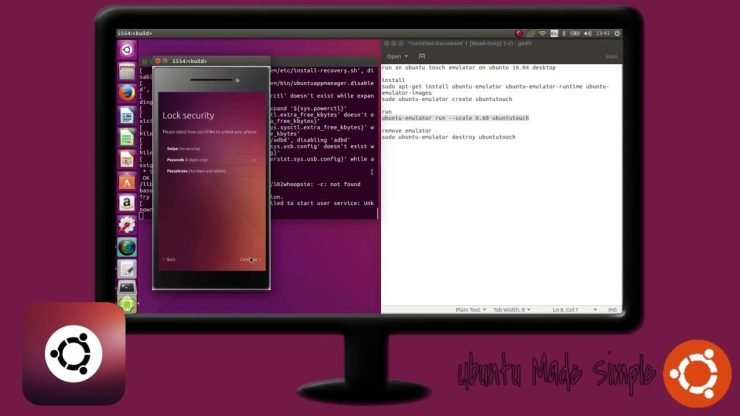
O Windows é o sistema operacional mais utilizado e popular para computadores que as pessoas estão usando atualmente. No entanto, existem muitas tarefas que você só pode fazer em um sistema operacional Linux. Se você quer experimentar criptografia, quebra de senhas ou se apenas quer aprender a usar uma distribuição Linux, você pode baixar um emulador no Windows para executar a distribuição Linux. O Ubuntu é uma das distribuições Linux mais fáceis de operar. Tem uma curva de aprendizado fácil, ou seja, você aprenderá a operar o Ubuntu em um mês. Além disso, não é complicado executar um emulador Linux no Windows. Você só precisa ter pelo menos 4GB de RAM e um processador dual-core.
Para desenvolvedores, usar esses emuladores Ubuntu Linux é uma ótima ferramenta onde eles podem testar seu aplicativo ou comando Linux em diferentes ambientes. Se você também está empolgado com os emuladores Ubuntu Linux como eu, então vamos explorar alguns dos melhores emuladores Linux disponíveis para PC Windows. Emuladores podem ajudá-lo a executar o Ubuntu ou outras distribuições Linux facilmente em seu PC Windows. Para saber qual emulador você deve usar, leia a lista a seguir de emuladores e selecione o que você deseja.
Melhor Emulador Ubuntu para Windows
Aqui estão os melhores emuladores Ubuntu para Windows 10, 8.1, 8, 7 para realizar funções do sistema operacional Ubuntu em seu PC Windows.
1. Virtual box
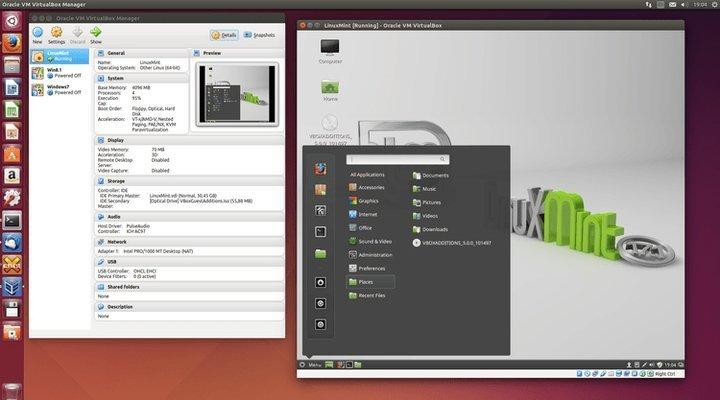
O Virtualbox é um hipervisor gratuito hospedado pela Oracle. Ele permite que os usuários criem várias máquinas virtuais para executar um sistema operacional diferente em seu sistema. A interface é muito simples e compreensível, e você pode conseguir emulação Linux no Windows sem complicações, é tão fácil. O Virtualbox permite que você instale distribuições Linux dentro de um sistema operacional já em execução, e é a opção perfeita se você deseja instalar um sistema operacional Linux totalmente funcional em seu sistema.
O desempenho do Virtual box é ótimo devido ao código de montagem x86 e à otimização de C, C++. Bugs são corrigidos com muita frequência, e novos recursos são adicionados em quase todas as atualizações pela Oracle. Além disso, você pode alimentar servidores concentrados em recursos e testar vários softwares Linux. O VM também permite que aplicativos de terceiros otimizem o Virtual box.
Baixar Virtual Box
2. VMware workstation
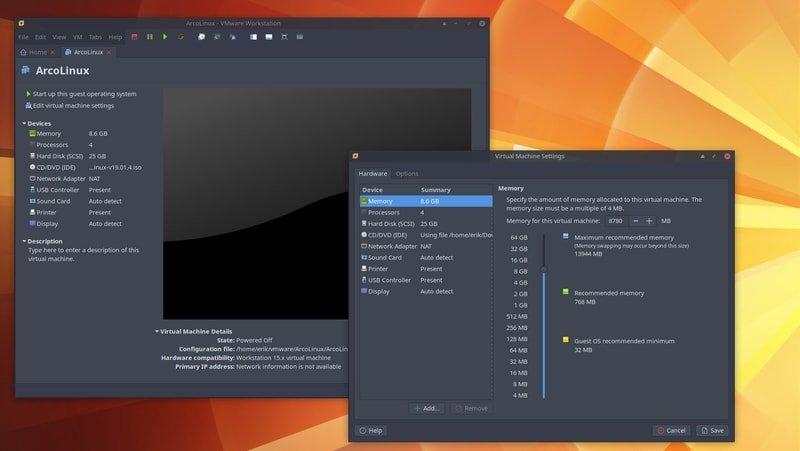
O VMware Workstation é muito semelhante ao Oracle Virtual box. Seu hipervisor permite que você execute sistemas Linux localmente em seu Windows de 64 bits. É um software profissional. Se você adquirir o aplicativo, poderá ter acesso a alguns recursos de ponta para jogos e diferentes propósitos. Na versão gratuita, há algumas limitações. No entanto, a versão gratuita é suficiente para executar uma distribuição Linux em seu sistema sem complicações. A interface também é bastante limpa e simples.
O emulador vem com máquinas virtuais prontas para distribuições Linux. Ele suporta OpenGL e 3GB de memória de vídeo compartilhada na versão gratuita. No entanto, você pode ultrapassar esses limites na versão premium. Além disso, o VMware Workstation tem suporte embutido para DirectX 10.1, resolução 4K, Wayland, SSH e redes virtuais.
Baixar VMware Workstation
3. QEMU
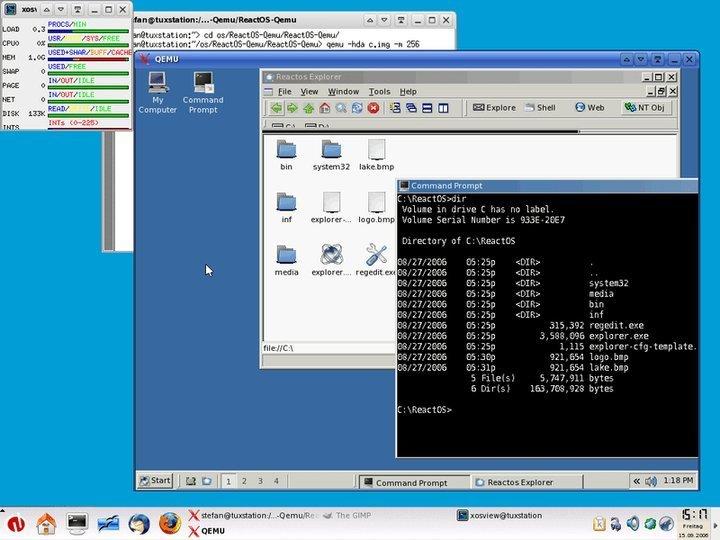
O emulador QEMU é único entre todos os emuladores porque pode emular arquitetura e suporta uma ampla gama de hardware. O QEMU é um aplicativo muito estável. É escrito em C e suporta GNU GPL. Se você tiver RAM e poder de CPU suficientes, não enfrentará nenhum problema ao usar o QEMU. A máquina virtual do emulador QEMU tem desempenho de nível nativo, e o aplicativo é atualizado com frequência.
Os recursos que o QEMU oferece são bastante abrangentes. Você pode salvar o estado atual do sistema Linux como instantâneas e pode usar essa instantânea para executar mais tarde. Além disso, você também pode utilizar os periféricos, incluindo discos rígidos, CD, cartões de dados de rede, unidades de áudio, pen drives e dispositivos USB diretamente no QEMU.
Baixar QEMU
4. Hyper-V
A virtualização do Windows Server também é conhecida como Hyper-V, desenvolvida pela Microsoft. É um emulador poderoso e robusto. Pode executar e emular quase qualquer sistema operacional, como sistemas operacionais POSIX, incluindo Linux e BSD, etc. O aplicativo faz melhor uso do hardware como o QEMU. No entanto, o aplicativo tende a consumir muita RAM, o que pode tornar sua experiência lenta.
O Hyper-V cria uma partição virtual para o sistema operacional executar, que permanece isolada. Assim, fornece mais segurança. Você pode testar malware, etc. O mecanismo de proteção de recursos não permite que a VM sobrecarregue os recursos do seu sistema. Além disso, suporta memória persistente, virtualização de rede criptografada, d.VMMQ, backup em nuvem e ferramentas de administração inovadoras. Além disso, você pode gerenciar vários sistemas operacionais convidados usando o PowerShell.
Baixar Hyper-V
5. Cygwin
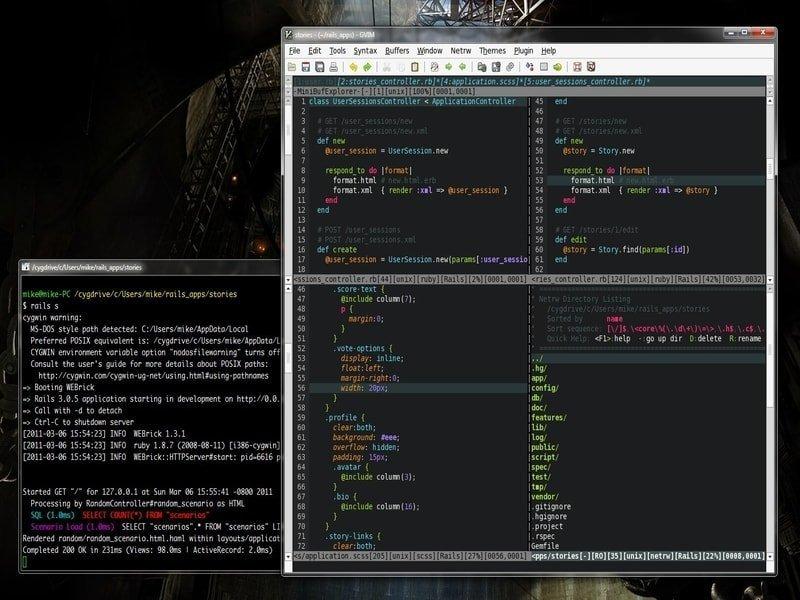
O Cygwin não é exatamente um emulador. Ele executa aplicativos Linux no Windows recompilando-os para Windows. Portanto, é um simulador. No entanto, se você estiver com pouca RAM e poder e quiser experimentar alguns aplicativos Linux, esta é a melhor opção. O Cygwin tem provisões compatíveis com POSIX e possui uma coleção de ferramentas GNU e de código aberto para distribuições Linux. Funciona na maioria das versões x86 de 32 bits e 64 bits do Windows e tem atualizações regulares.
O aplicativo vem com uma API POSIX de tempo de execução pré-embalada dentro do Windows e tem uma grande coleção de ferramentas para Linux e BSD, incluindo X Window System, K Desktop Environment, Apache, GNOME e TeX. Além disso, o aplicativo também permite que você execute o shell Linux, arquivos e utilitários de sistema como terminais, login remoto, etc.
Baixar Cygwin
6. AndLinux
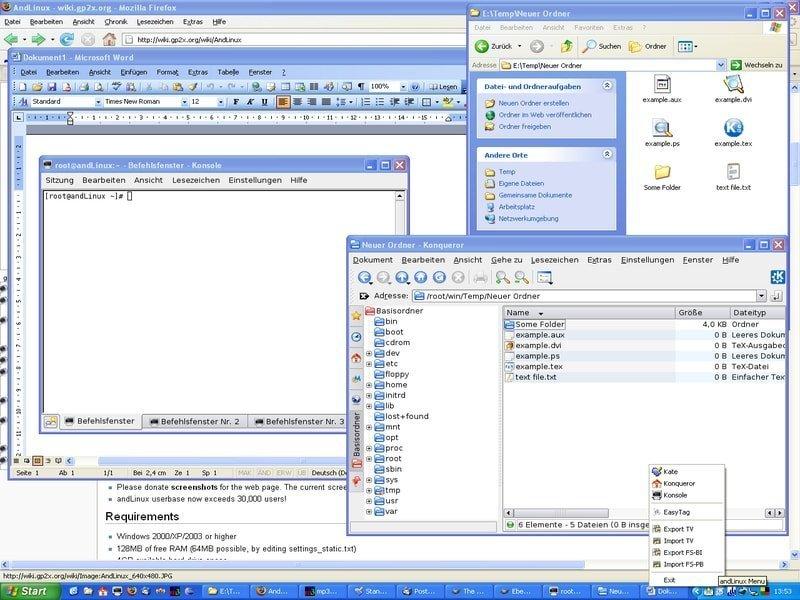
O aplicativo AndLinux foi projetado para executar o ambiente Linux no sistema Windows. Ele tem o Ubuntu pré-instalado usando o coLinuxkernel para o servidor X padrão. Assim, podemos dizer que o aplicativo é bastante poderoso e robusto. Como não requer uma máquina virtual para emular, seu desempenho é excepcional. O aplicativo implementa virtualização em nível de sistema operacional para emular o Linux, o que resulta em uma experiência suave.
Juntamente com o gerenciador de pacotes Synaptic e o gerenciador de arquivos Nautilus, o AndLinux utiliza o ambiente de desktop Linux KDE e XFCE. Assim, permitindo que os usuários do Windows executem scripts Linux a partir de scripts do Windows usando o prompt de comando. Além disso, o AndLinux é totalmente de código aberto e está sob a licença GNU GPL.
Baixar andLinux
7. Multi Emulator Super System
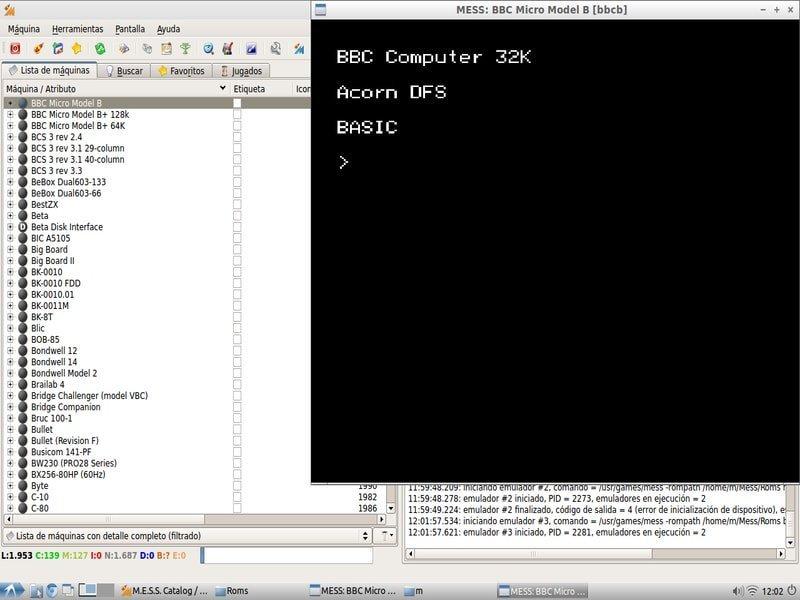
O Multi Emulator Super System é muito popular entre os jogadores e é conhecido como MESS. É o mais antigo e versátil aplicativo de emuladores Linux para Windows, que pode emular mais de mil sistemas convidados diferentes, desde consoles de jogos até Linux e Mac. O software é mantido pelos desenvolvedores do MAME; embora haja muitos emuladores, o MESS é único entre todos os outros emuladores devido à sua precisão.
O aplicativo é uma solução universal para emulação. O MESS é de código aberto. Assim, você não precisará de permissão se quiser ajustar o emulador. Além disso, o MESS identifica a portabilidade como uma de suas características valiosas. Além disso, pode ser executado em uma ampla gama de sistemas host.
Baixar Multi Emulator Super System
8. TopologiLinux
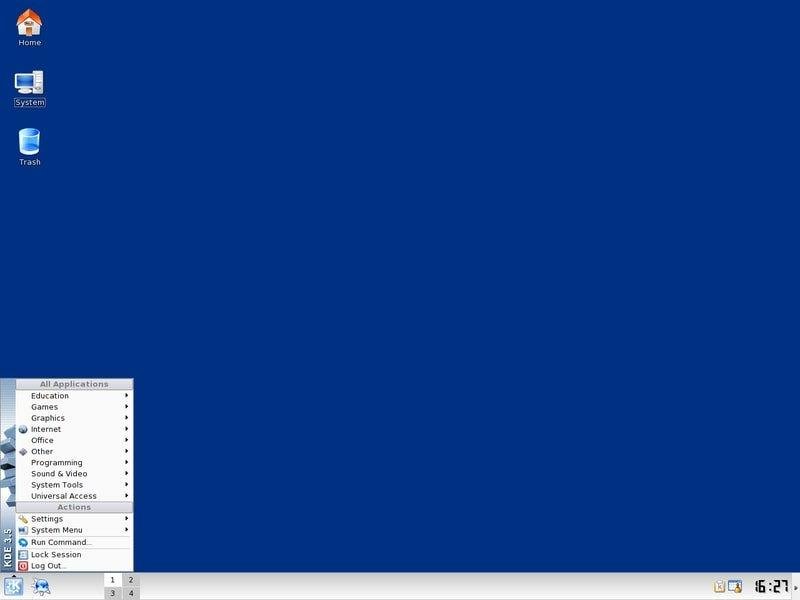
O TopologiLinux não é um emulador Linux tradicional. É um software de código aberto que capacita os usuários do Windows para uma experiência Linux robusta. O Linux é executado sob as edições Windows 2000, XP e Vista usando coLinux. No entanto, é triste que o TopologiLinux não tenha suporte para edições recentes do Windows.
O aplicativo utiliza coLinux para executar, coLinux é um aplicativo que permite execuções paralelas do kernel Linux e do kernel Windows NT. Assim, não há necessidade de uma partição do sistema host Windows. Além disso, possui uma licença GNU GPL gratuita, permitindo modificações. Além disso, suporta GNOME, KDE e XFE.
Baixar TopologiLinux
9. Wubi
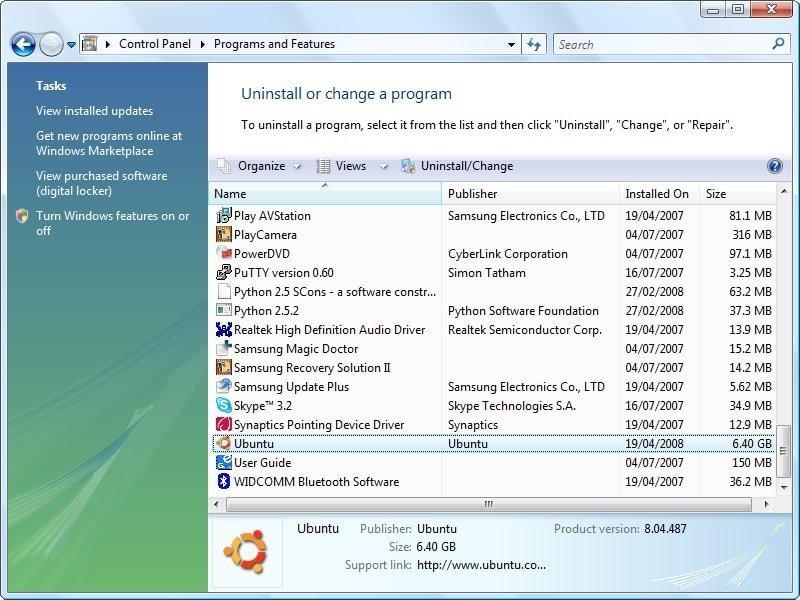
O Wubi é um aplicativo de utilitário do sistema que permite instalar o Ubuntu em seu sistema sem uma repartição. Ele instala o Ubuntu dentro do Windows e, ao inicializar, dará a você a opção de escolher o sistema operacional que deseja executar. Embora os desenvolvedores tenham descontinuado o Wubi, ele é o aplicativo mais popular entre os entusiastas do Linux devido à sua simplicidade e potencial.
O aplicativo é incrivelmente leve, apenas 2,4MB de tamanho e vem com uma licença GNU GPL, que permite aos usuários modificar o aplicativo. Além disso, os usuários podem escolher seu próprio ambiente de desktop desejado. Além disso, se você quiser desinstalar o Ubuntu, pode desinstalá-lo através do aplicativo Wubi.
Baixar Wubi
10. Parallels Workstations
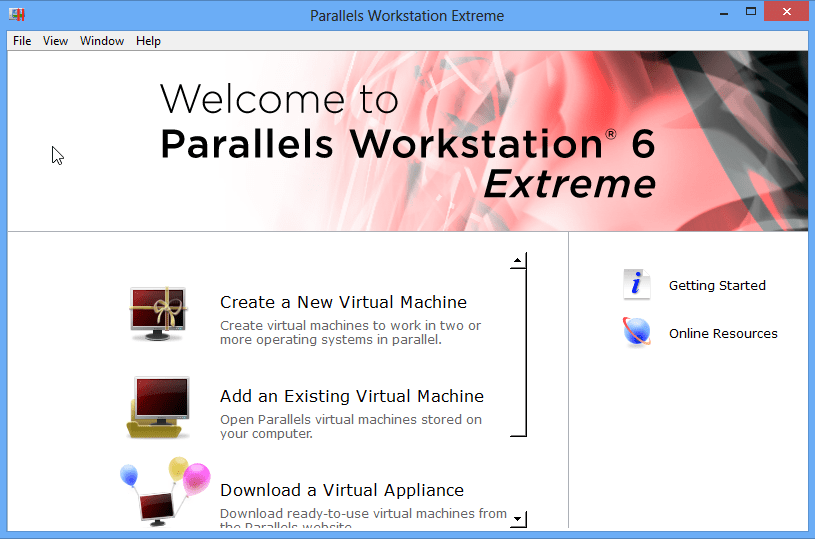
O Parallel Workstation permite que os usuários criem máquinas virtuais Linux dentro do Windows e oferece recursos robustos, como emulação completa do sistema. É um hipervisor completo que pode emular tudo, incluindo adaptadores de vídeo e rede, juntamente com adaptadores de disco rígido. Além disso, pode virtualizar processadores de 64 bits com NX e AES-NI muito facilmente. Recentemente, o produto foi desativado para sistemas operacionais Windows e Linux, mas você ainda pode obter as versões mais antigas que funcionam bem.
O aplicativo vem com drivers pré-construídos para portas paralelas e dispositivos USB. Também suporta gráficos VGA e SVGA com VESA VBE 3.0 e um máximo de 256 MB de RAM de vídeo, o que é suficiente para executar a maioria dos aplicativos. No entanto, se você comprar a versão premium, poderá remover essas limitações. Ele pode suportar até 16 dispositivos SATA e quatro dispositivos IDE.
Baixar Parallel Workstation
11. Bhyve
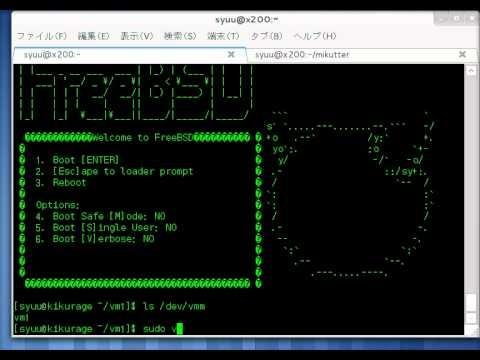
O Bhyve é um hipervisor baseado em BSD capaz de emulação x86 e também pode emular distribuições Linux. O aplicativo é robusto e oferece várias opções para o hipervisor executar Linux em um sistema Windows. É um aplicativo leve, perfeito se você não quiser instalar um aplicativo pesado em recursos. No entanto, você pode usar o Bhyve para executar o Windows no Windows também.
As distribuições Linux que o Bhyve suporta são RHEL, CentOS, Debian, Fedora, OpenSUSE e Ubuntu, sem problemas. O aplicativo também é capaz de manipular dispositivos AHCI e oferece uma experiência fora da caixa, embora suporte UEFI, Hyper-V e OmniOS. No entanto, o aplicativo ainda está em modo de desenvolvimento, então há atualizações frequentes com diferentes recursos.
Baixar Bhyve
12. coLinux
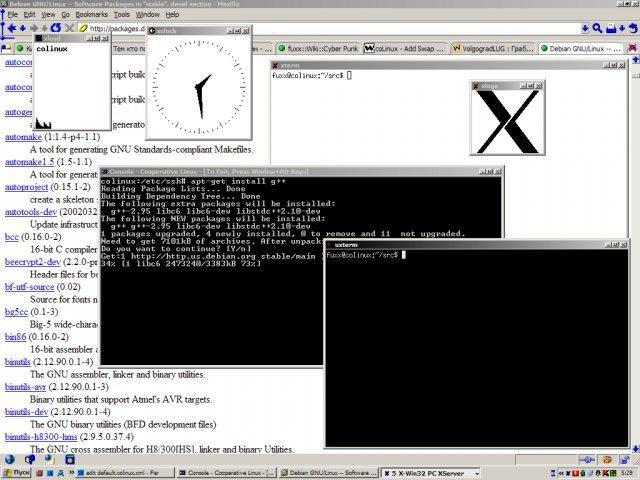
O coLinux é um software de virtualização que permite executar Windows e Linux simultaneamente. O aplicativo é inovador e robusto porque utiliza a tecnologia de kernel distribuído e fornece um mecanismo sofisticado que permite executar tanto o Windows quanto o Linux em seu sistema. Isso torna o coLinux diferente de outros emuladores que existem. Ele dá a você controle total sobre os recursos do sistema host.
O aplicativo vem com suporte pré-construído para todas as distribuições Linux populares, como Debian, Ubuntu, Fedora e Gentoo. No entanto, você precisa instalar servidores X-Windows para executar softwares gráficos. Além disso, o coLinux também permite emular adaptadores de rede usando TAP, PCAP, NDIS e SLiRP. O coLinux tem alguma compatibilidade com sistemas de 64 bits.
Baixar coLinux
13. Bochs
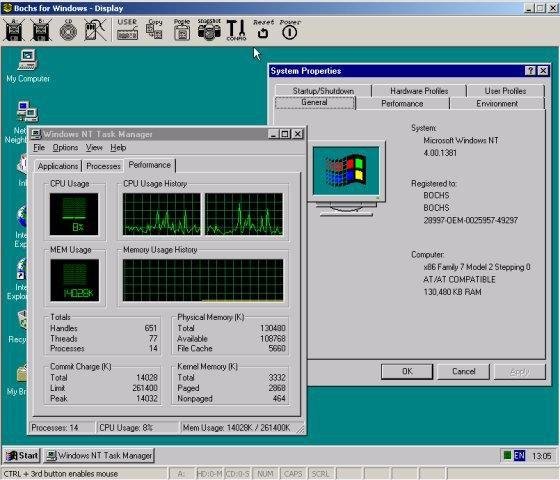
O Bochs é um hipervisor que é capaz de emular um ambiente Linux completo dentro do Windows. O aplicativo é escrito em C++. Assim, é leve, preciso e pode emular uma ampla gama de arquiteturas de sistema, incluindo processadores Intel e AMD x86-64. No entanto, há alguns bugs que fazem o aplicativo travar às vezes quando o sistema convidado executa aplicativos pesados em recursos.
O Bochs é projetado para emular todos os sistemas operacionais DOS, Linux e Windows. Embora seja programado em C++, também é capaz de compilar CPUs 386 antigas. O aplicativo vem com licença GNU GPL, que é um software livre, você só precisará dar um pequeno crédito aos desenvolvedores para qualquer ajuste.
Baixar Bochs
14. JPC
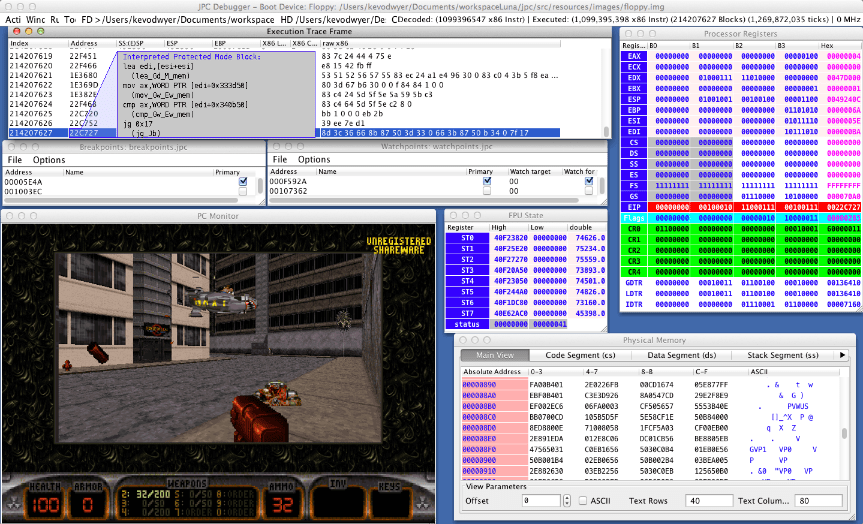
O JPC é um emulador baseado em Java capaz de emular várias distribuições Linux e Windows. Ele usa uma Máquina Virtual Java que é um Emulador x86 para emular sistemas operacionais. O aplicativo é muito portátil e funciona em quase qualquer plataforma. O JPC funciona muito bem em hardware mais antigo, mas se você estiver executando algum aplicativo pesado em recursos, isso pode causar problemas.
Tem um depurador embutido que você pode usar para encontrar bugs durante a emulação do Linux, e também suporta instantâneas. Você pode salvar uma instantânea do sistema operacional Linux convidado e pode acessar o sistema na mesma condição a qualquer momento. Embora tenha placas de rede e placas de áudio pré-construídas, assim pode emular adaptadores de rede e placas de áudio.
Baixar JPC
15. JSLinux
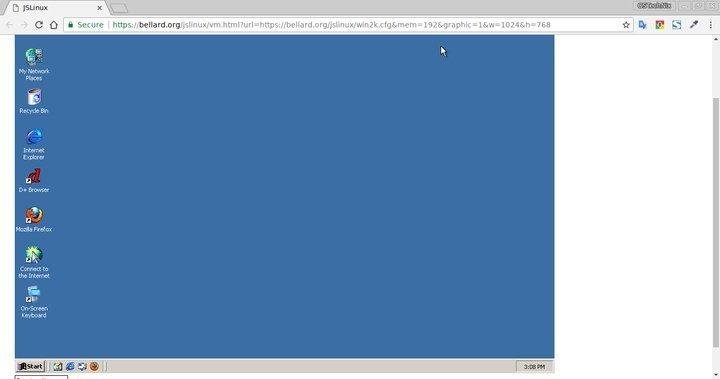
O JSLinux é um aplicativo da web que permite que você use um sistema Linux remoto em seu navegador. O software é totalmente escrito em javascript e é de código aberto. Assim, oferece acesso confiável ao Linux em qualquer lugar da Internet. A única coisa que você precisará é de uma conexão de Internet rápida.
O aplicativo pode ser usado para testar aplicativos JS para benchmarks, embora tenha sido desenvolvido via stack JavaScript. No entanto, oferece seis distribuições Linux diferentes com interfaces baseadas em console e X-Windows. Você pode conectar redes em todo o mundo usando ambientes Linux. Além disso, não requer instalação, e você só precisa de uma versão atualizada do seu navegador.
Baixar JSLinux
A Mesa do Editor
Então, esses são alguns dos melhores emuladores Linux que você pode instalar hoje. Alguns deles são gratuitos, e alguns vêm com uma licença shareware. Mas todos eles têm um ótimo desempenho e recursos distintos. Você pode executar facilmente qualquer forma de sistema operacional Linux, incluindo Ubuntu, Mint OS, Kali, etc. Eles também servem como uma ótima ferramenta para aprender o sistema operacional Linux em profundidade. Então, instale um hoje e explore os recursos.
Se você tiver alguma opinião sobre Melhor Emulador Ubuntu (Linux) para Windows [10/8.1/8/7], sinta-se à vontade para deixar um comentário abaixo. Além disso, inscreva-se em nosso canal do YouTube DigitBin para vídeos tutoriais. Saúde!
Receba novas postagens na sua caixa de entrada
Sem spam. Cancele a assinatura a qualquer momento.