Atalhos Siri · 5 min read · Nov 07, 2025
Melhores Atalhos Úteis do Siri para Melhorar a Experiência Móvel
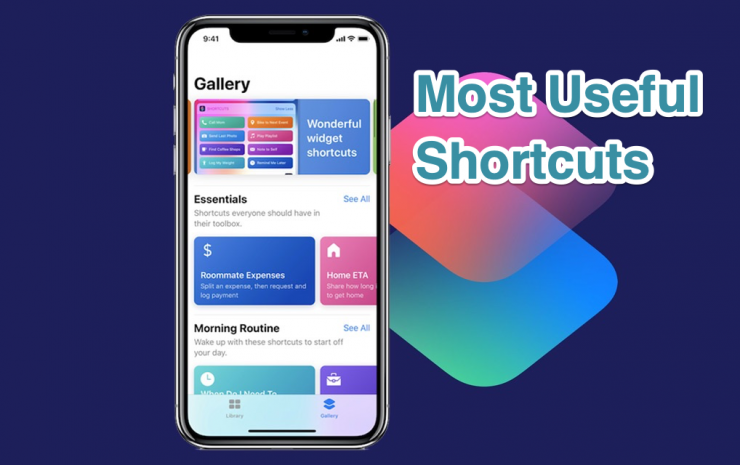
O aplicativo Atalhos, anteriormente conhecido como Workflow, é um aplicativo embutido para usuários de iOS. Como o nome sugere, este aplicativo automatiza as tarefas manuais que você precisa frequentemente ou que consomem tempo. Você pode invocar esses Atalhos manualmente através do aplicativo, widgets de atalho, a folha de compartilhamento e o Siri.
Aqui estamos listando alguns dos atalhos mais úteis e práticos que você pode usar no dia a dia. Vamos tentar conhecer mais sobre cada um deles.
Como Adicionar um Atalho?
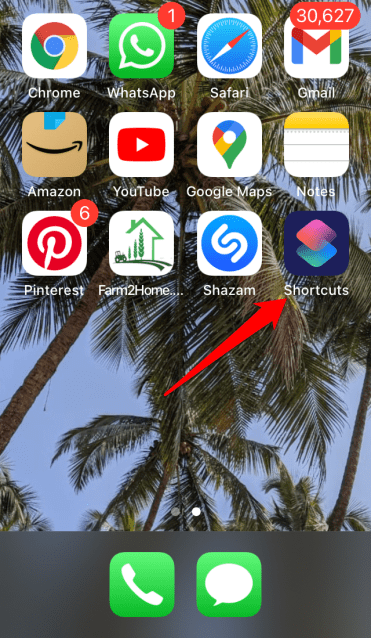
- Abra o aplicativo Atalhos.
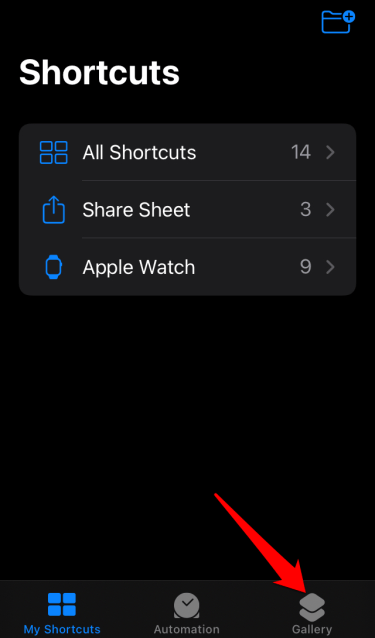
- Toque na opção Galeria na parte inferior.
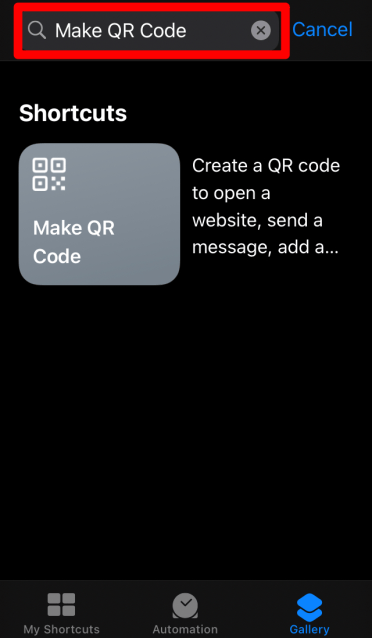
- Digite o nome do Atalho que você deseja ter no seu telefone na barra de pesquisa.
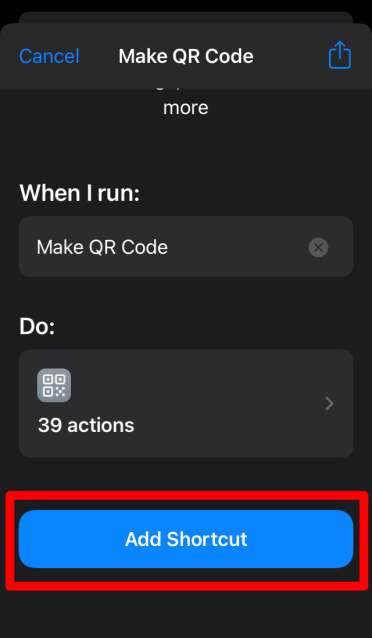
- Clique na opção Adicionar Atalho.
Melhores Atalhos para Móvel iOS
Aqui estão os Melhores Atalhos para aproveitar ao máximo seu iPhone e iPad
Criar Código QR
Não há como negar que o código QR adiciona uma camada extra de segurança às atividades que contêm informações sensíveis. Usando este atalho, você pode criar seu próprio código QR e usá-lo para vários propósitos. Mas uma das principais funcionalidades é que você pode configurar uma Rede Sem Fio. Assim, da próxima vez que alguém pedir sua senha de Wi-Fi, você pode deixá-los escanear um código QR em vez de fornecer as credenciais.
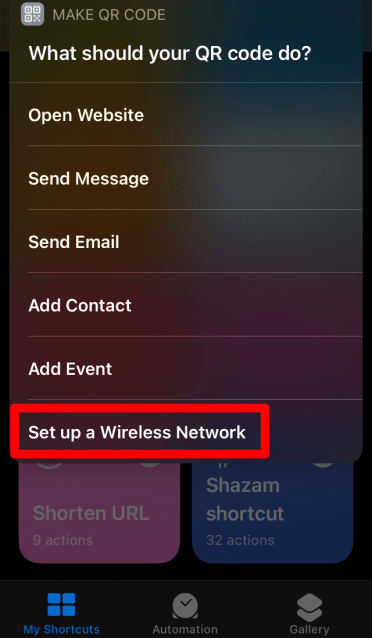
Você será perguntado qual das seguintes operações você precisa de um código QR. Para a demonstração, configuraremos uma rede sem fio para a casa.
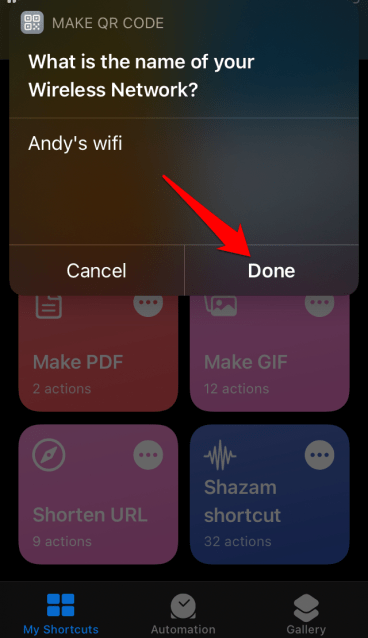
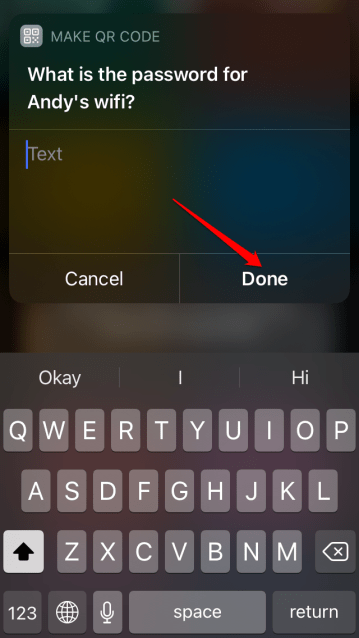
Insira o nome da rede Wi-Fi, senha.
Este é o código QR. Você pode salvá-lo no seu iPhone e usá-lo para referências futuras.

Atalho do Shazam
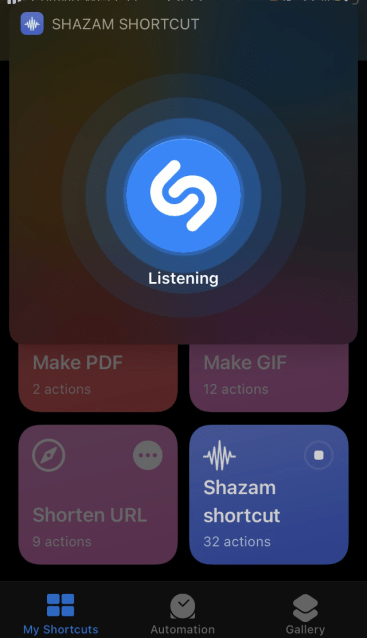
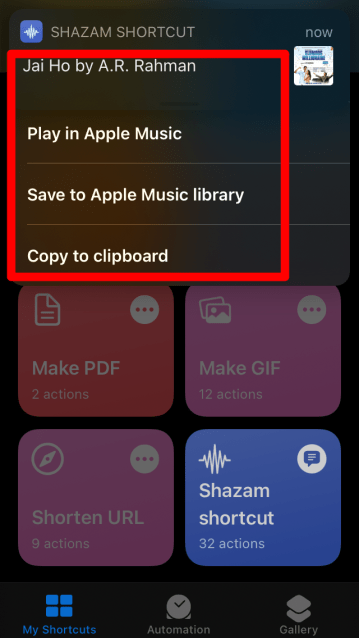
Frequentemente, ouvimos uma música que realmente gostamos, mas não temos ideia de qual é a canção. Nesse caso, este atalho resolverá seu problema. Sempre que você ouvir uma música que gosta, basta executar o atalho; ele ouvirá a música tocando ao fundo. E fornecerá o nome dessa música. Legal, não é?
- Aqui o atalho está em modo de escuta, e a música está tocando ao fundo.
- Assim que identificar a música, ela será exibida junto com as seguintes opções.
Criar PDF
Este atalho é útil quando você precisa armazenar sites e artigos como PDFs. Dessa forma, você pode consultá-los mais tarde, conforme necessário. Mas uma coisa que precisa ser mantida em mente é que este atalho funciona apenas no Safari.
- Clique na opção Compartilhar na parte inferior.
- Esta opção abre a Folha de Compartilhamento.
- Role para baixo e você encontrará a opção Criar PDF.
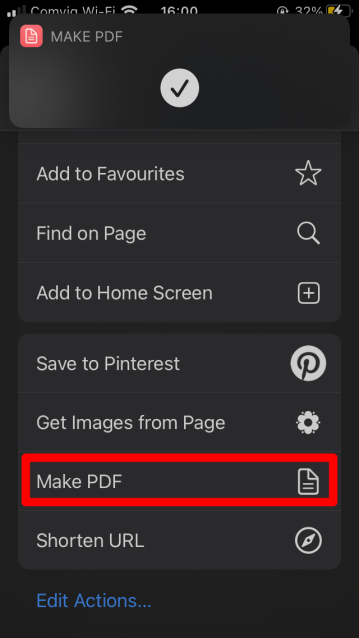
- Assim que o PDF for gerado, você também pode compartilhá-lo com seus amigos.

Ditado e Compartilhamento
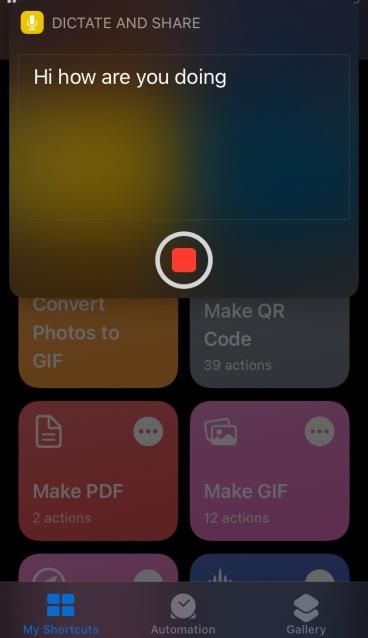
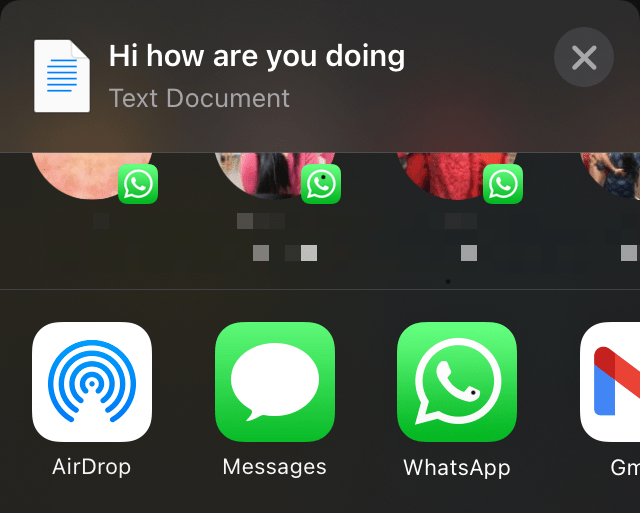
Em vez de digitar, você pode começar a dizer a mensagem em voz alta. O atalho converte internamente a mensagem de fala em texto. O texto pode ser compartilhado em várias plataformas de mensagens/mídia social/email.
- Abra o atalho e comece a ditar a mensagem que você deseja enviar.
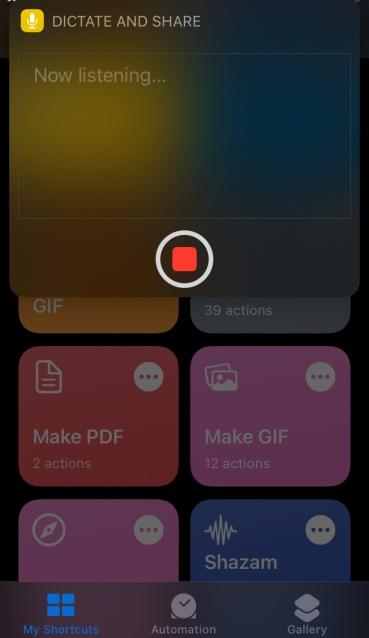
- Assim que terminar, compartilhe a mensagem com a pessoa interessada.
Converter Fotos em GIF
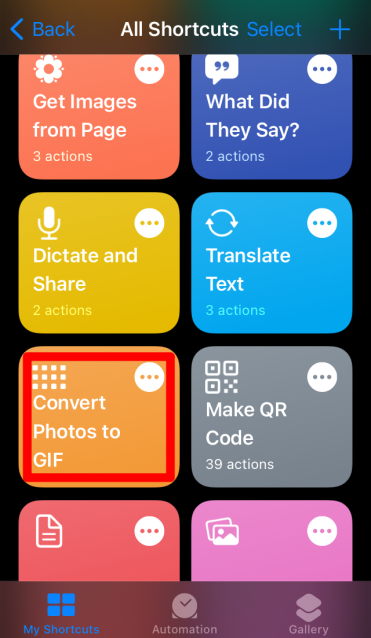
GIFs são uma maneira divertida de se comunicar. Existem muitas opções de GIF disponíveis para diferentes emoções e reações. Mas se você encontrar uma foto tirada por você que vale a pena transformar em um GIF, você pode criar um usando este atalho.
- Clique no atalho e você será redirecionado para a Galeria de Fotos do seu iPhone.
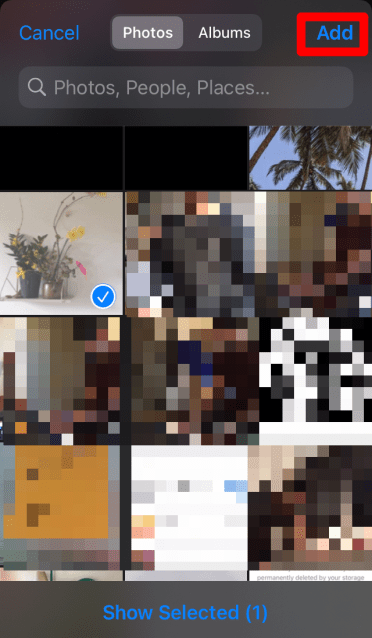
- Aqui você pode selecionar a imagem que deseja converter e clicar na opção Adicionar.
- Agora você pode compartilhar este GIF com seus amigos.

Traduzir Texto
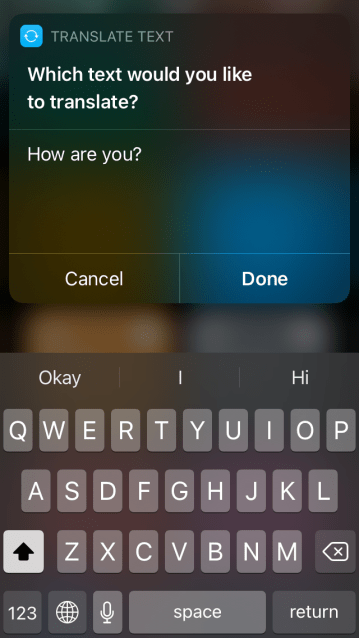
Suponha que você não entenda o idioma e queira traduzi-lo enquanto lê um artigo ou um e-mail. Você pode copiar o texto para a área de transferência e, em seguida, usar este atalho para traduzir o conteúdo.
- Você precisa inserir o texto que deseja traduzir.
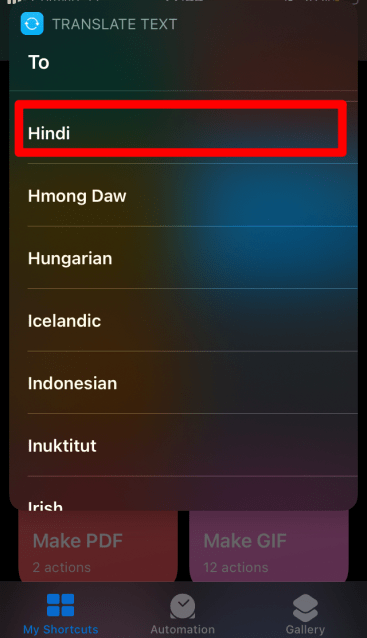
- Selecione o idioma para o qual deseja traduzir.
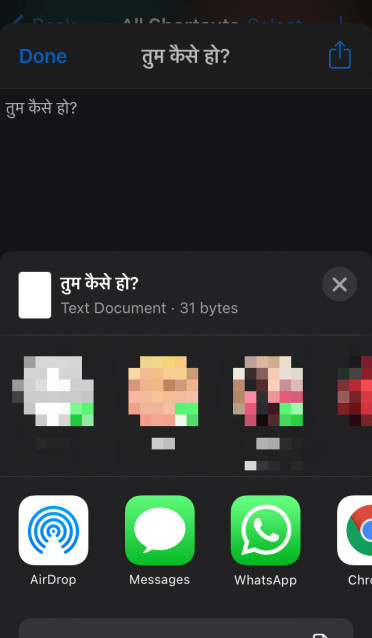
- O motor cognitivo da Microsoft detectará o idioma e mostrará o texto traduzido.

- Você pode enviar a mensagem para qualquer um.
Encurtar URL
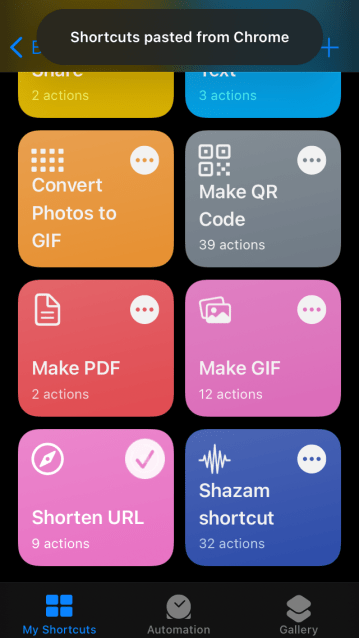
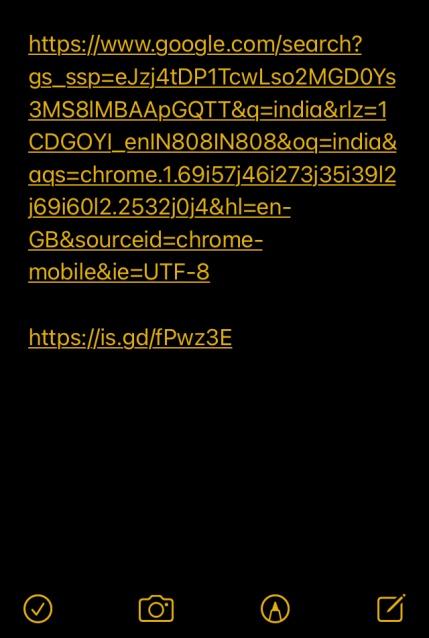
Você quer compartilhar um link nas redes sociais, mas ele é muito longo! Aqui está o que você pode fazer, copie o link para a área de transferência, execute este atalho e obtenha um link encurtado.
- Copie o link do navegador.
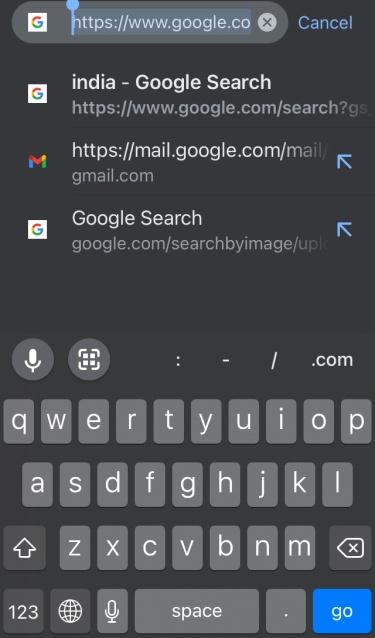
- Vá para o aplicativo Atalhos e clique em Encurtar URL.
- Como referência, você pode comparar os links antes e depois. O 1º é a URL original, e o outro é a encurtada.
O que eles disseram
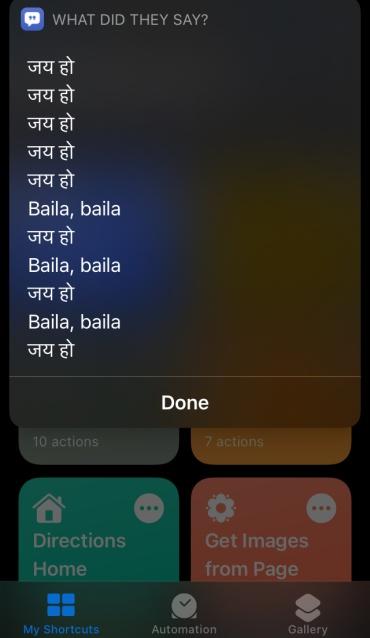
Se você gosta de uma música e quer aprendê-la perfeitamente, então conhecer a letra é o primeiro passo. Basta executar este atalho enquanto a música está tocando e obter a letra instantaneamente.
- Execute o Atalho quando ouvir a música ao fundo.
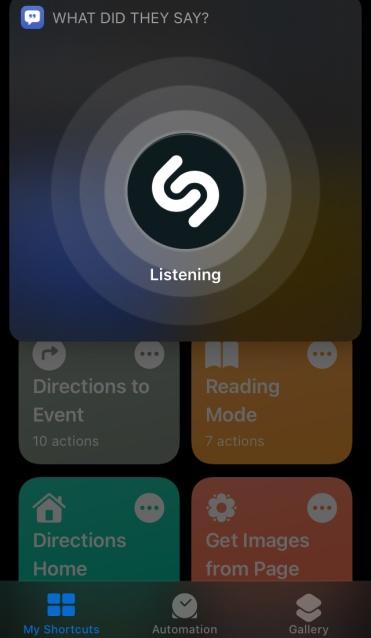
- O atalho identificará a música e mostrará a letra.
Obter Imagens da Página
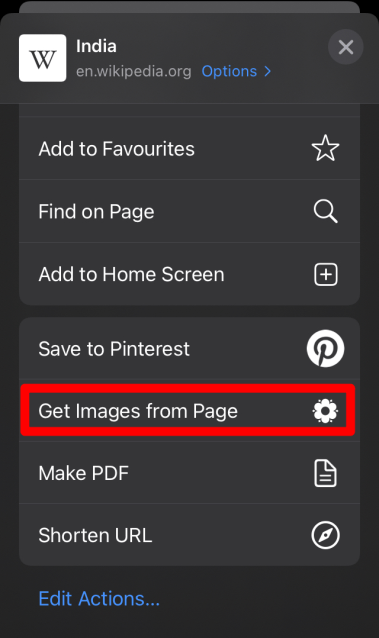
Você está navegando por uma página da web e gosta das fotos. Você pode extrair todas as imagens daquela página e armazená-las no seu telefone. Você deve pressionar longamente qualquer imagem daquela página da web e clicar em compartilhar e, em seguida, Obter Imagens da Página. Mas uma coisa que precisa ser mantida em mente é que este atalho funciona apenas no Safari.
- Abra a página da web e clique na opção Compartilhar na parte inferior.
- Esta opção abre a Folha de Compartilhamento.
- Clique na opção Imagens da Página.
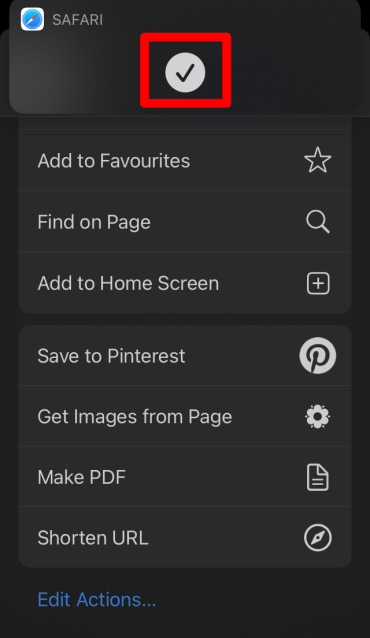
- Assim que as imagens da página forem extraídas, você verá um símbolo de marca de seleção.
Modo de Leitura Ativado
Você pode adivinhar pelo título que este atalho permite que você leia confortavelmente. Você pode definir a duração que deseja ler; ele ativa automaticamente o DND e habilita o modo escuro. Você deve selecionar o aplicativo, e está pronto para ir!
- Você será solicitado a inserir a duração em que estará ocupado lendo.
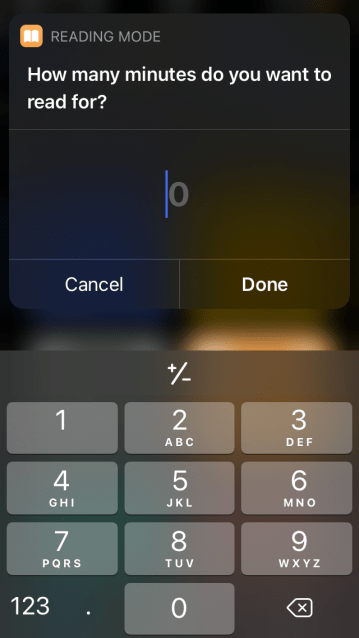
- Assim que você inserir o tempo, o modo de leitura será ativado com outros recursos mencionados acima.
Este artigo é para qualquer um que esteja ansioso para aproveitar mais do iPhone. Deixe-nos saber seus pensamentos/dúvidas na seção de comentários.
Se você tiver alguma opinião sobre Melhores Atalhos Úteis do Siri para Melhorar a Experiência Móvel, sinta-se à vontade para deixar um comentário abaixo. Além disso, inscreva-se em nosso canal do YouTube DigitBin para tutoriais em vídeo. Saúde!
Receba novas postagens na sua caixa de entrada
Sem spam. Cancele a assinatura a qualquer momento.