YouTube · 6 min read · Jan 22, 2026
Melhores Maneiras de Contornar ‘Bloqueadores de Anúncios Não São Permitidos no YouTube’
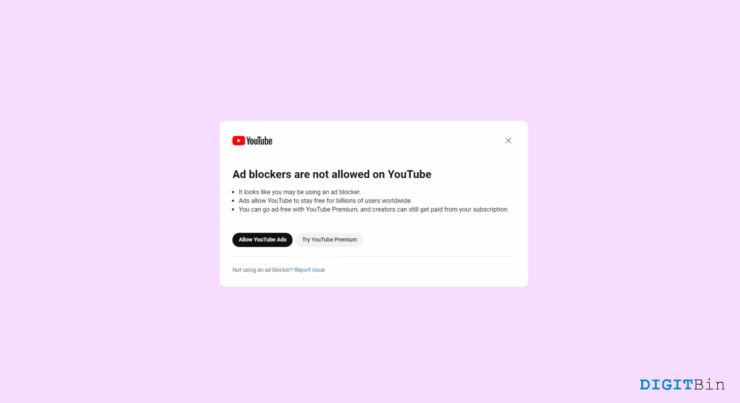
Até alguns dias atrás, era divertido assistir vídeos no YouTube com uma extensão de bloqueador de anúncios instalada. No entanto, se você notou recentemente, esse truque não funciona mais. O algoritmo da última atualização do YouTube detecta e impede os usuários de assistirem vídeos, a menos que desativem os bloqueadores de anúncios. Você verá um grande aviso no player de vídeo dizendo “Bloqueadores de anúncios não são permitidos no YouTube”, seguido por mais algumas linhas de texto.
Bem, eu tentei assistir vídeos com os bloqueadores de anúncios desativados, e infelizmente, não consegui nem sobreviver a um vídeo inteiro. Ao contrário do passado, o YouTube simplesmente exibe dois a três anúncios consecutivos a cada poucos minutos, o que é extremamente frustrante. Não só consome muito tempo, mas também interrompe a experiência dos espectadores. Então, como podemos voltar a assistir vídeos sem anúncios nesta plataforma? Precisamos optar pelo plano premium deles? Absolutamente não.
Embora o YouTube agora possa detectar bloqueadores de anúncios também, existem mais maneiras de ficar sem anúncios sem precisar comprar nenhum plano de assinatura. Felizmente, há muitas outras extensões de terceiros que ajudarão você a contornar a mensagem “Bloqueadores de anúncios não são permitidos no YouTube”. Então, fique tranquilo pelos próximos minutos, e você conhecerá algumas das melhores maneiras de evitar esses anúncios irritantes sem que o YouTube saiba disso.
Melhores Maneiras de Contornar Bloqueadores de Anúncios Não São Permitidos no YouTube
Desde essa atualização, o YouTube detecta se um bloqueador de anúncios está tentando contornar seus anúncios. Se sim, ele exibe instantaneamente a mensagem “Bloqueadores de anúncios não são permitidos no YouTube”. Além disso, impede o usuário de assistir ao conteúdo também. Esta é uma medida de contra-ataque do Google para forçar os usuários a desativarem os bloqueadores de anúncios ou optarem pelo seu plano premium para uma experiência sem anúncios.
Certamente, esta é uma ótima decisão da empresa, pois eles têm perdido milhões. Eles perderam muita receita devido aos usuários que usam esses bloqueadores de anúncios para filtrar o conteúdo, enquanto o YouTube ainda é responsável por pagar seus criadores. No entanto, nem todos os usuários estão prontos para comprar o YouTube Premium e nem querem ficar presos a esses pacotes de anúncios. Felizmente, aqui estão algumas maneiras de contornar essa mensagem e continuar com sua experiência sem anúncios como antes.
1. Use a Extensão de Contorno de Bloqueadores de Anúncios Não Permitidos no YouTube
O Google fez tudo o que podia para impedir o uso de bloqueadores de anúncios. Mais uma extensão aparece do nada com o mesmo nome, “Contorno de Bloqueadores de Anúncios Não Permitidos no YouTube”. Não é uma ironia agora? De qualquer forma, a boa notícia é que você pode contornar a mensagem de aviso do YouTube usando esta extensão. Aqui está o que você precisa fazer.
- Abra o Google Chrome e pesquise “Contorno de Bloqueadores de Anúncios Não Permitidos no YouTube”.
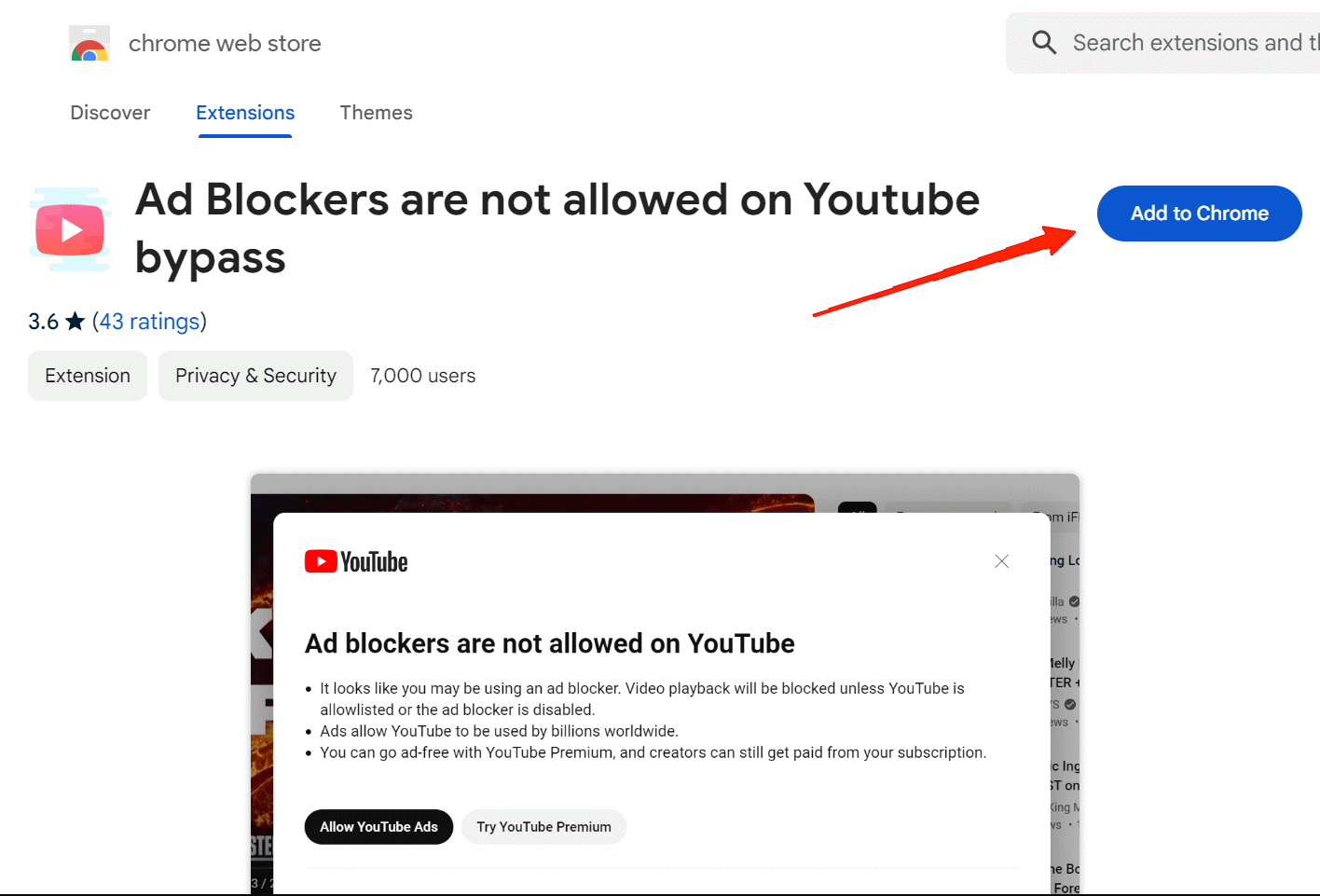
- Abra a página de extensões do Google e clique em “Adicionar ao Chrome”.
- Clique no botão Adicionar Extensão na janela pop-up. Ele instala a extensão automaticamente.
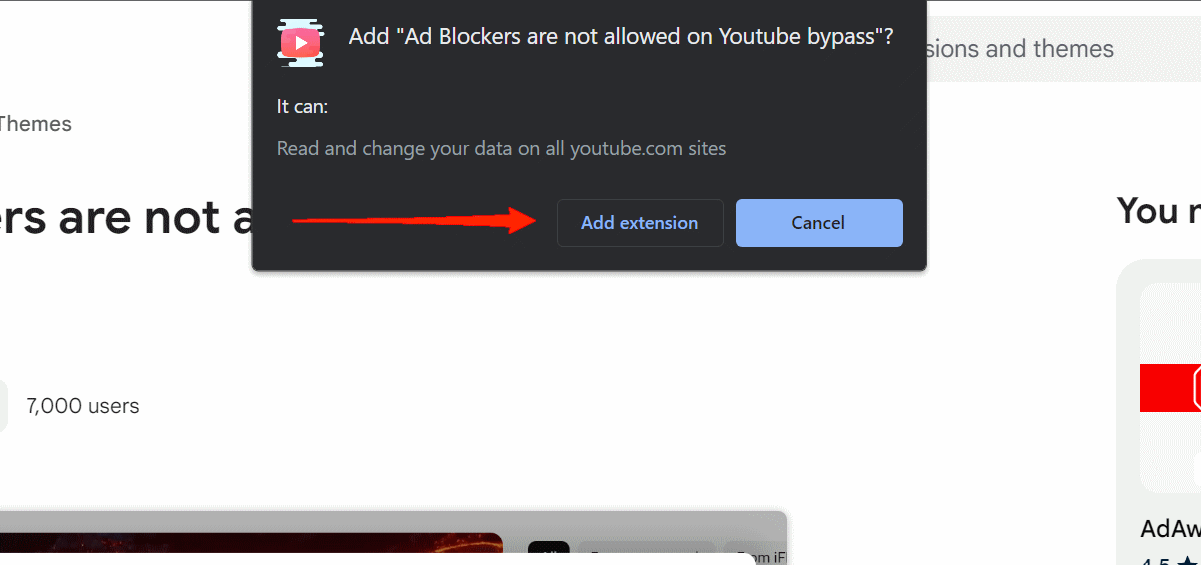
- Agora, inicie o YouTube no seu navegador e reproduza qualquer vídeo. Você notará que não há anúncios ou a mensagem de anúncios não permitidos.
2. Use a Extensão uBlock Origin
uBlock Origin também é uma extensão de bloqueador de anúncios disponível para seu navegador. Ele faz um trabalho melhor quando se trata de bloquear anúncios do YouTube. No entanto, se você usar esta extensão normalmente, você também acabará encontrando a mensagem de desativar o bloqueador de anúncios. Então, por que usar isso?
Bem, curiosamente, o uBlock Origin também suporta filtros personalizados. Aproveitar esse recurso com um script de quatro linhas ajudará você a contornar a mensagem “Bloqueadores de anúncios não são permitidos no YouTube”. Para fazer isso, consulte os seguintes passos e script.
- Primeiro, instale a extensão uBlock Origin no seu navegador.
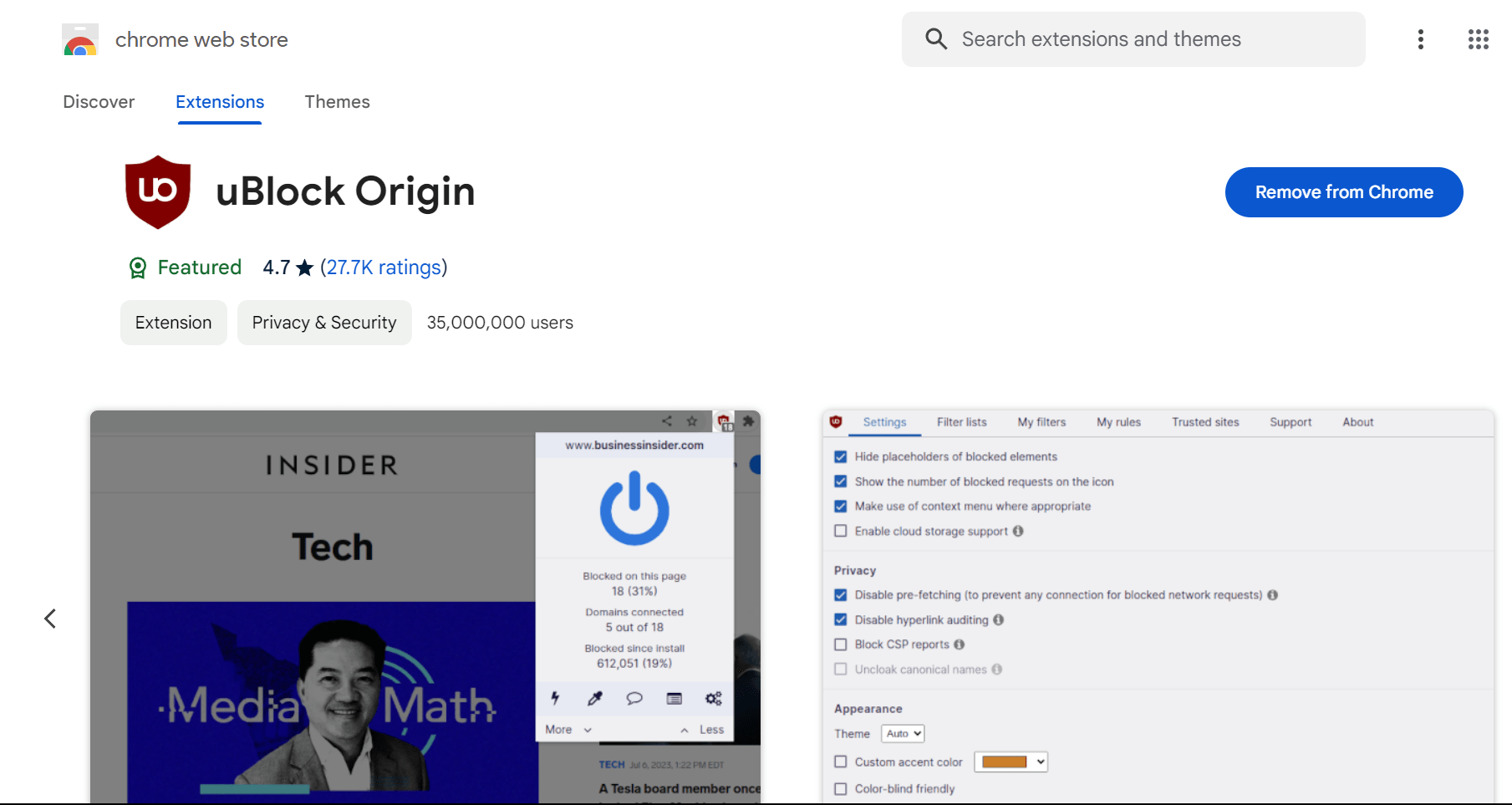
- Após a instalação, clique no ícone do uBlock Origin na barra de ferramentas e selecione Configurações.
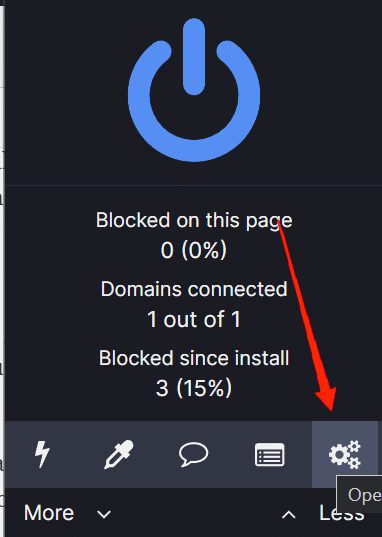
- Na tela do painel, clique na aba Meus Filtros.
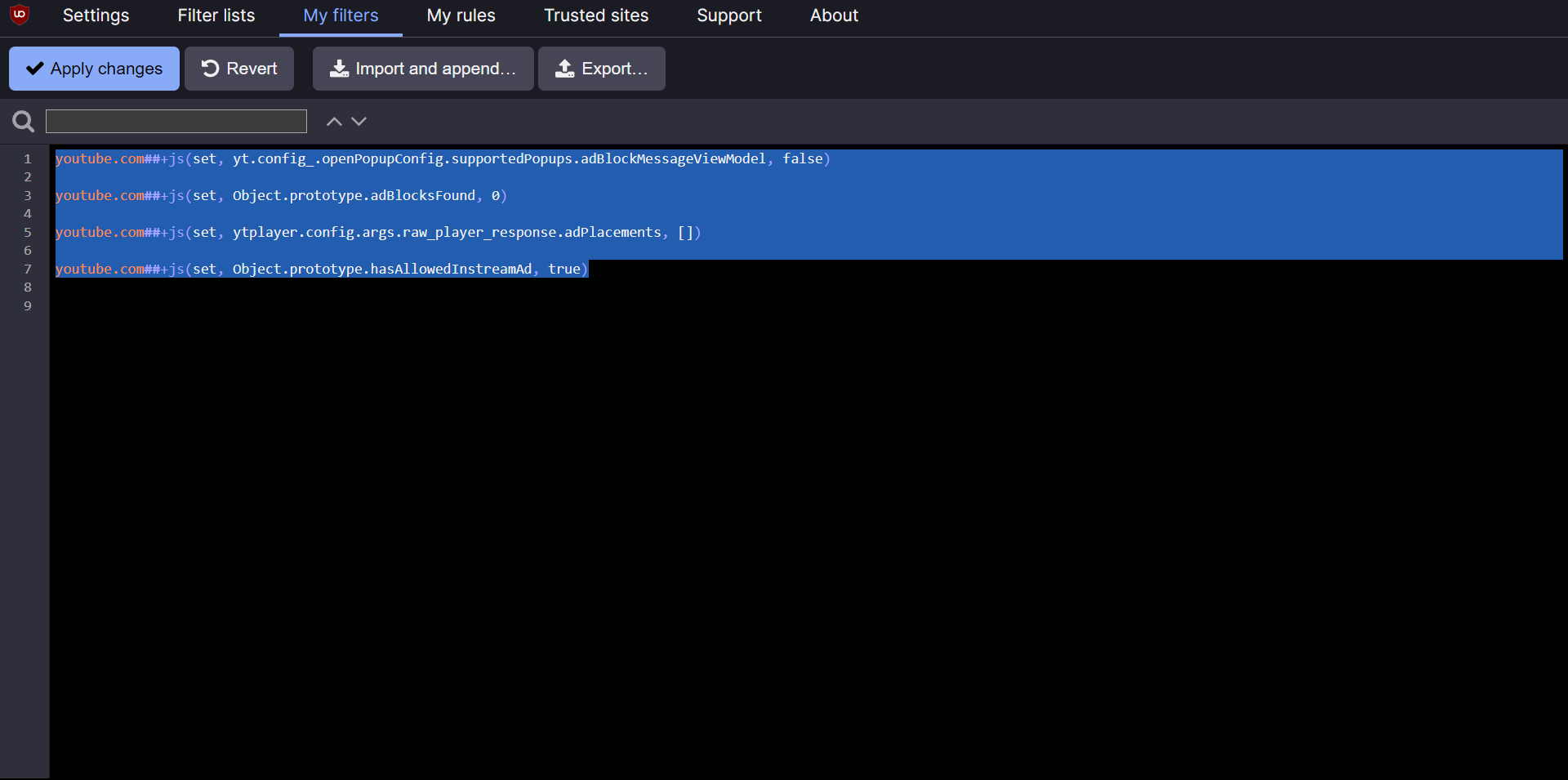
- Em seguida, copie e cole o script abaixo.
youtube.com##+js(set, yt.config_.openPopupConfig.supportedPopups.adBlockMessageViewModel, false)

youtube.com##+js(set, Object.prototype.adBlocksFound, 0)

youtube.com##+js(set, ytplayer.config.args.raw_player_response.adPlacements, [])

youtube.com##+js(set, Object.prototype.hasAllowedInstreamAd, true)- Clique em Aplicar Alterações, e é isso.
3. Use a Extensão Anti Ad-block Bypass
Ao contrário do uBlock Origin, o Anti-block Bypass não é uma extensão de bloqueador de anúncios. Em vez disso, esta extensão se concentra em desativar a mensagem “Bloqueador de Anúncios não permitido” no YouTube apenas. Portanto, se você não prefere executar um script no uBlock Origin, pode simplesmente optar por esta também. O YouTube Anti Ad-block Bypass fará isso por você. Além disso, é apenas uma questão de alguns passos, conforme mencionado abaixo:
- Inicie o Google Chrome e pesquise pela extensão YouTube Anti-Adblock Bypass.
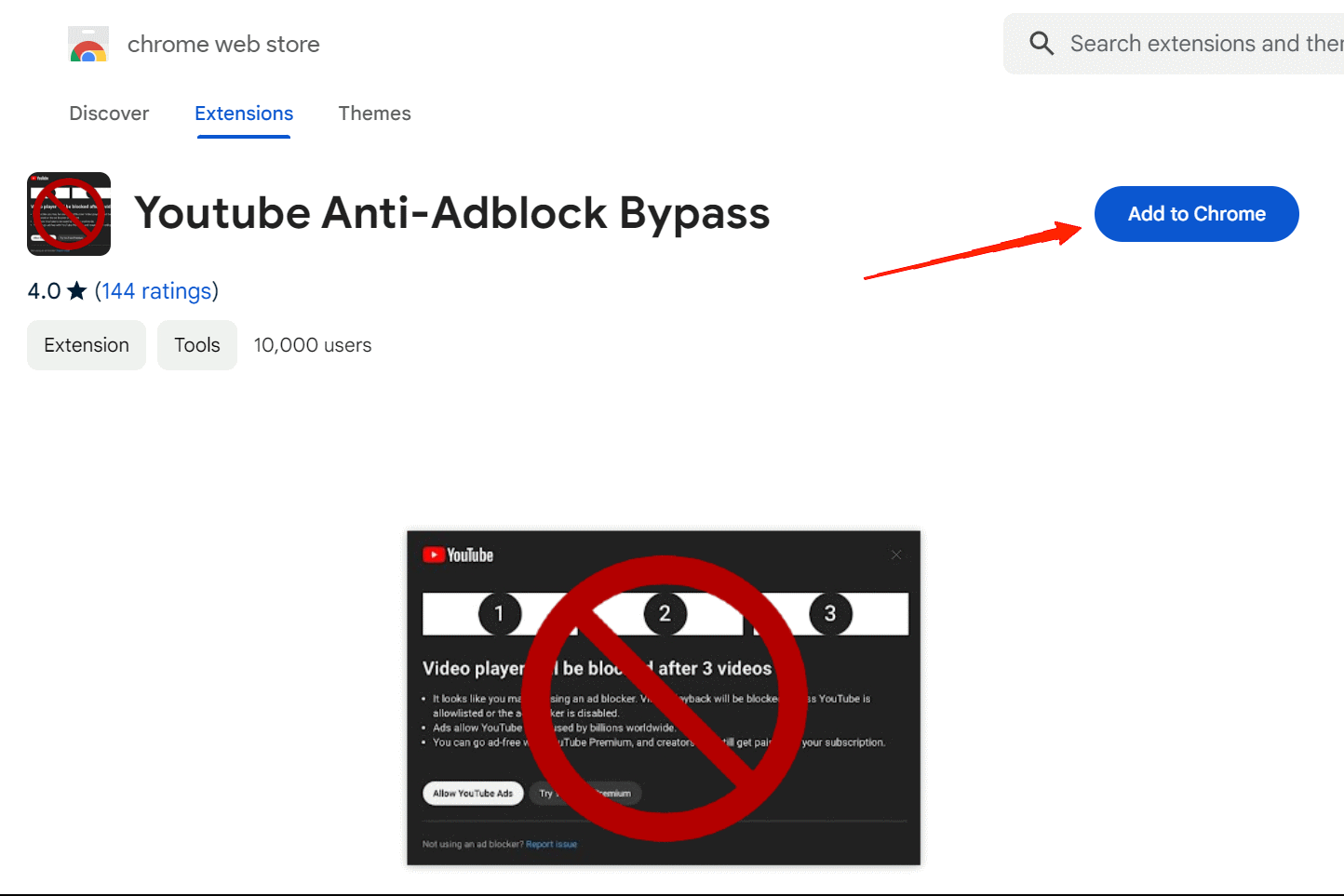
- Clique no botão Adicionar ao Chrome seguido pelo botão Adicionar Extensão.
Isso é tudo. No entanto, observe que isso não é um bloqueador de anúncios. Ele simplesmente bloqueará a mensagem de aviso do YouTube enquanto permite que você reproduza vídeos com um bloqueador de anúncios ativado. Portanto, você precisa instalar um bloqueador de anúncios confiável juntamente com a extensão Anti-adblock bypass.
4. Ative o Script de Filtro Personalizado no Navegador Brave
Este método é útil apenas para o navegador Brave. Como o Brave é conhecido por fornecer um monte de recursos essenciais, ele também oferece um bloqueador de anúncios embutido. Mais interessante ainda, esse bloqueador de anúncios vem com suporte para filtros personalizados também. Portanto, se você usar o navegador Brave, poderá contornar os bloqueadores de anúncios não permitindo mensagens apenas copiando e colando algumas linhas. Aqui está o que você precisa fazer.
Inicie o navegador Brave e visite Youtube.com.
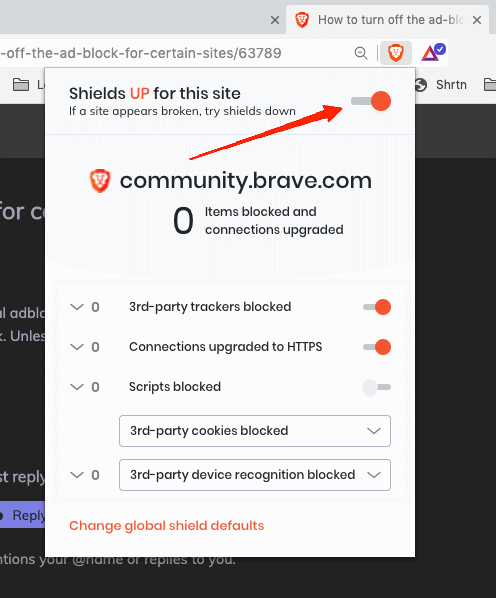
Agora, clique no ícone dos Escudos do Brave ao lado da barra de endereços.
Ative o Interruptor para Proteger. Em seguida, visite “brave://adblock”.
- Na seção “Criar Filtros Personalizados”, copie e cole as seguintes linhas de código.
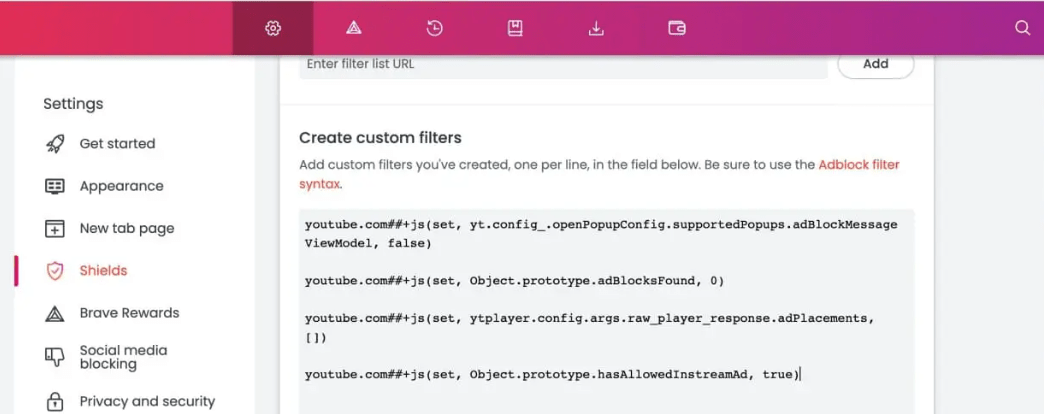
*youtube.com##+js(set, yt.config_.openPopupConfig.supportedPopups.adBlockMessageViewModel, false)*

*youtube.com##+js(set, Object.prototype.adBlocksFound, 0)*

*youtube.com##+js(set, ytplayer.config.args.raw_player_response.adPlacements, [])*

*youtube.com##+js(set, Object.prototype.hasAllowedInstreamAd, true)*- E finalmente, clique em Salvar Alterações.
Isso é tudo que você precisa fazer. A boa notícia sobre usar o navegador Brave é que você obtém uma infinidade de recursos por padrão. Além disso, você não precisa de um bloqueador de anúncios para bloquear anúncios no YouTube e em sites.
Palavras Finais
A mensagem do bloqueador de anúncios deixou os espectadores em choque. Como você não pode mais usar bloqueadores de anúncios, você tem que assistir todos os anúncios irritantes ou comprar o YouTube Premium. Mas graças a esses métodos e extensões subjacentes, salvamos todas as nossas preocupações. Por enquanto, você pode continuar desfrutando do YouTube sem anúncios usando esses métodos. No entanto, se o Google encontrar uma solução para isso também, o que você acha que seria uma boa alternativa?
Se você tiver alguma opinião sobre Melhores Maneiras de Contornar ‘Bloqueadores de Anúncios Não São Permitidos no YouTube’, sinta-se à vontade para deixar um comentário abaixo. Além disso, inscreva-se no nosso canal do YouTube DigitBin para tutoriais em vídeo. Saúde!
Receba novas postagens na sua caixa de entrada
Sem spam. Cancele a assinatura a qualquer momento.