Windows Defender · 5 min read · Feb 05, 2026
Melhores maneiras de limpar o histórico de proteção do Windows Defender no Windows 11

Este guia irá nos ensinar as melhores maneiras de limpar o histórico de proteção do Windows Defender no Windows 11. O Windows Defender é um serviço de segurança nativo no sistema operacional Windows. Ele ajuda a proteger seu computador contra malware, vírus e outras ameaças de segurança. Ele continua a funcionar em segundo plano e fornece segurança em tempo real contra ameaças cibernéticas ao seu computador. Este programa recebe atualizações regulares sobre novas definições de malware para ajudar a proteger seu computador contra novas ameaças.
Você pode agora se perguntar por que é necessário limpar o histórico de proteção do Windows Defender do seu PC. A principal razão é liberar o armazenamento do seu PC. Caso contrário, quando o histórico de proteção for armazenado ao longo do tempo, isso afetará o desempenho do computador. Ele acabará ficando mais lento, o que é uma situação indesejável.
Em segundo lugar, quando os dados do histórico de proteção permanecem por muito tempo, eles podem ficar corrompidos. Isso pode, por sua vez, afetar as funcionalidades do Windows Defender. Pode impedir que aplicativos sejam executados ou que atualizações sejam instaladas.
A segurança também é uma preocupação importante. Se o seu PC for vulnerável a ataques cibernéticos, os cibercriminosos podem usar os dados sensíveis presentes no histórico de proteção do Windows Defender. Eles podem tentar obter acesso não autorizado ao seu computador.
Melhores maneiras de limpar o histórico de proteção do Windows Defender no PC
Aqui estão várias maneiras pelas quais você pode remover o histórico de proteção do programa Windows Defender.
Use o Editor de Política de Grupo para limpar o histórico de proteção do Windows Defender
O Editor de Política de Grupo é usado principalmente para gerenciar políticas do Windows. Usando essa ferramenta, você pode limpar o histórico de proteção do Windows Defender.
- Pressione as teclas Windows + R para abrir a caixa de execução.
- Digite o termo gpedit.msc e pressione enter.
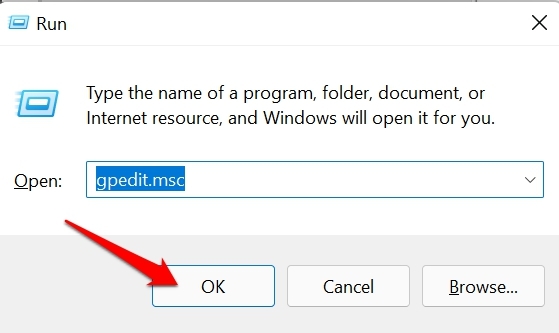
- Em seguida, clique no caminho mencionado abaixo.
Configuração do Computador > Modelos Administrativos > Componentes do Windows > Microsoft Defender Antivirus > Análise - Na pasta Análise, clique duas vezes em Ativar a remoção de itens da pasta de histórico de análise.
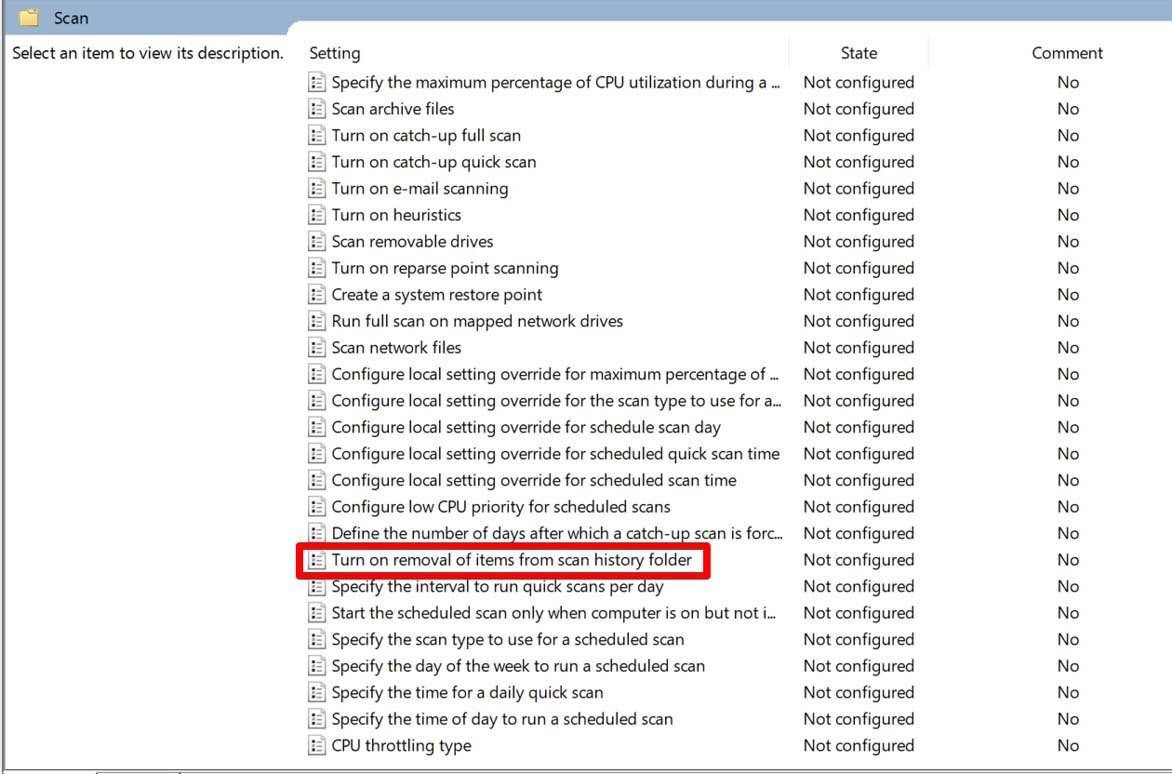
- Em seguida, defina a ação como Ativado e também defina o número de dias em Ativar a remoção de itens da pasta de histórico de análise.
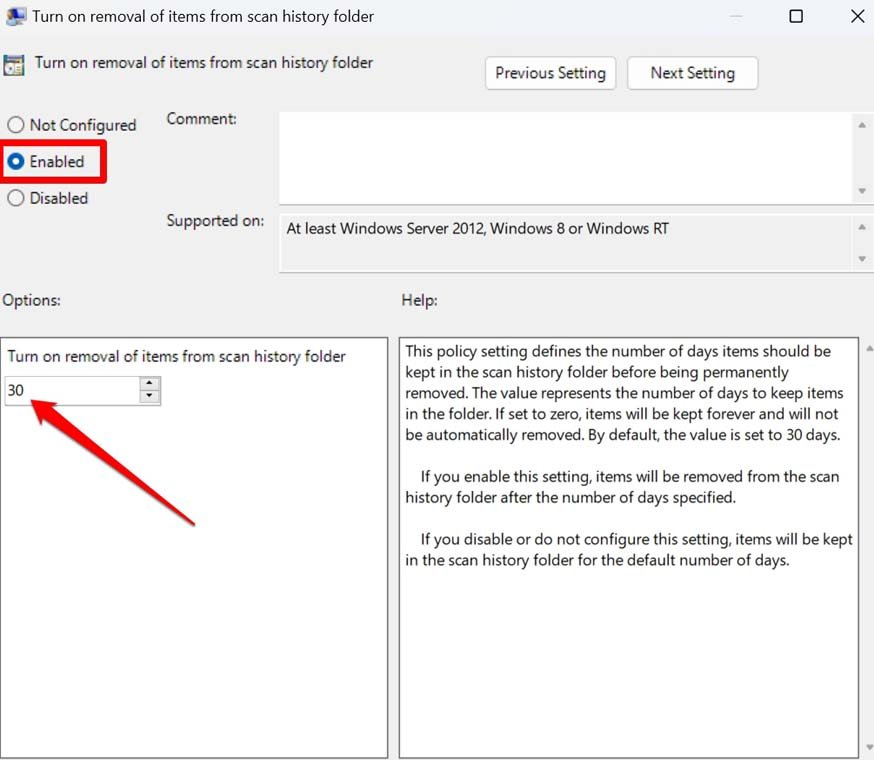
- Depois, clique em Aplicar > OK e feche o editor de Política de Grupo.
- Reinicie o PC e agora o histórico de proteção do Windows Defender deve ter sido limpo para sempre.
Limpar o histórico de proteção do Windows Defender usando o PowerShell
O PowerShell é uma ferramenta de linha de comando nativa presente no sistema operacional Windows. Você pode usá-lo para executar vários comandos para completar certas tarefas. Além disso, você pode usá-lo para limpar o histórico de proteção do Windows Defender no seu PC.
- Pressione Windows + S para abrir a pesquisa.
- Pesquise por PowerShell e clique em Abrir/Executar como Administrador quando o resultado de pesquisa apropriado aparecer.
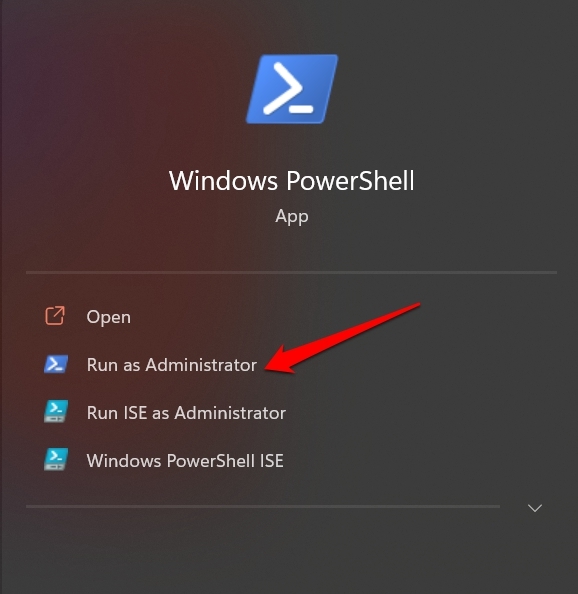
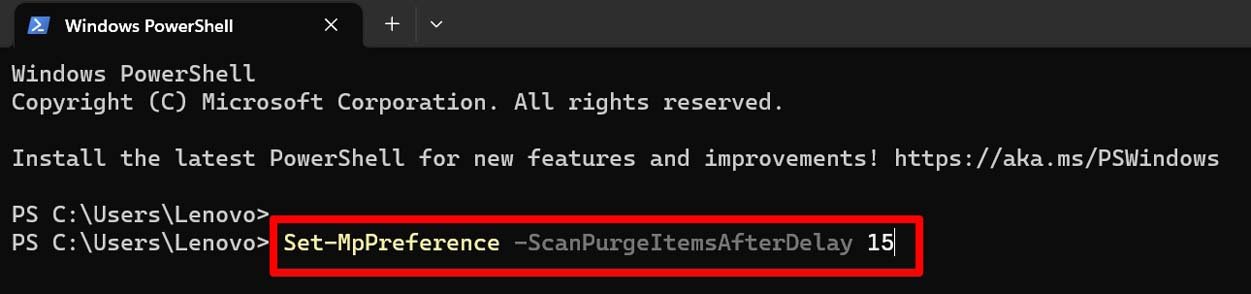
- Digite o seguinte comando.
Set-MpPreference -ScanPurgeItemsAfterDelay Days - No comando acima, substitua “ days ” por um número que denote o número de dias após os quais automaticamente o histórico de proteção será limpo permanentemente.
Limpar o histórico de proteção do Windows Defender usando o Explorador de Arquivos
Todos os registros de proteção e histórico de análise do Windows Defender são salvos como um arquivo de log. Usando o Explorador de Arquivos, você pode acessar esse arquivo facilmente.
- Abra o Explorador de Arquivos usando o atalho Windows + E.
- No painel esquerdo, clique em C:Drive, que geralmente contém a pasta do Windows.
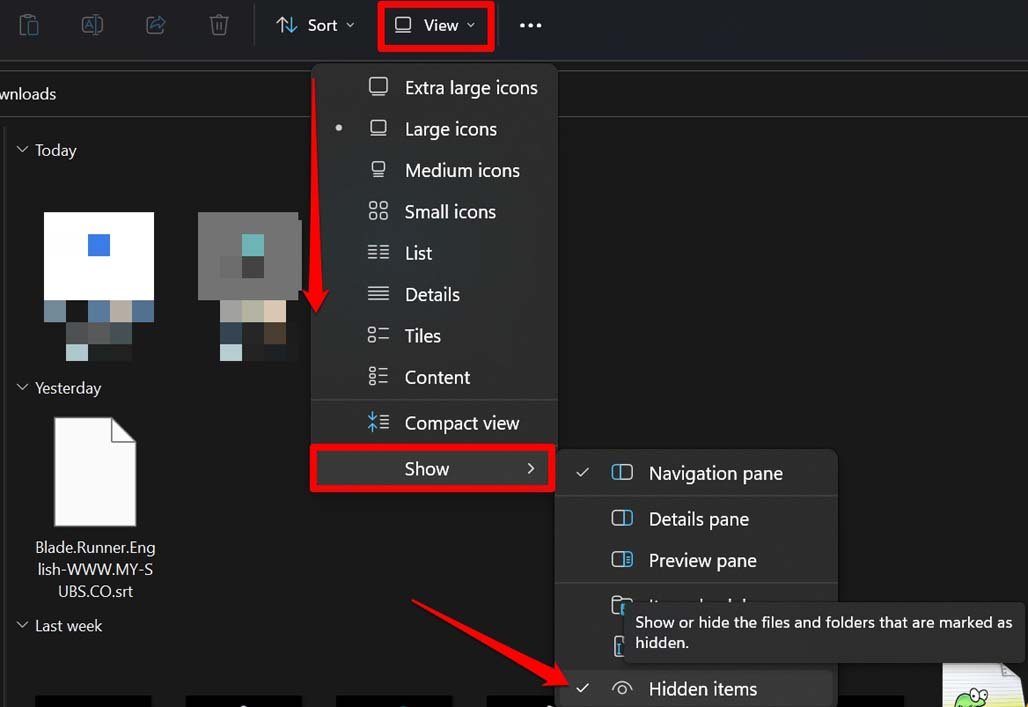
- Clique em Exibir > no menu suspenso e selecione Mostrar.
- Em Mostrar, selecione Itens Ocultos.
- Copie e cole o endereço mencionado abaixo na barra de endereços do Explorador de Arquivos.
C:\ProgramData\Microsoft\Windows Defender\Scans\Scans\History - Clique na pasta Scans.
- Dentro de Scans, você verá um arquivo de log chamado history. Ele armazena todos os registros das análises de segurança e ações realizadas pelo Windows Defender.
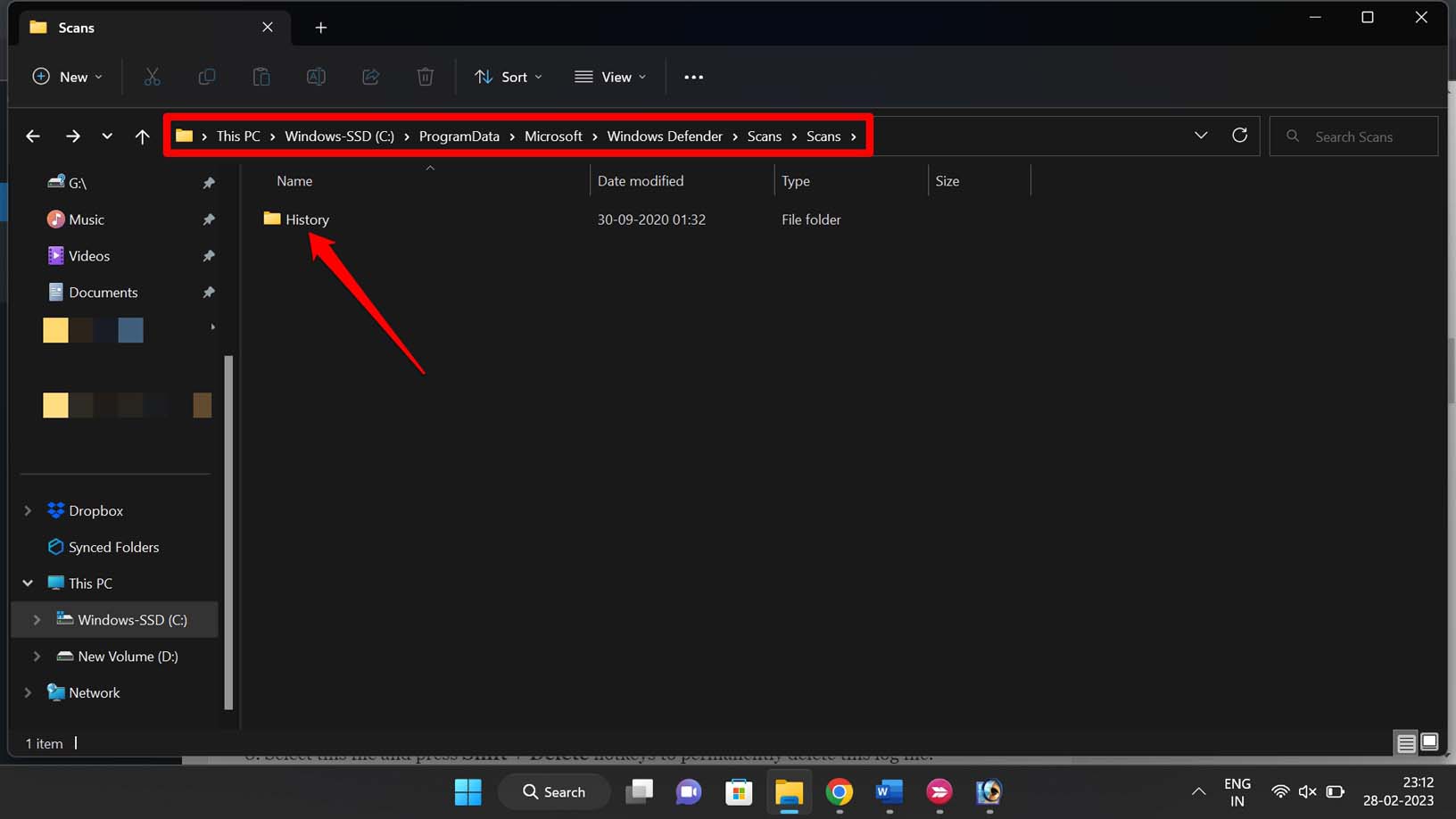
- Selecione este arquivo e pressione as teclas Shift + Delete para excluir permanentemente este arquivo de log.
Falando sobre o Explorador de Arquivos, temos um guia detalhado sobre o Windows File Explorer explicando todas as funções relacionadas que ele oferece e as várias maneiras de abri-lo. Você pode conferir aqui.
Como limpar o histórico de proteção do Windows Defender usando o Visualizador de Eventos?
O Visualizador de Eventos é um aplicativo embutido no sistema operacional Windows. Ele permite que os usuários visualizem e gerenciem os logs de eventos em seus computadores. Os logs de eventos são registros de eventos do sistema e notificações geradas pelo Windows e outros aplicativos instalados no computador.
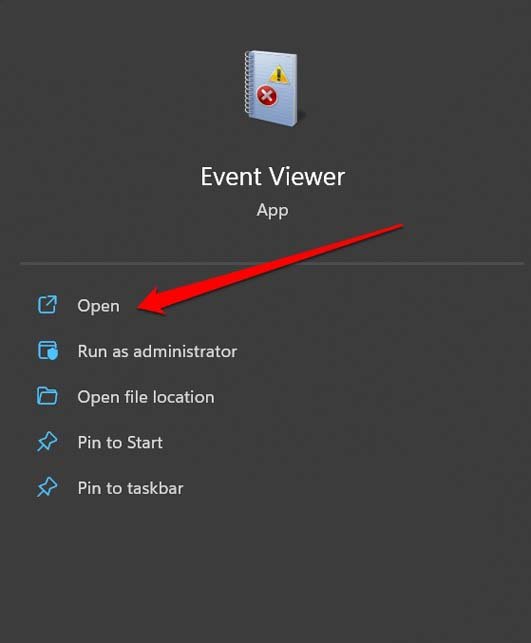
- Inicie o aplicativo Visualizador de Eventos usando a pesquisa do Windows.
- Clique nos logs de Aplicativos e Serviços para expandir as opções abaixo dele na barra lateral esquerda.
- Continuando no painel esquerdo, clique na pasta Microsoft.
- Depois disso, clique no ícone de seta ao lado da pasta Windows.
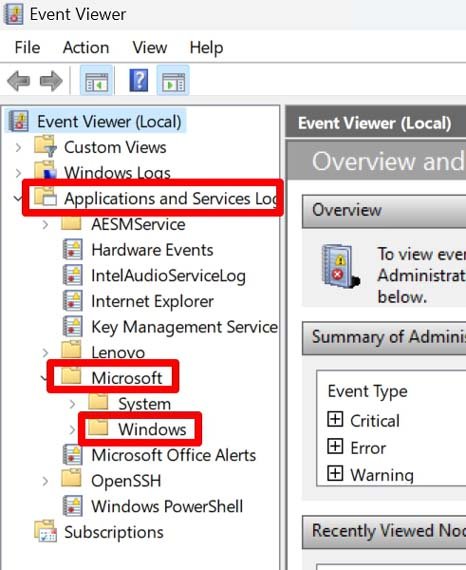
- Navegue até a pasta Windows Defender na barra lateral esquerda.
- Clique com o botão direito no elemento Operacional e selecione a opção Limpar log no menu que aparece.
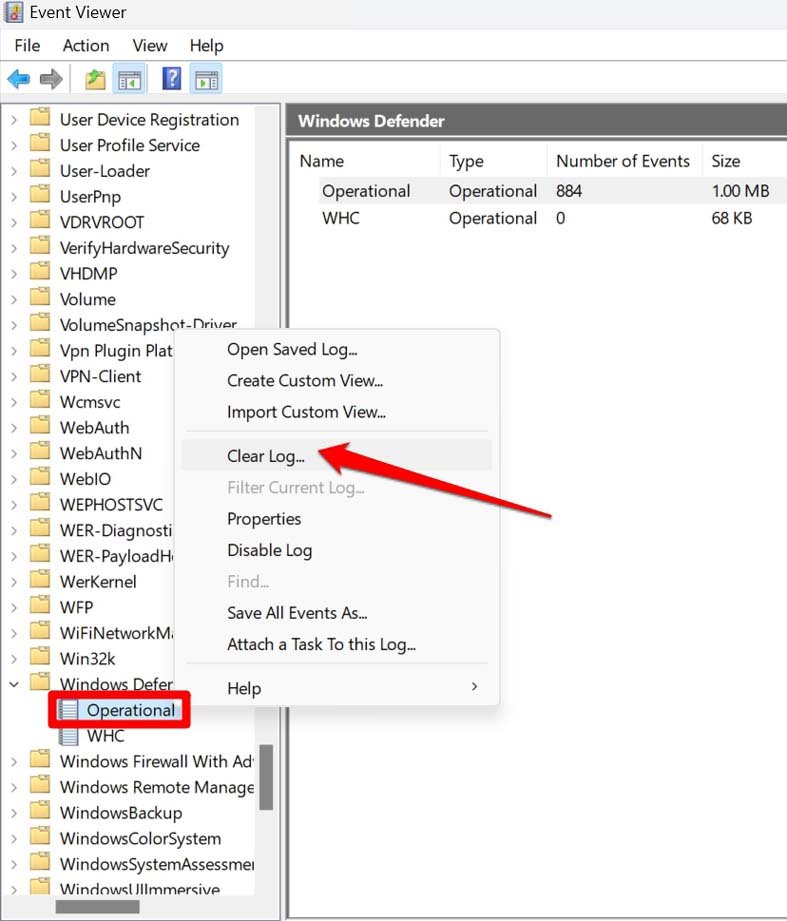
- Uma caixa de confirmação aparecerá com algumas opções. Selecione a opção Salvar e Limpar.
Conclusão
Isso conclui este guia sobre as várias maneiras disponíveis pelas quais você pode limpar o histórico de proteção do Windows Defender no Windows 11. Para permitir que seu PC otimize seu desempenho e permaneça seguro e livre de informações indesejadas, você deve usar mais frequentemente qualquer um desses métodos para remover o histórico de análise do Windows Defender.
Se você tiver alguma opinião sobre Melhores maneiras de limpar o histórico de proteção do Windows Defender no Windows 11, sinta-se à vontade para deixar um comentário abaixo. Além disso, inscreva-se em nosso canal do YouTube DigitBin para tutoriais em vídeo. Saúde!
Receba novas postagens na sua caixa de entrada
Sem spam. Cancele a assinatura a qualquer momento.