Erro Windows · 6 min read · Feb 27, 2026
Melhores Maneiras de Corrigir o Código de Erro do Windows 0xc000001
Não seria surpreendente se você tivesse encontrado o código de erro do Windows 0xc000001. Não é incomum que máquinas Windows sofram com erros, e temos uma situação semelhante enquanto estamos escrevendo o tutorial agora. A Microsoft não pode corrigir todos os erros de forma padrão porque há muitos fatores envolvidos nos erros do Windows, mas podemos contornar para resolvê-los. Vamos abordar o código de erro 0xc000001 e trazer o computador de volta ao estado normal de funcionamento.
O que leva o Windows ao Código de Erro 0xc000001?
É importante aprender sobre os fatores que causam erros no Windows porque você pode identificar as deficiências dos componentes físicos ou problemas relacionados ao software. Os leitores podem evitar problemas mais adiante e nunca deixar a mesma situação ocorrer novamente. Vamos olhar alguns dos fatores que contribuem para o código de erro do Windows 0xc000001.
- O módulo de RAM pode estar morrendo ou pode estar com defeito.
- Os arquivos do sistema do Windows podem estar corrompidos ou ausentes da pasta.
- O sistema operacional salva configurações personalizadas que são necessárias ao inicializar o computador. Há uma possibilidade de que o SAM (Gerenciador de Contas de Segurança) esteja corrompido ou ausente do local original.
- A integridade do sistema de arquivos do Windows foi modificada ou adulterada.
Há uma série de razões por trás de erros semelhantes, mas podemos resolvê-los usando ferramentas integradas.
Nota: Você entrou no Modo de Recuperação do Windows no Windows 8.1 Pro/Windows 10.
Como Corrigir o Código de Erro 0xc000001 no PC?
Aqui estão algumas das melhores soluções para corrigir o Código de Erro 0xc000001 no PC com Windows
Como abrir o Prompt de Comando no Modo de Recuperação do Windows 10?
Os usuários não conseguem acessar a máquina em 99% dos casos, e ficam presos com um código de erro na tela. Em tal tumulto, você pode entrar no modo de recuperação e aplicar todas as soluções que sugerimos abaixo.
Passo 1: Desligue a máquina e ligue-a novamente, e pressione F11 até que o Modo de Recuperação apareça na tela.
No entanto, o F11 falhou no meu caso porque é a tecla do menu de inicialização da placa-mãe.
Ou,
Passo 1: Você pode ligar a máquina e desligá-la desconectando o cabo de alimentação três vezes, então o Modo de Recuperação do Windows aparecerá na tela.
Passo 2: Você verá três opções na tela e escolha “ Solução de Problemas ” para iniciar o processo.
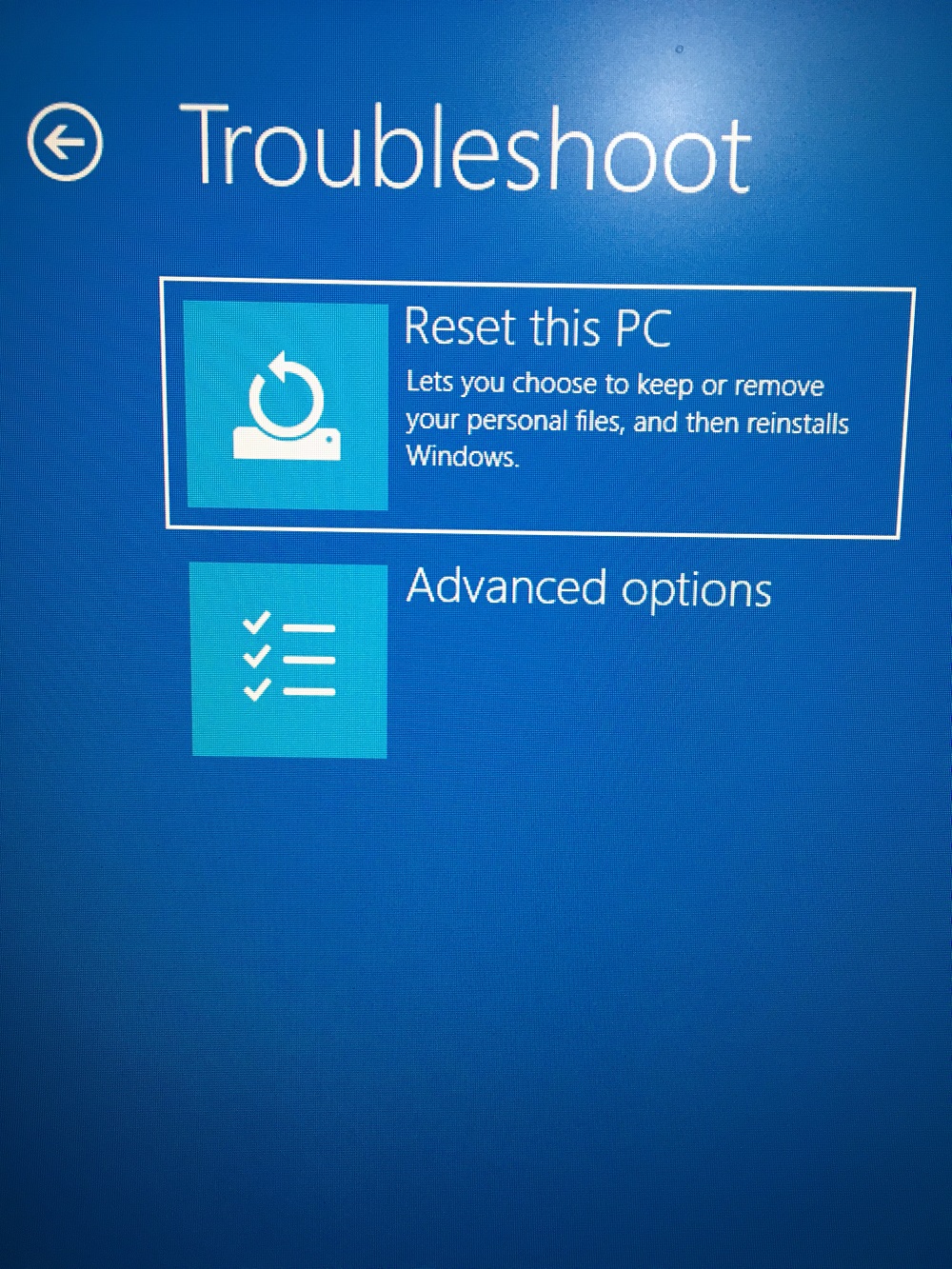
Passo 3: Você terá duas opções na tela e escolha “ Opções Avançadas ” para continuar.
Passo 4: Você terá seis opções na tela e escolha “ Prompt de Comando ” para abri-lo.
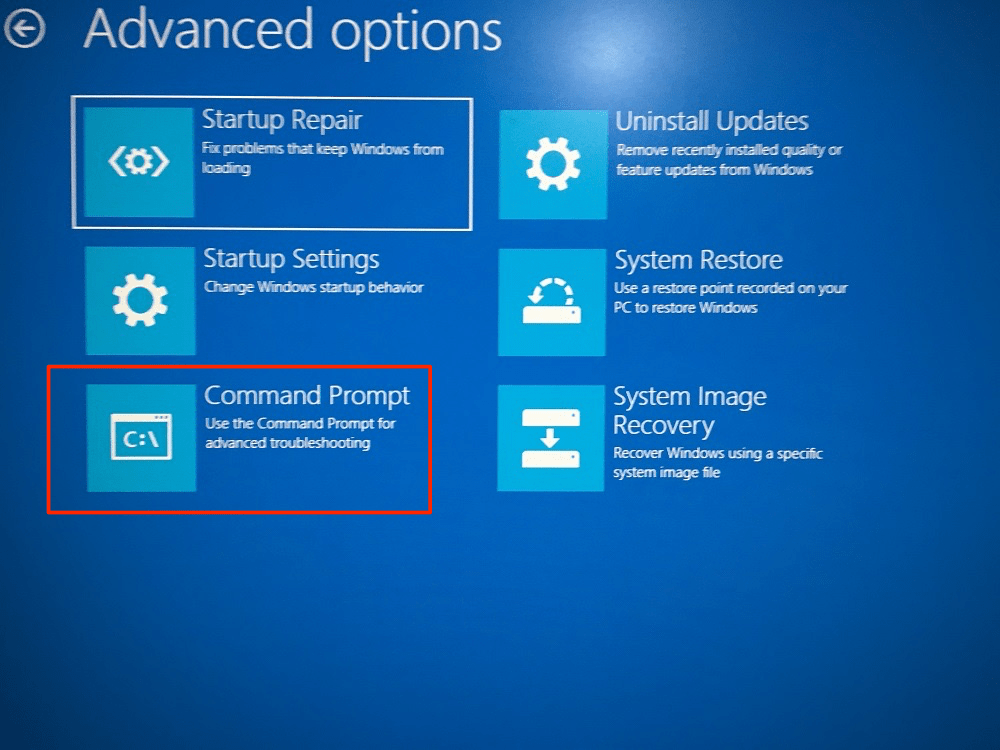
Passo 5: Deixe o Windows carregar o CMD na máquina.
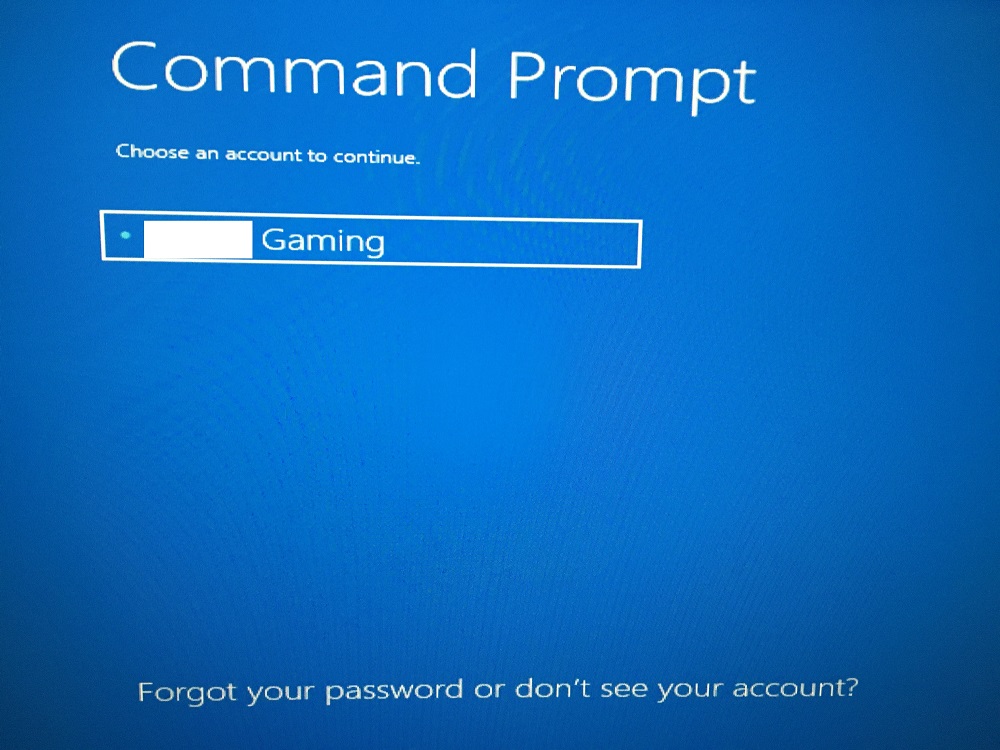
Passo 6: Selecione a conta, se houver várias contas adicionadas à máquina.
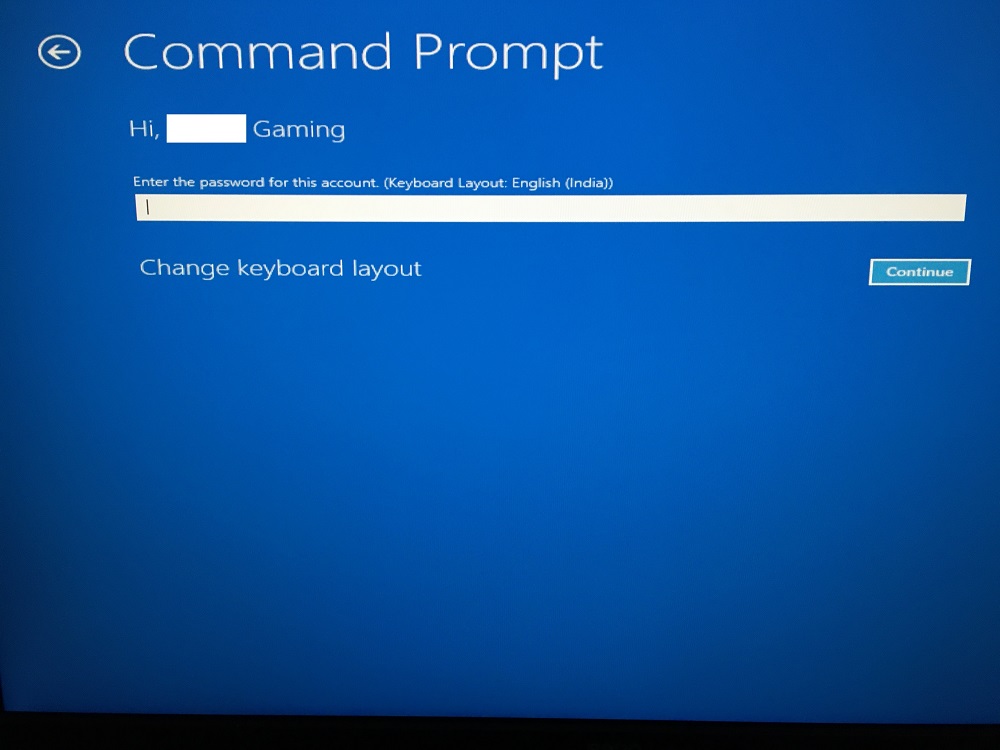
Passo 7: Digite a senha para continuar.
Passo 8: O “ Prompt de Comando ” está na tela.
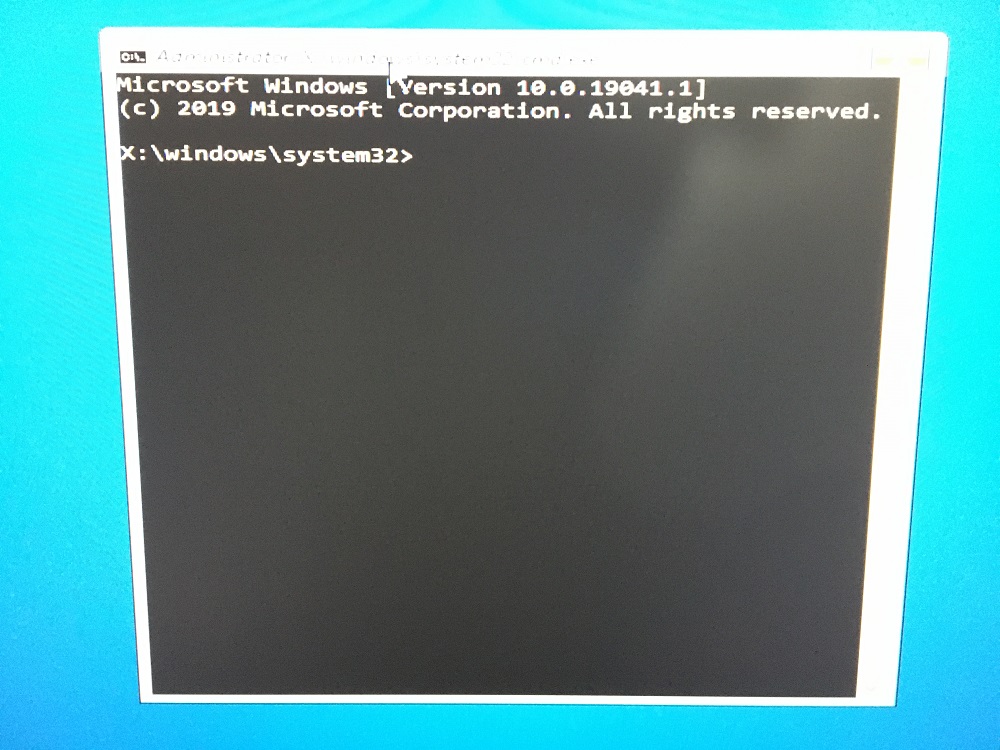
Agora, execute três comandos no Prompt de Comando do Windows para corrigir o problema.
bootrec /fixmbrbootrec /fixbootbootrec /rebuildbcd
Você deve executar todos os comandos individualmente e não executá-los simultaneamente.
Verificar Arquivos do Sistema
A Microsoft adicionou o “Verificador de Arquivos do Sistema” nas primeiras edições que datam de 2006. A ferramenta integrada está disponível no Vista ou em edições posteriores, então você pode usá-la na edição Vista ou Windows 10. Feche todos os programas em execução em segundo plano e deixe a máquina até que o processo seja concluído.
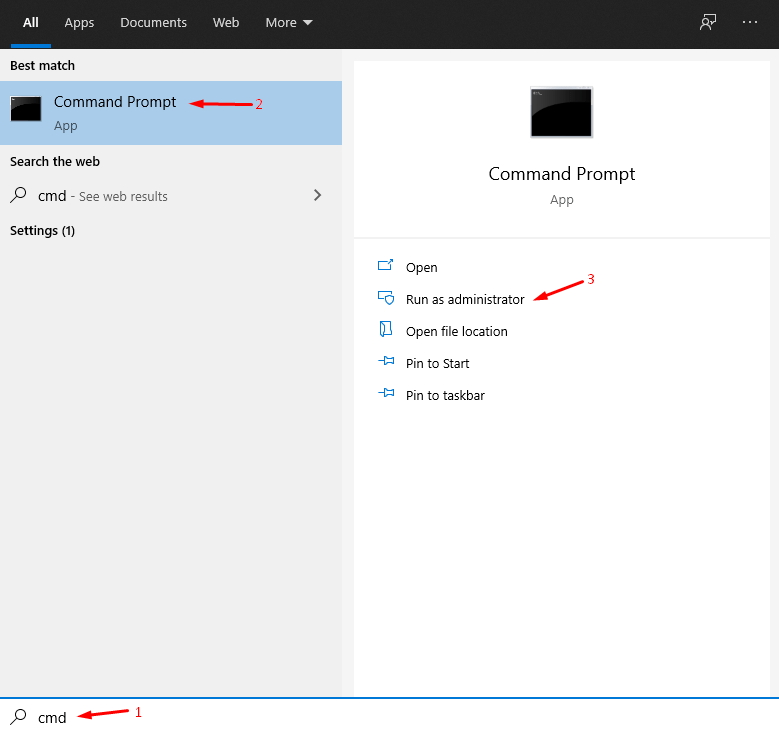
Passo 1: Pressione a tecla do Windows + S e abra “ Prompt de Comando ” ou “CMD“ como administrador.
Ou,
Passo 1: Se você inicializou a máquina no Modo de Recuperação do Windows, então pressione as teclas Shift + F10 simultaneamente.
Passo 2: Digite “ sfc /scannow ” e pressione Enter para iniciar o processo.
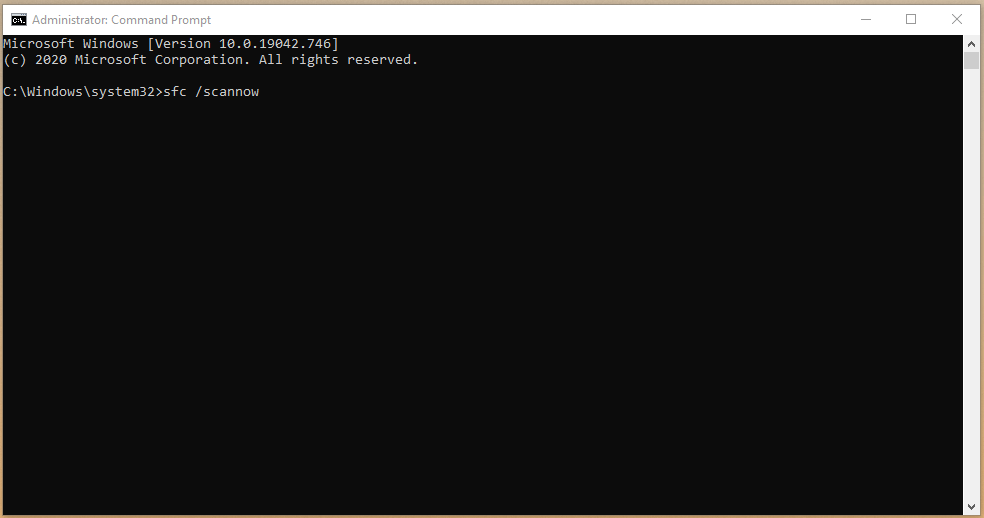
Passo 3: Você pode monitorar o progresso observando a porcentagem, que começa em 1% e termina em 100%.
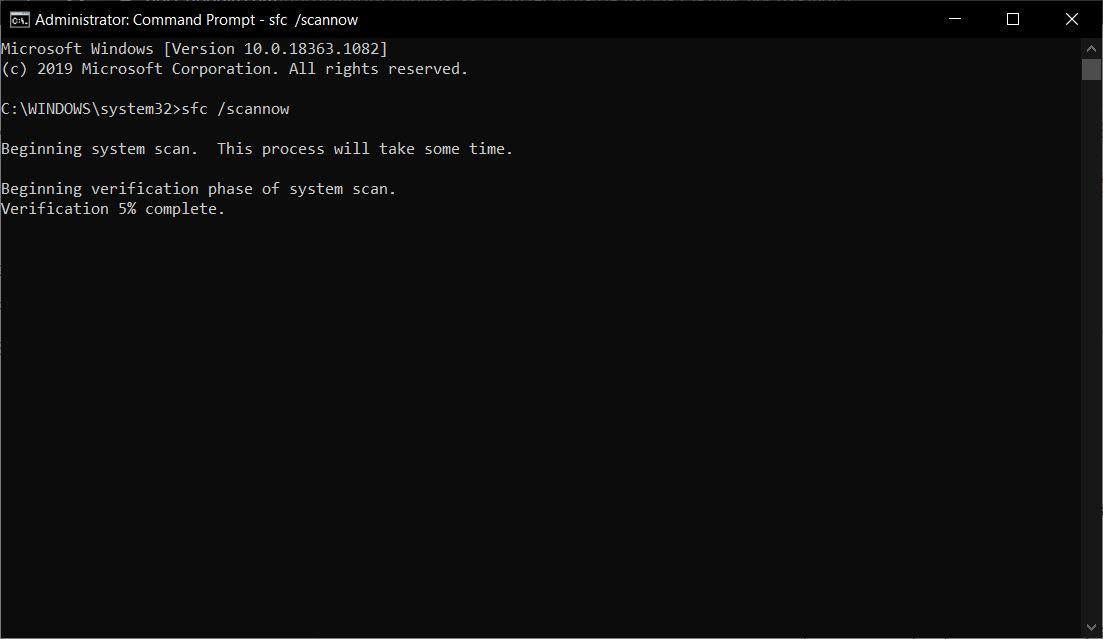
Passo 4: Você terá três resultados, e cada um deles tem um significado por trás.
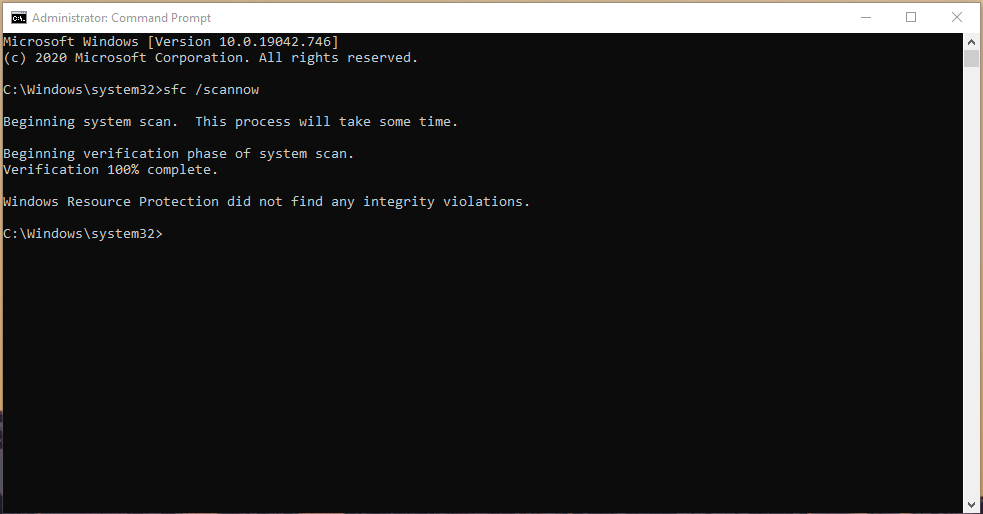
- A Proteção de Recursos do Windows não encontrou nenhuma violação de integridade.
- A Proteção de Recursos do Windows encontrou arquivos corrompidos e os reparou com sucesso.
- A Proteção de Recursos do Windows encontrou arquivos corrompidos, mas não conseguiu corrigir alguns deles.
O terceiro é o pior cenário, e recomendamos aos leitores que instalem uma nova instalação do sistema operacional Windows.
Executar Scanner CHKDSK
O disco rígido mecânico desenvolve setores defeituosos ao longo do tempo porque possui partes móveis na tecnologia de armazenamento. O SSD substituiu rapidamente o HDD por causa do mesmo fator, e essa é uma das razões que contribuem para o motivo pelo qual o disco rígido não é mais recomendado. O scanner CHKDSK é uma função integrada que permite aos usuários verificar a saúde do HDD.
Passo 1: Pressione a tecla do Windows + S e abra “ Prompt de Comando ” ou “CMD“ como administrador.
Ou,
Passo 1: Se você inicializou a máquina no Modo de Recuperação do Windows, então pressione as teclas Shift + F10 simultaneamente.
Passo 2: Digite “ chkdsk C: /f ” e pressione Enter para iniciar a verificação.
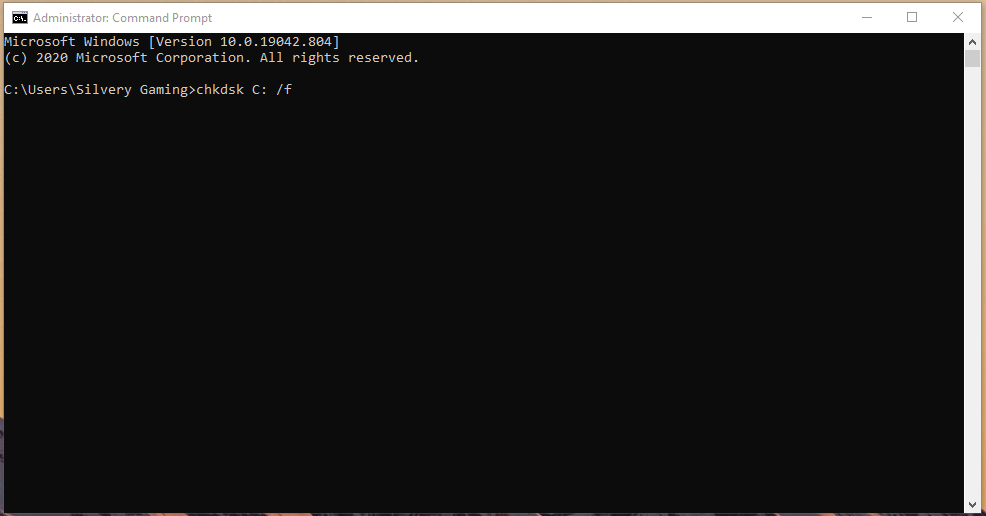
Passo 3: Pressione “ Y ” e depois pressione a tecla “ Enter ”.
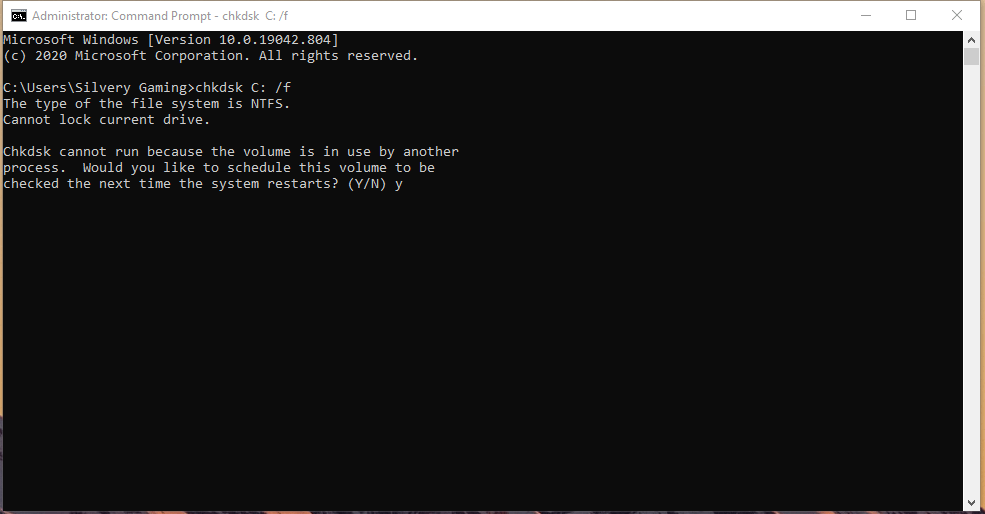
Passo 4: A ferramenta do Windows informa aos usuários que começará a verificar o disco rígido quando reiniciar.
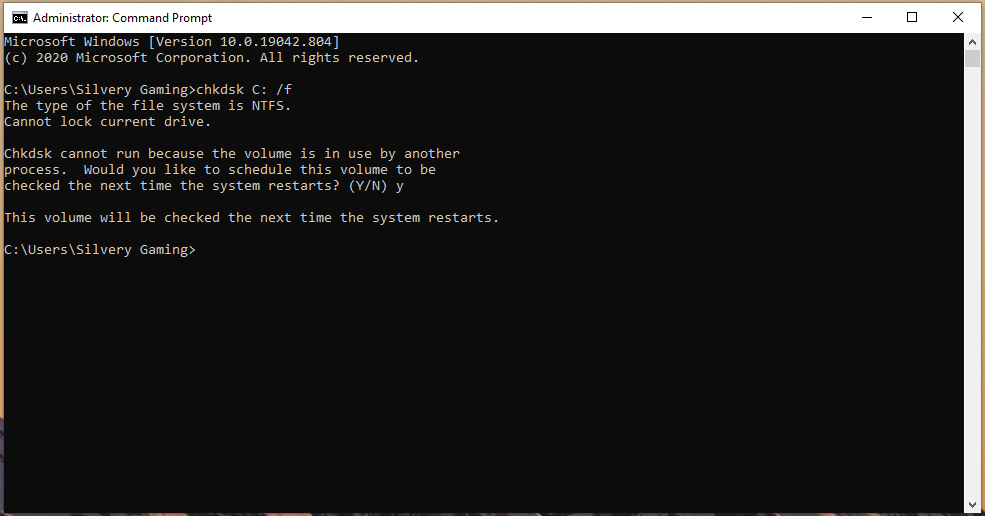
Passo 5: Reinicie a máquina Windows.
Passo 6: A verificação aparecerá na tela e deixe “ Fase 1 ” completar.
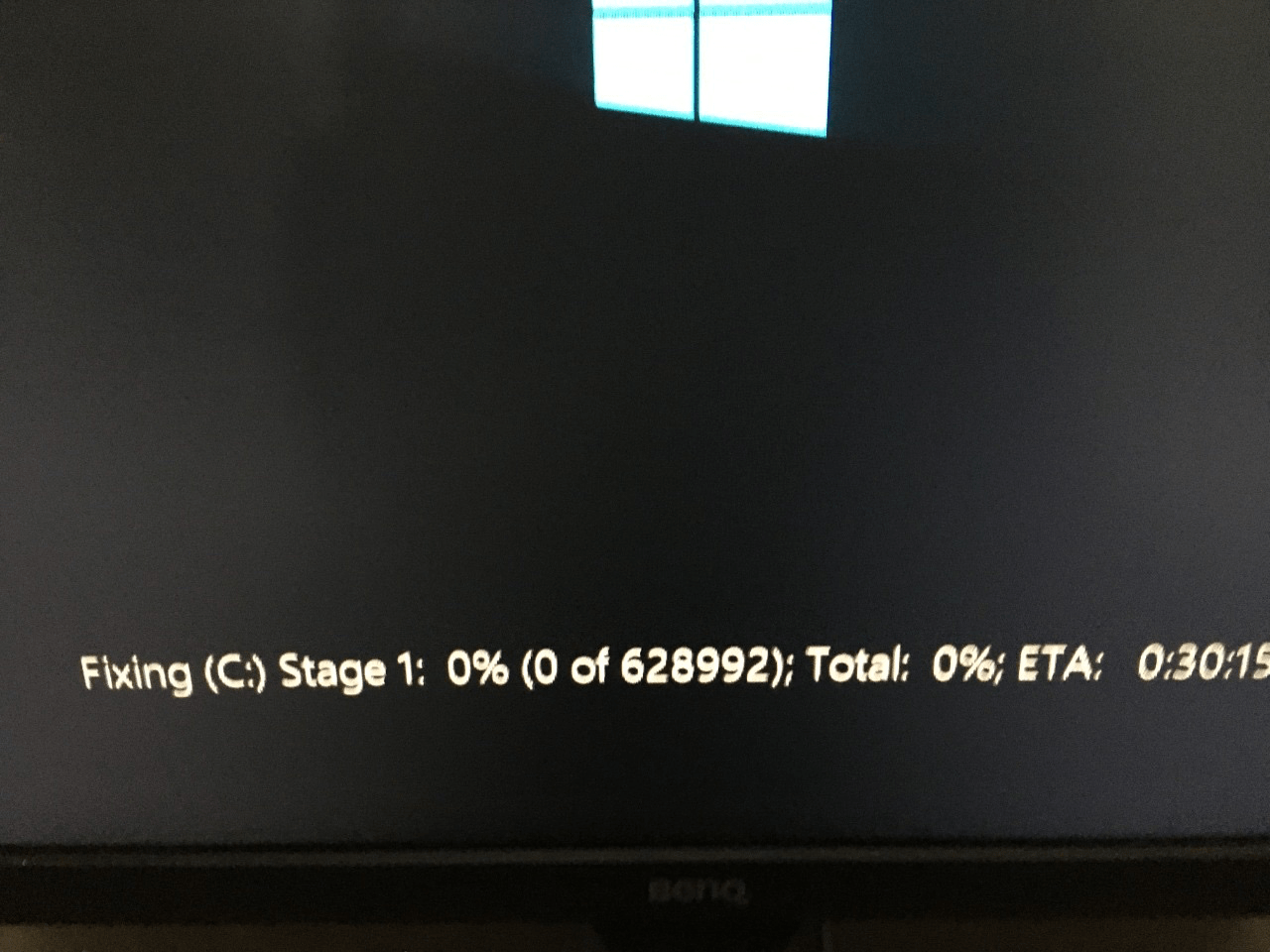
Passo 7: A verificação continuará e deixe “ Fase 2 ” completar.
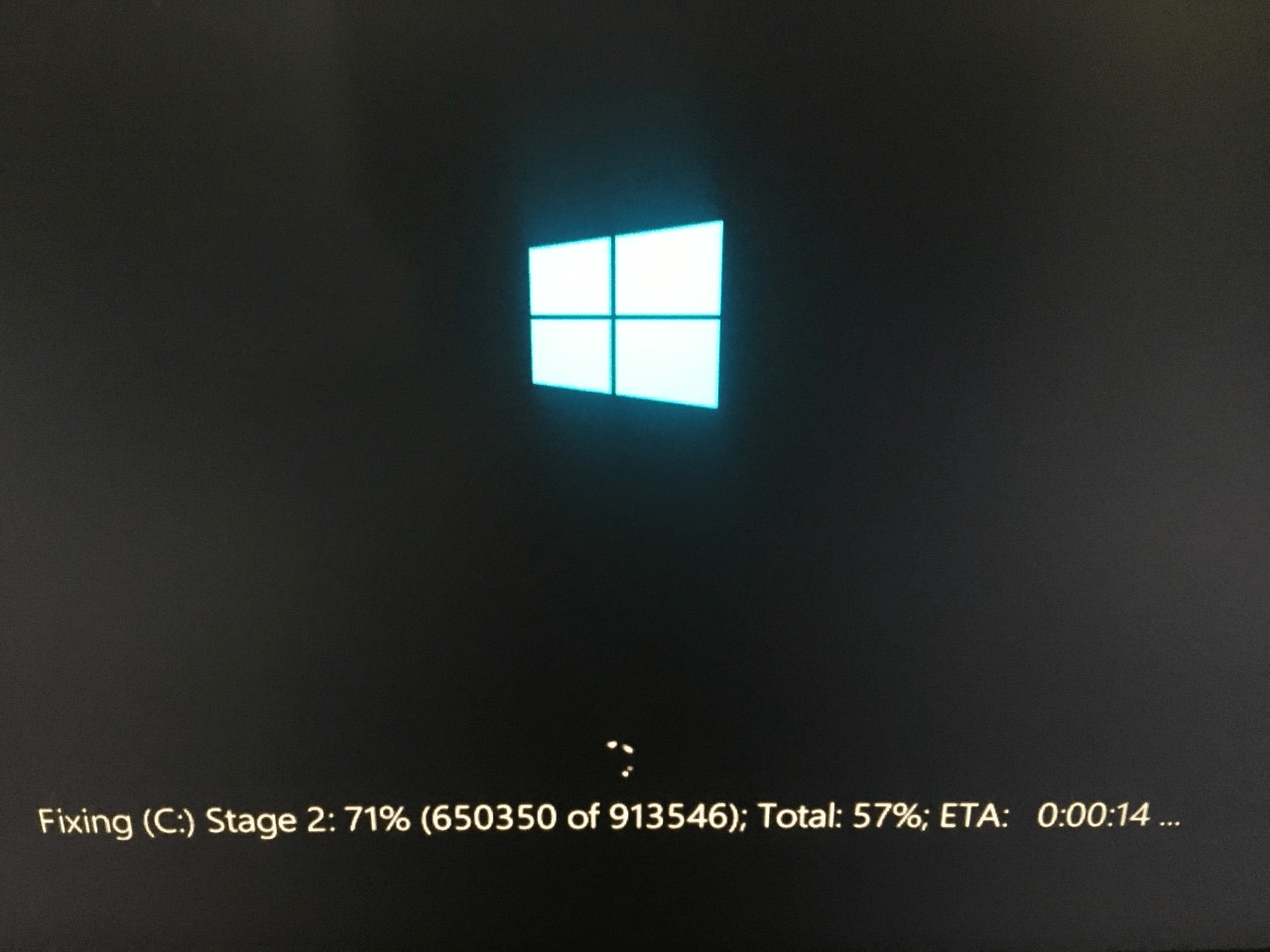
Passo 8: O scanner encontrará arquivos corrompidos ou setores defeituosos e tentará corrigi-los.
Você deve esperar até que o scanner CHKDSK do Windows termine o processo de verificação até 100%. Sua máquina Windows reiniciará automaticamente e chegará à tela de bloqueio. Lembre-se, há um potencial maior de desenvolver erros no disco rígido, e você deve considerar substituir o HDD mecânico por um SSD.
Desinstalar Programas Indesejados
Há um mercado para usuários do Windows, onde você pode encontrar programas crackeados e programas modificados. Infelizmente, milhões de administradores do Windows instalam programas crackeados na máquina, o que leva a problemas desnecessários. Você pode resolver o código de erro do Windows 0xc000001 desinstalando programas suspeitos do computador. Se um dos programas estiver causando o problema, então podemos usar o Modo Seguro para nos livrarmos dele.
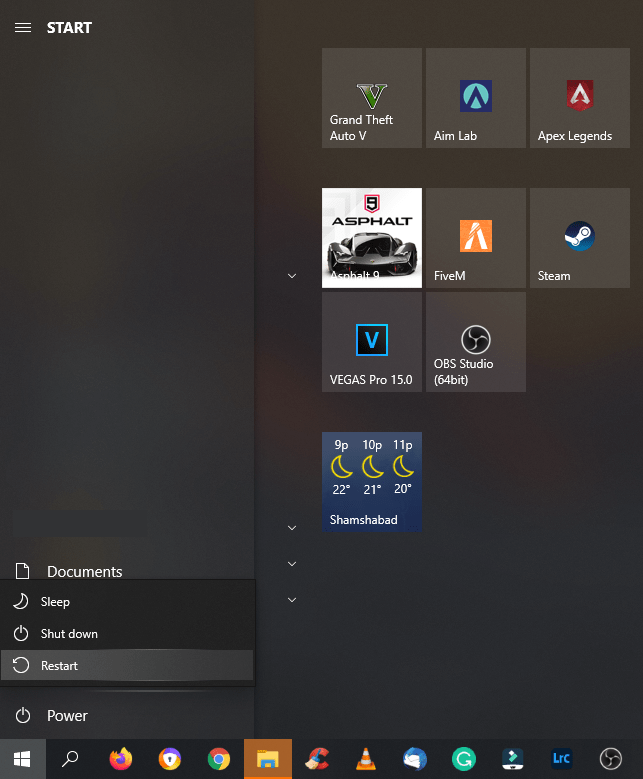
Passo 1: Pressione a tecla do Windows e clique em “ Energia ” e depois em “ Reiniciar ” enquanto mantém pressionada a tecla SHIFT no teclado.
Passo 2: Sua máquina reiniciará e abrirá o Modo de Recuperação do Windows e então escolha “ Solução de Problemas ” para continuar.
Passo 3: Escolha “ Redefinir este PC ” para continuar.
Passo 4: Selecione “ Configurações de Inicialização ” para iniciar o processo.
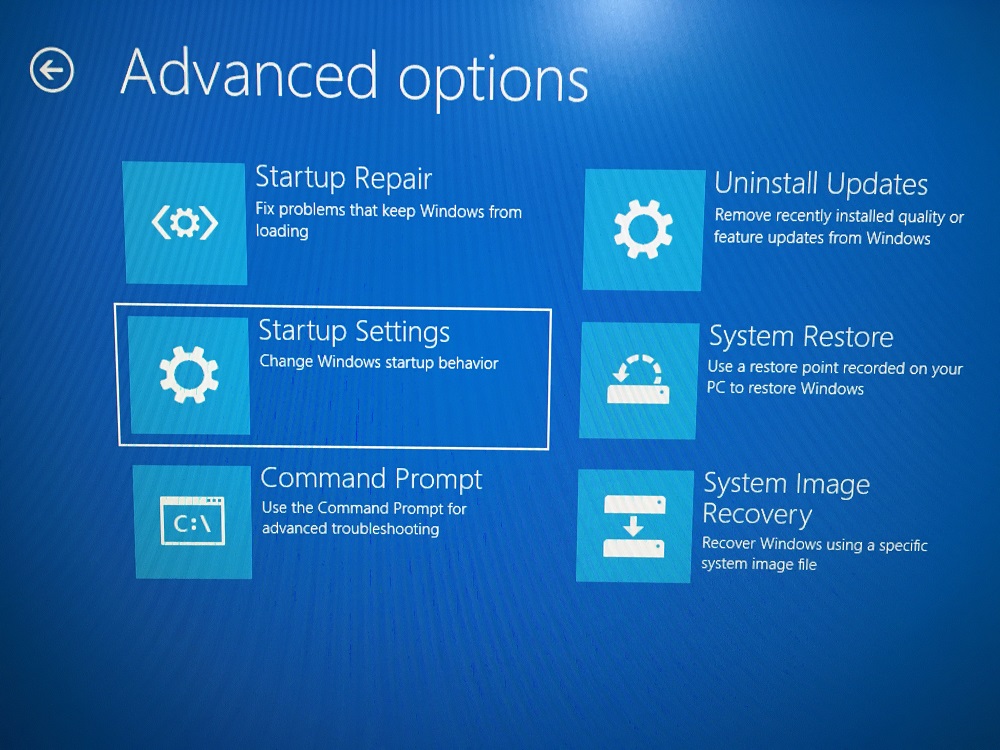
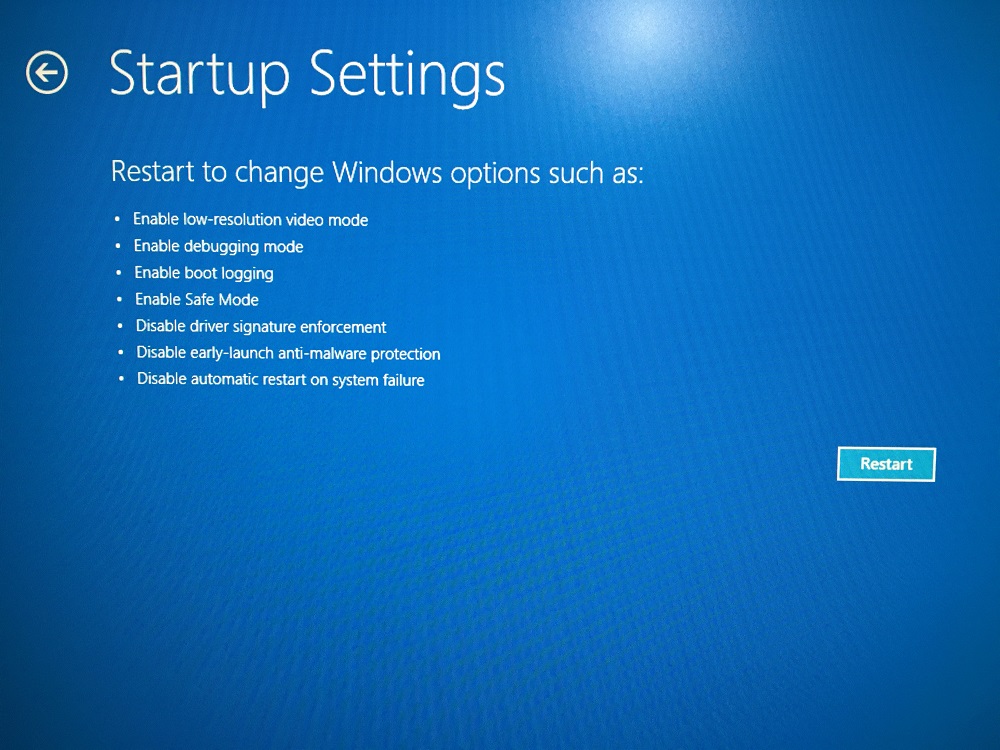
Passo 5: Clique em “ Reiniciar ” para revelar mais opções.
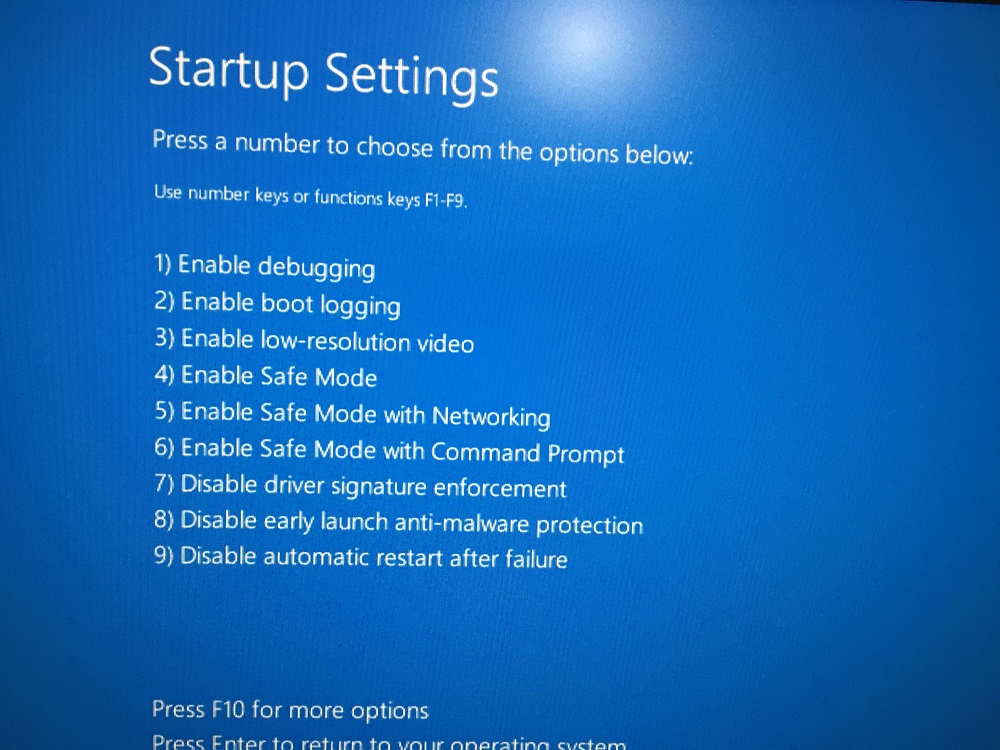
Passo 6: Pressione 4 no teclado para abrir a opção “ Ativar Modo Seguro ”.
Passo 7: Agora, abra o “ Painel de Controle ” da maneira tradicional e desinstale programas manualmente.
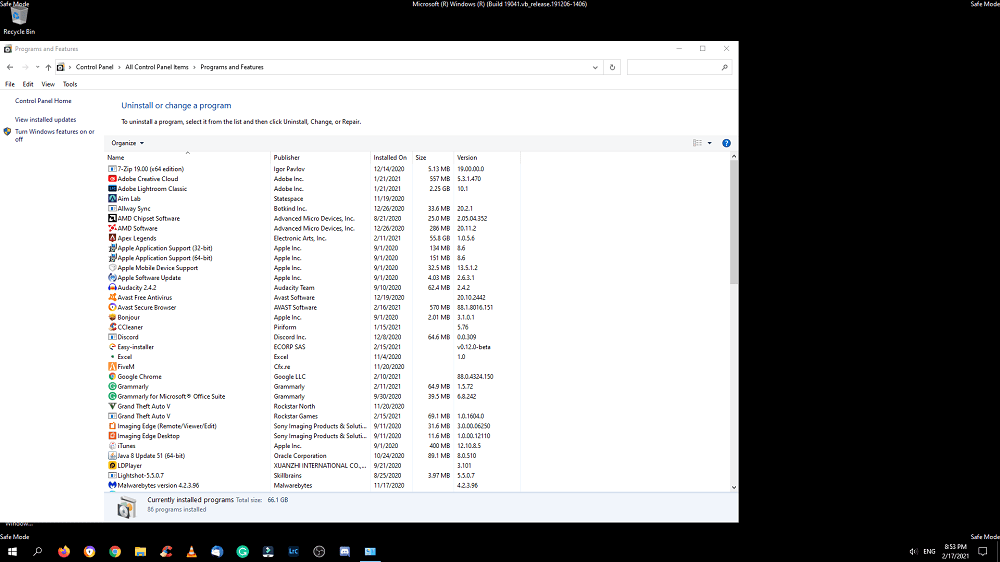
Você tem o desafio de identificar os programas afetados e desinstalá-los manualmente. Você pode levar seu tempo e desinstalar programas um por um para encontrar o culpado.
Conclusão
Você pode verificar o módulo de RAM na máquina e substituí-lo para resolver o código de erro do Windows 0xc000001. No entanto, você deve consultar um engenheiro verificado para inspecionar a máquina porque você não deve mexer com hardware. Deixe-nos saber qual solução ajudou a resolver o erro 0xc000001 na seção de comentários abaixo.
Se você tiver alguma opinião sobre Melhores Maneiras de Corrigir o Código de Erro do Windows 0xc000001, sinta-se à vontade para deixar um comentário abaixo. Além disso, inscreva-se no nosso canal do YouTube DigitBin para vídeos tutoriais. Saúde!
Receba novas postagens na sua caixa de entrada
Sem spam. Cancele a assinatura a qualquer momento.