iTunes Chromebook · 4 min read · Jan 03, 2026
Melhores Maneiras de Instalar e Usar o iTunes no Chromebook

O iTunes é um dos melhores aplicativos desenvolvidos pela Apple para transmitir música, filmes, TV, etc. A Apple fornece diferentes versões do iTunes com base nos Sistemas Operacionais que você usa (como Windows ou Mac).
Alguns usuários gostariam de saber se o iTunes está disponível para Chromebook ou não e também querem entender o processo de instalação do iTunes no Chromebook.
Instalar o iTunes no Chromebook
Se você tem um Chromebook, não há nada com que se preocupar! A Apple lançou uma versão diferente do iTunes para Chromebook também. Você pode encontrar o aplicativo na Microsoft Store ou visitar o site oficial da Apple para encontrar o link para baixar o iTunes para o seu Chromebook.
Como executar o iTunes no Chromebook?
Aqui está um processo passo a passo para instalar e executar o iTunes no Chromebook:
Passo 1: Ativar o Linux no seu Chromebook
O Chromebook, por padrão, não pode executar o iTunes no sistema. Portanto, você precisa ativar o Linux no seu Chromebook primeiro e depois tentar executar o aplicativo iTunes.
- Primeiro, navegue até o canto inferior direito do seu Chromebook e clique no ícone de ‘Configurações’.
- Uma vez que você clique na seção ‘Configurações’, você pode encontrar a opção Linux (Beta) no painel lateral esquerdo. Clique nela.
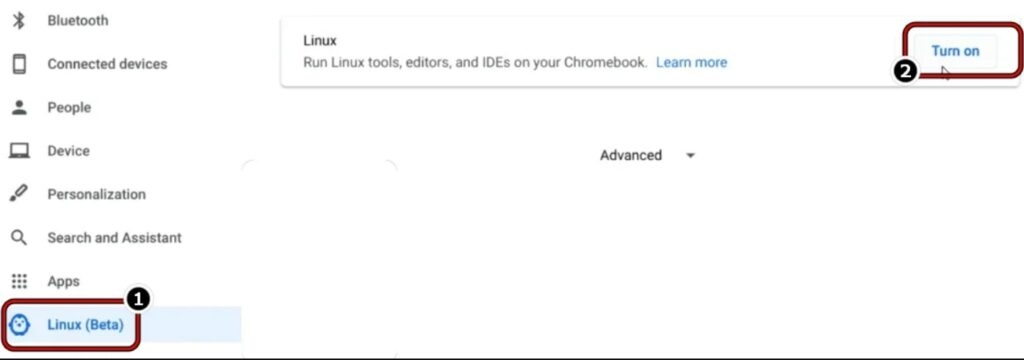
- Você pode encontrar a opção ‘Ativar’ no lado direito da opção Linux. Clique nela.
- Uma vez que a configuração do Linux estiver concluída, você pode ver o aplicativo Linux na sua barra de menu. Clique nele e execute o seguinte comando no Terminal Linux:
sudo apt-get update && sudo apt-get upgrade -y
Passo 2: Instalar o Aplicativo Wine no seu Chromebook
- Uma vez que o comando acima seja executado, execute o seguinte comando no terminal Linux:
Sudo apt-get install Wine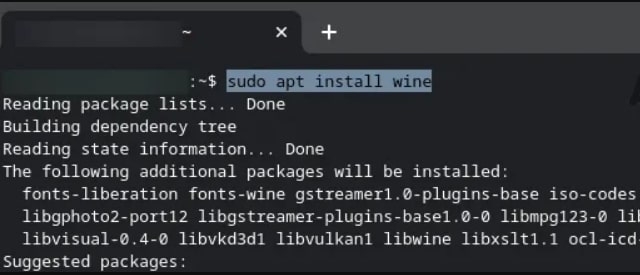
- Após a execução do comando acima, execute os comandos abaixo um por um para habilitar o suporte do Wine para aplicativos de 32 bits.
sudo dpkg --add-architecture i386sudo apt updatesudo apt-get install wine32Passo 3: Baixar o iTunes para Chromebook
Agora, navegue até o site oficial da Apple e baixe o aplicativo iTunes de 32 bits para Windows (o Chromebook não suporta a versão do aplicativo de 64 bits). Assim que você ver o prompt de download, selecione o local para salvar o arquivo de configuração do aplicativo iTunes.
Depois que o aplicativo for baixado para o sistema, mova o arquivo para o diretório Linux e nomeie o aplicativo como itunes.exe.
Passo 4: Instalar a Versão de 32 Bits do Wine
- Abra o Terminal Linux e execute o seguinte comando para instalar a versão de 32 bits do Wine.
WINEARCH=win32 WINEPREFIX=/home/username/.wine32/ wine iTunesSetup.exe- Agora, você verá a janela de instalação do iTunes aparecer. Clique no botão ‘Próximo’.
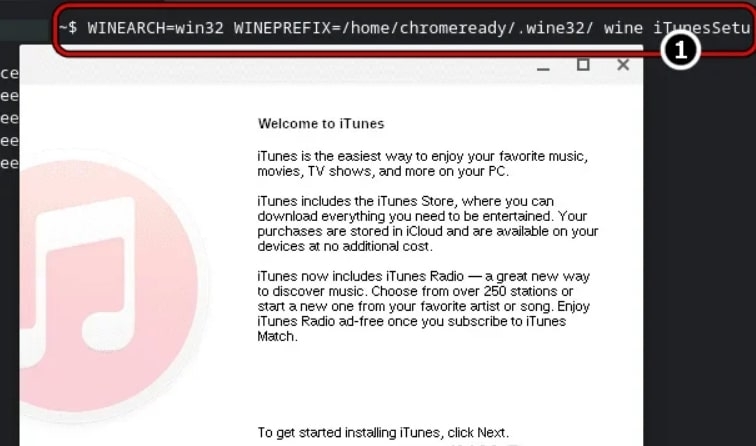
- Agora, siga as instruções na tela até ver que a instalação do iTunes foi concluída.
- Agora você pode iniciar o aplicativo iTunes e usá-lo.
Criar Atalho para o iTunes no Chromebook
A maioria dos usuários gosta de ter um atalho para o aplicativo na área de trabalho ou em qualquer lugar que seja fácil de acessar. Aqui está como você pode criar um atalho para o iTunes no Chromebook:
- Primeiro, inicie o ‘Gerenciador de Arquivos’ no Chromebook e navegue até a seção ‘Arquivos do Linux’.
- Agora, clique nos três pontos verticais presentes no canto superior direito e selecione a opção ‘Mostrar Arquivos Ocultos’.
- Agora, vá para o caminho: .local >> share >> applications >> wine >> Program Files >> iTunes
- Aqui, selecione o arquivo iTunes.desktop, selecione a opção ‘Abrir Com’ e clique em ‘Abrir com Texto’.
- Após “Exec=” insira seu nome de usuário no lugar de
- Agora, salve o arquivo e feche o editor de texto.
Após concluir os passos acima, você pode iniciar o iTunes a partir da gaveta de aplicativos.
Usar a Máquina Virtual para Executar o Chromebook
Suponha que você não consiga usar o aplicativo iTunes no seu Chromebook, mesmo após seguir os passos acima. Nesse caso, você pode usar uma máquina virtual no seu Chromebook e usar o iTunes nessa máquina virtual. Você pode usar uma máquina VMWare ou Virtual Box para executar o iTunes no Chromebook.
Conclusão
Esperamos que este artigo tenha ajudado você a entender o processo de instalação do iTunes no Chromebook. Embora os passos envolvidos na instalação não sejam tão fáceis, uma vez configurado, o funcionamento do iTunes no seu Chromebook será tranquilo.
Receba novas postagens na sua caixa de entrada
Sem spam. Cancele a assinatura a qualquer momento.