Transferência de Arquivos · 6 min read · Nov 24, 2025
Melhores Maneiras de Transferir Arquivos Entre iPhone e Mac

O armazenamento do seu iPhone está cheio e você quer liberar um pouco de memória, mas, é claro, você não pode excluir todas aquelas fotos, vídeos ou outros arquivos.
Se não for isso, há alguns arquivos ou dados confidenciais para o seu trabalho que devem ser mantidos armazenados porque você não pode arriscar perdê-los. Talvez você queira restaurar seu iPhone para as configurações de fábrica. Transferir dados do seu iPhone para o Mac ou vice-versa é a melhor opção que você pode considerar.
Acontece que existem muitas maneiras de transferir arquivos entre iPhone e Mac, então aqui está o que você deve saber.
Melhores Maneiras de Transferir Arquivos Entre iPhone e Mac
Usando iTunes (macOS 10.15 ou anterior)
Esta é uma abordagem mais tradicional para transferir arquivos entre iPhone e Mac. Aqui, você precisará do iTunes instalado no Mac e de um cabo USB para conectar seu telefone e o Mac. Aqui está como você pode fazer isso.
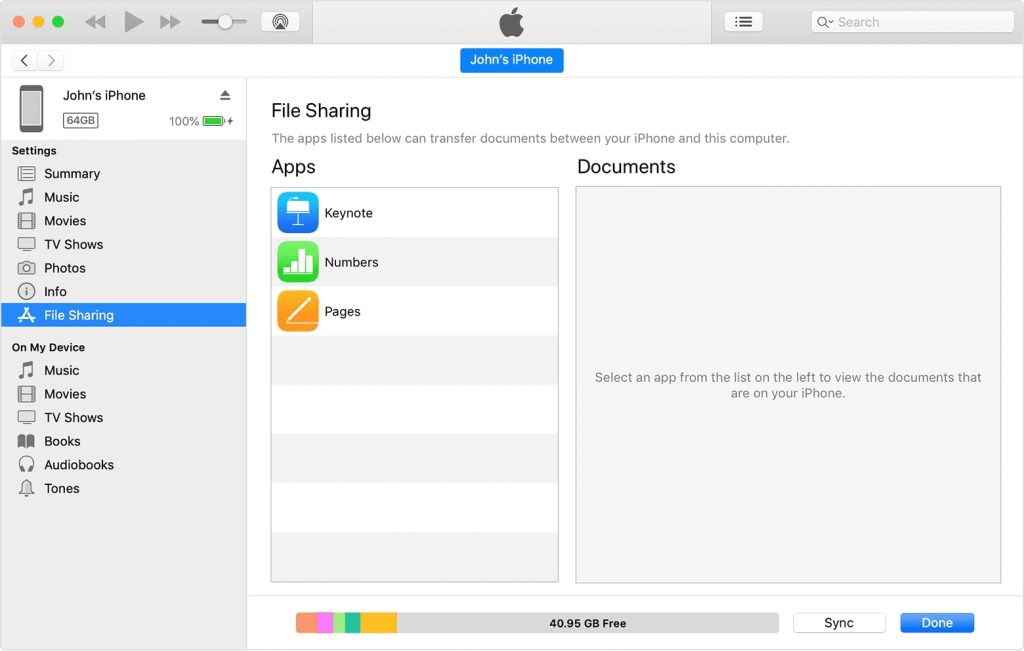
- Primeiro, você precisará conectar seu iPhone ao Mac ou Computador.
- Em seguida, abra o iTunes no seu Mac e ele deve detectar seu iPhone automaticamente.
- No topo da barra lateral, clique no botão Dispositivo e escolha “Compartilhamento de Arquivos” nas opções fornecidas.
- Entre a lista de aplicativos no iTunes, selecione o aplicativo que deseja usar e comece a transferir dados conforme necessário. Você deve conseguir encontrar opções para “Fotos”, “Filmes” e outros também.
- Selecione os arquivos que deseja transferir do seu iPhone para o Mac, clique com o botão direito ou toque em “Salvar Em” e o armazenamento deve ser seu iPhone.
- Se você estiver transferindo dados do Mac para o iPhone, pode destacar o arquivo, clicar no botão “Adicionar” e isso deve resolver.
Usando Finder (macOS 10.15 ou posterior)
Além de usar o iTunes, versões mais novas do macOS usam o aplicativo Finder também para transferir dados de um lado para o outro. Aqui está como funciona.
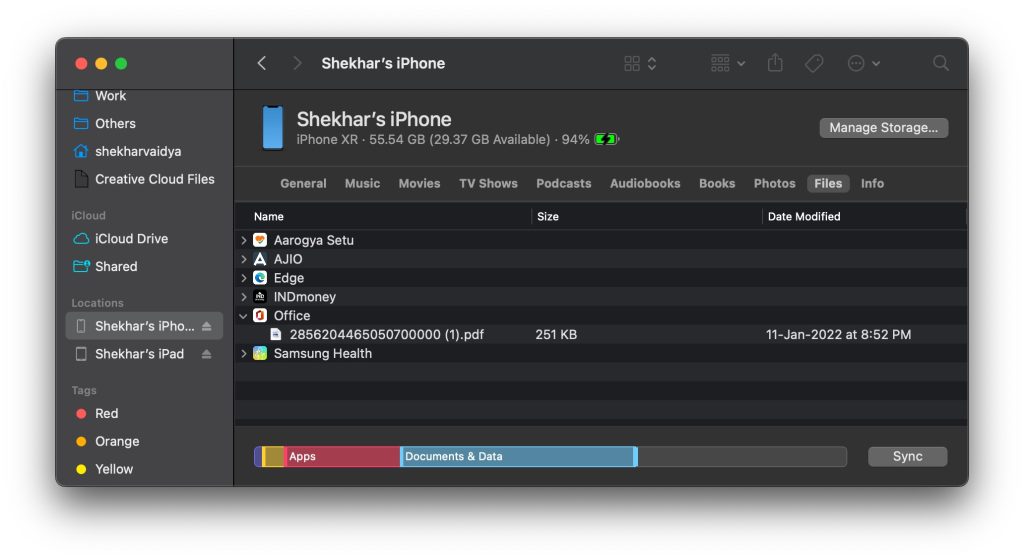
- Primeiro, conecte seu iPhone ao Mac.
- Se você tiver sincronização via Wi-Fi, pode configurá-la também.
- No aplicativo Finder, encontre e toque no seu iPhone.
- Em seguida, toque em Arquivos.
- Agora, você tem uma interface de arrastar e soltar que permite a transferência de dados do Mac para o iPhone ou do iPhone para o Mac. - Para iPhone para Mac: Encontre o arquivo que deseja transferir e arraste-o para a janela do Finder.
- Para Mac para iPhone: Use a funcionalidade de arrastar e soltar para encontrar arquivos dentro da janela do Finder.
Usando dongle USB e Captura de Imagem
Isso funciona para as imagens armazenadas no seu iPhone que você deseja fazer backup no Mac por razões XYZ. Você precisará de um dongle para conectar seu Mac ao cabo USB e, em seguida, seu telefone para iniciar o processo. Aqui está como funciona.
- Primeiro, conecte seu telefone a um cabo USB a um dongle (para sua porta USB) ao Mac (que tem uma porta USB-C) se não permitir a conexão direta.
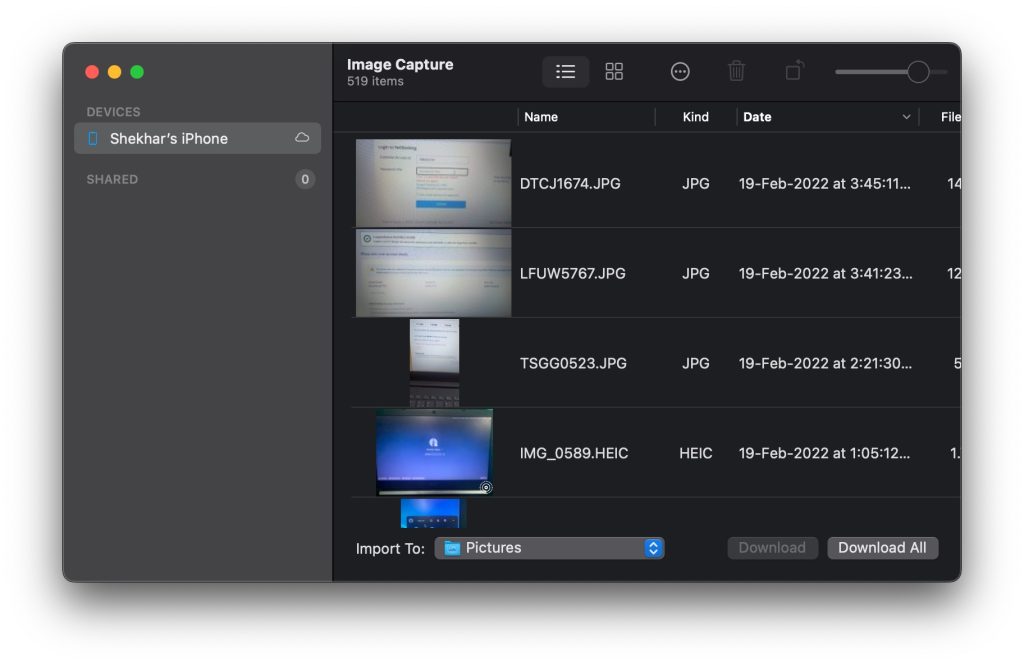
- Em seguida, abra o LaunchPad, procure por Captura de Imagem (Outros >> Captura de Imagem) e o aplicativo deve detectar automaticamente seu iPhone.
- Pressione o botão de energia ou autentique usando Captura de Imagem para o processo posterior.
- No seu Mac, você deve conseguir obter uma lista de todas as fotos. Você pode selecionar uma, várias ou todas e clicar no botão “Importar” ou “Importar Tudo” para transferir as imagens para o seu Mac.
- É isso.
Usando Email
Esta é uma maneira bastante básica, mas útil, de transferir arquivos entre um iPhone e um Mac, pois não requer aplicativo adicional. Tudo o que você precisa é de acesso à internet e aos arquivos, embora eu diria que os arquivos devem ser pequenos e em menor quantidade.
Aqui, abra um novo e-mail, anexe os arquivos que deseja transferir e envie para si mesmo com um assunto que diga sobre o que são os arquivos, apenas para o caso.
Como você enviou os arquivos para si mesmo, agora pode acessá-los remotamente em qualquer dispositivo até que tenha as credenciais de login para o mesmo.
Você precisará baixar os arquivos no Mac (supondo que você esteja transferindo arquivos do iPhone para o Mac). Você pode usar Wi-Fi para economizar no custo de dados, que será relativamente mais alto em dados móveis. Observe que você não poderá enviar arquivos maiores.
Usando iCloud Drive
iCloud é um armazenamento em nuvem onde você pode armazenar alguns gigabytes de dados e acessá-los remotamente em vários outros dispositivos.
Na verdade, você pode acessar dados simultaneamente e excluí-los do armazenamento local após o backup, liberando assim o armazenamento local.
Seu iPhone tem iCloud e você pode usá-lo em Mac, Windows e outros sistemas para transferir dados sem problemas.
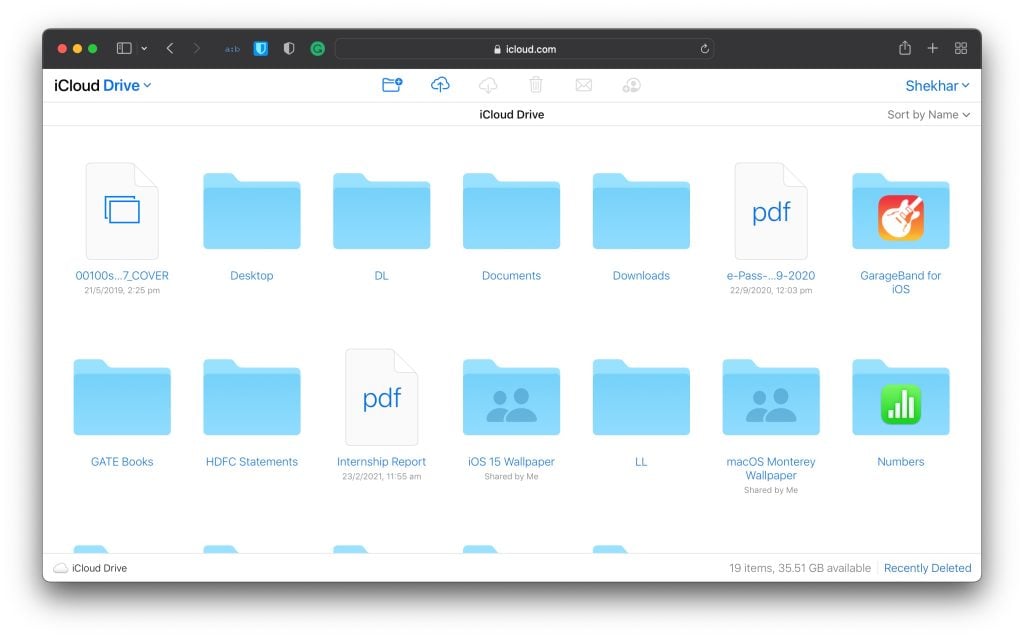
- Primeiro, você precisa armazenar todos os dados no iCloud e sincronizá-los para que estejam disponíveis remotamente. - No seu iPhone, você precisa ir para Ajustes >> Toque no seu nome >> Ative o iCloud Drive.
- No seu Mac, vá ao menu Apple >> Preferências do Sistema >> prossiga para iCloud e ative o iCloud Drive.
- Em seguida, faça o upload dos arquivos para o iCloud Drive que você deseja transferir do iPhone para o Mac e vice-versa.
- Como você fez backup dos arquivos, pode excluí-los do disco local da fonte e acessá-los no iCloud no dispositivo de destino.
- Você só precisa baixar os arquivos/pastas individuais no seu Mac e é isso.
Usando AirDrop
Você pode transferir dados do iPhone para o Mac e vice-versa usando o AirDrop, que é uma tecnologia da Apple criada para permitir o compartilhamento de arquivos entre dispositivos. Aqui está como funciona.
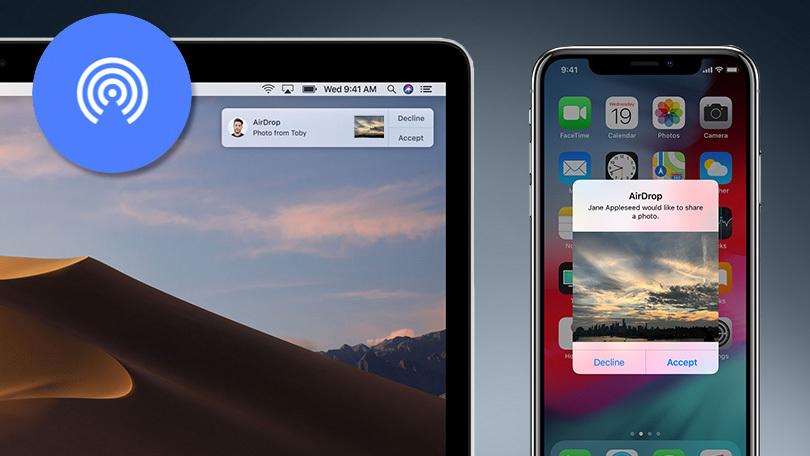
- No seu Mac, toque em Ir >> AirDrop listado no aplicativo Finder para ativá-lo.
- Agora, ative o AirDrop no seu iPhone via Centro de Controle (deslize para cima na tela inicial) e selecione “AirDrop”.
- Agora, escolha o aplicativo para compartilhar os arquivos e deve ser feito sem problemas, seguindo as instruções na tela.
- Você pode alterar as configurações para permitir o recebimento de arquivos de ‘Todos’ ou ‘Apenas Contatos’ e isso deve ser feito.
Usando Dropbox ou outro armazenamento em nuvem
Assim como o iCloud, Dropbox, Google Drive, são alguns exemplos de armazenamento em nuvem que você pode usar para sincronizar dados e acessá-los remotamente em qualquer dispositivo, como no seu Mac. Vamos ver como você pode realmente fazer isso.
Além disso, Leia: 7 Melhores Provedores de Hospedagem de Arquivos com Link de Download Direto/Hotlink
- Primeiro, instale Google Drive ou Dropbox no seu iPhone e crie uma conta.
- Use as mesmas credenciais de login para usar Dropbox ou Drive no seu Mac também.
- Tudo o que você precisa fazer é fazer o upload manual dos arquivos que deseja transferir para o armazenamento em nuvem. Pode levar alguns minutos, dependendo do tamanho dos arquivos e das velocidades da internet.
- Uma vez que você tenha terminado, pode usar o cliente Dropbox ou Google Drive no seu Mac para ter acesso simultâneo.
- Como os arquivos foram carregados com sucesso no drive, você pode excluí-los do armazenamento local do seu iPhone, liberando assim espaço.
- Você precisará baixar manualmente cada arquivo no seu Mac do armazenamento em nuvem e esse é o fim deste processo.
Conclusão
Talvez essas tenham sido algumas das maneiras mais populares de como você pode transferir arquivos entre iPhone e Mac. É claro que existem simplesmente muitas opções para escolher, então escolha a que melhor se adequa às suas necessidades atuais e antecipadas.
Receba novas postagens na sua caixa de entrada
Sem spam. Cancele a assinatura a qualquer momento.