Solução de Problemas · 4 min read · Dec 15, 2025
Bing Não Funciona no Navegador Edge: Veja Como Corrigir!

Bing é o segundo mecanismo de busca mais utilizado, atrás do Google; sua integração como a opção padrão no Microsoft Edge o torna uma escolha popular. Com o Bing, você obtém mais do que apenas busca — você também tem acesso às suas ferramentas de IA como Copilot, Image Creator e Designer.
No entanto, se você está enfrentando problemas com a busca do Bing ou ferramentas relacionadas que não estão carregando corretamente no seu navegador, não se preocupe. Abaixo estão alguns métodos eficazes de solução de problemas para ajudá-lo a resolver o problema e fazer o Bing funcionar novamente no navegador Edge.
Principais Maneiras de Corrigir Erro de Busca do Bing no Navegador Edge
Aqui estão as principais maneiras de corrigir o mecanismo de busca Bing e o Copilot que não estão funcionando ou mostrando um erro de DNS no seu navegador Edge no PC.
1. Mudar Servidor DNS
Esta é a solução recomendada se a busca do Bing não estiver funcionando no Edge. Você pode mudar o DNS nas configurações do seu navegador Edge — DNS é um diretório de todos os endereços IP. Por padrão, seu PC seleciona automaticamente o DNS do ISP, e isso pode causar problemas de conectividade. Mudar o DNS deve corrigir o erro de busca do Bing.
- Abra as Configurações do Edge.
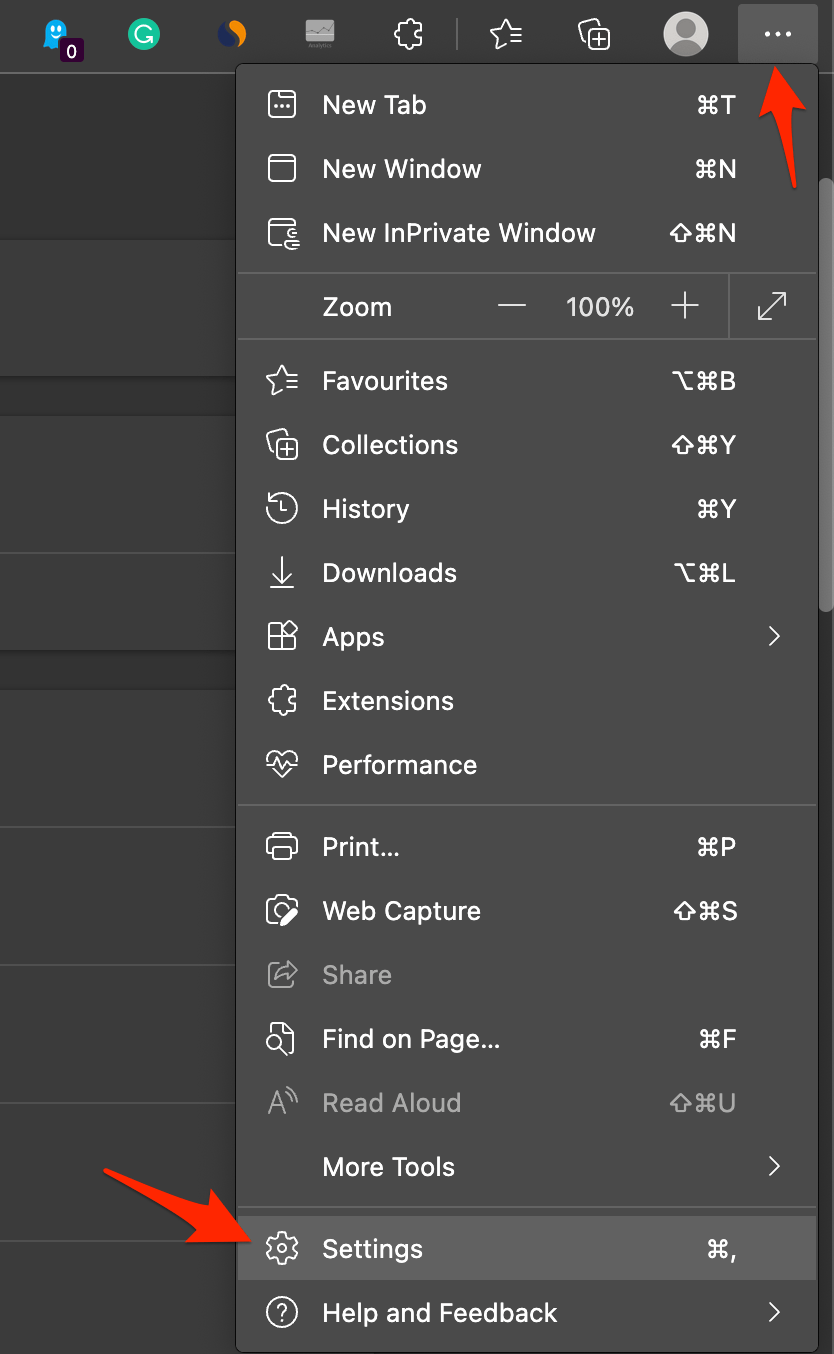
- Clique em Privacidade, Pesquisa e Serviços.
- Em Segurança, selecione Escolher um provedor de serviço.
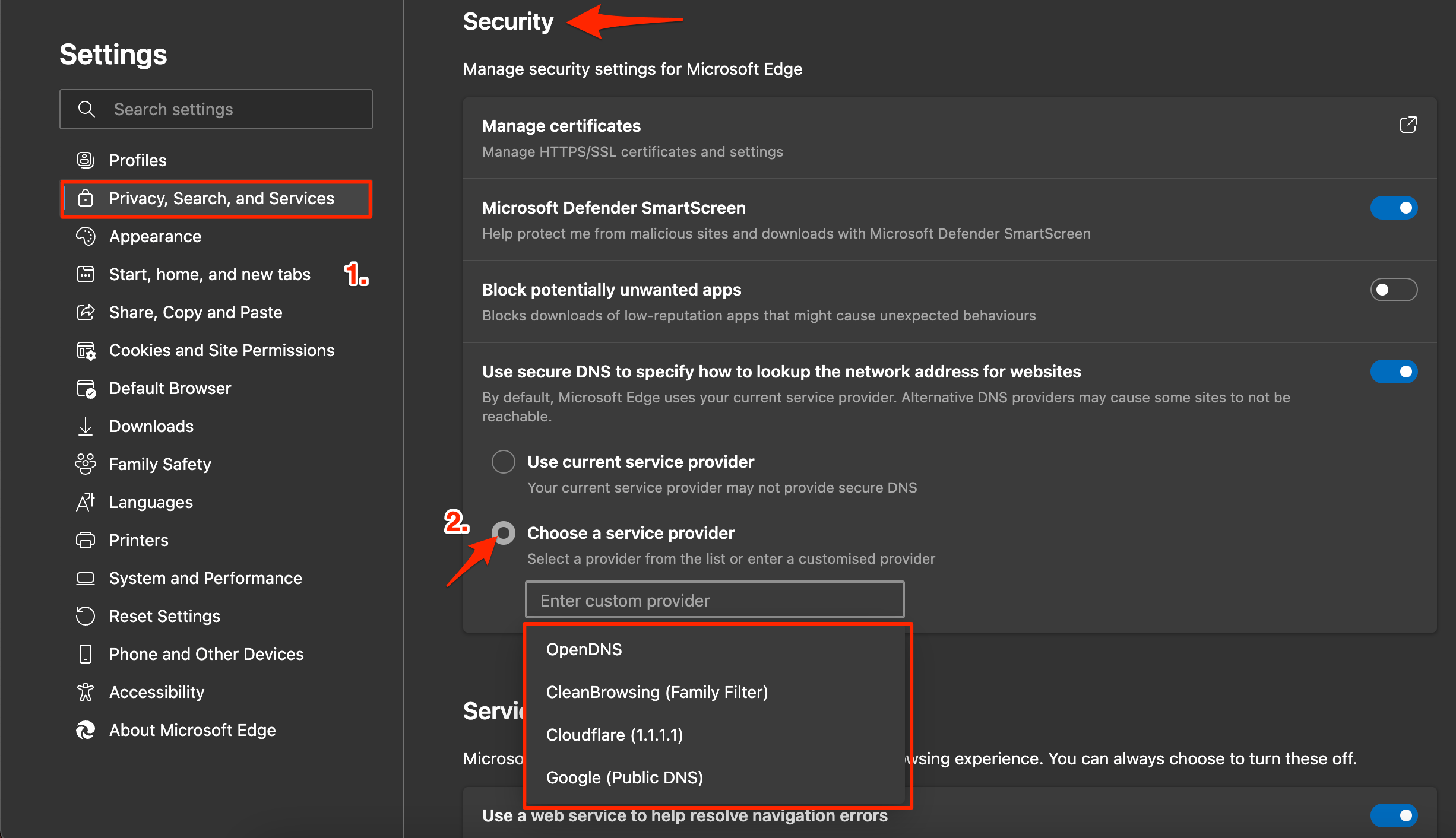
- Selecione Google DNS ou qualquer outro DNS listado e verifique se o Navegador Edge consegue carregar o Mecanismo de Busca Bing.
2. Limpar Dados de Navegação
Limpar os dados do aplicativo pode corrigir a maioria dos problemas. O navegador Edge não é diferente; aqui está como limpar os dados e corrigir qualquer problema com o Bing.
Primeiro, inicie o navegador Microsoft Edge no seu PC.
No canto superior direito da janela, toque nos três pontos horizontais que significam “Menu”. Isso abrirá várias opções. Escolha Configurações.
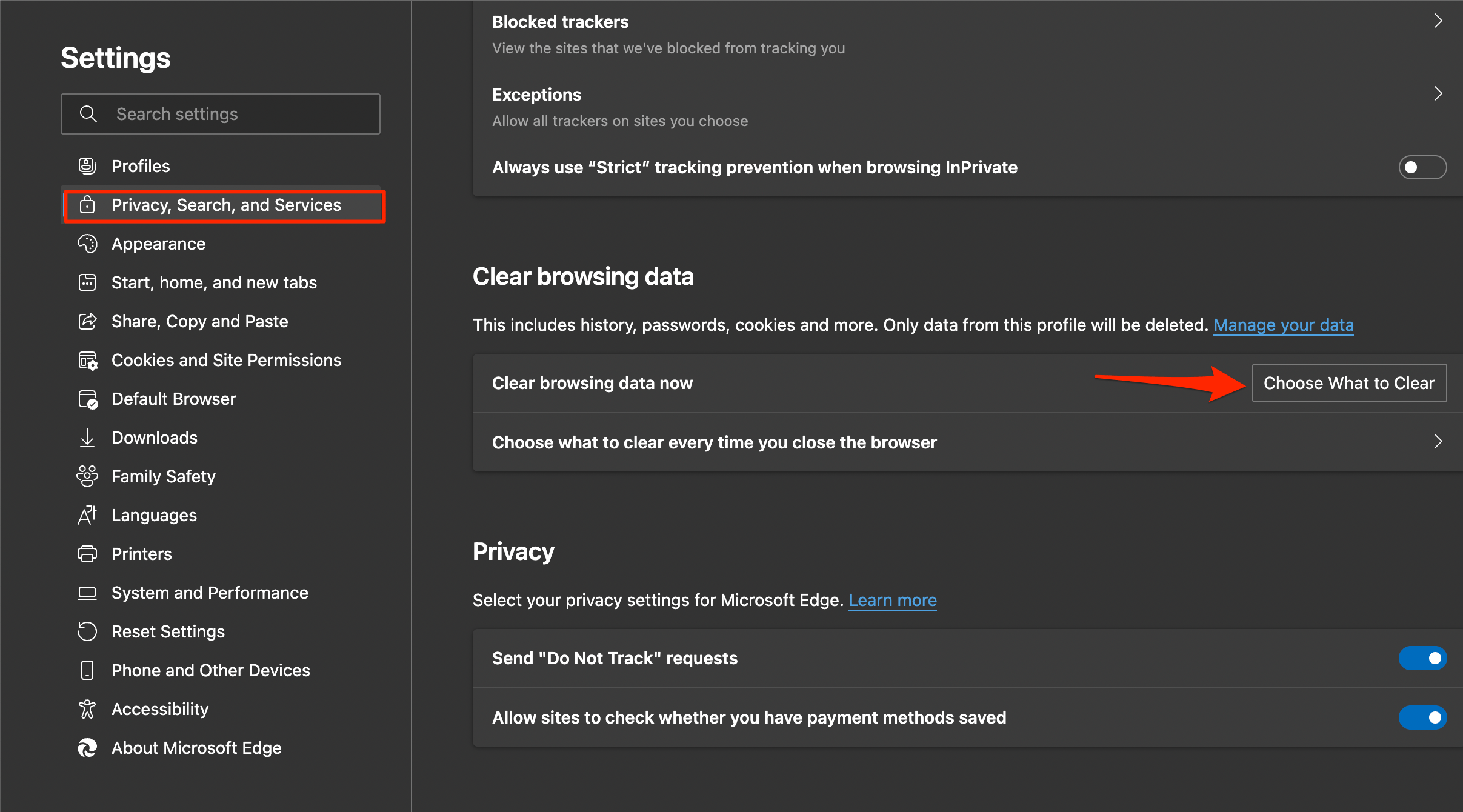
Agora clique em Privacidade, pesquisa e serviços.
Agora, em Limpar dados de navegação, toque em “Escolher o que limpar,” que abrirá uma janela solicitando que você escolha quais tipos de itens deseja limpar.
Marque todas as opções, incluindo ‘histórico de navegação’, ‘dados e arquivos em cache’, ‘cookies e dados de sites salvos’, entre outros. Você pode selecionar tudo se quiser, embora deixe as últimas cinco opções desmarcadas.
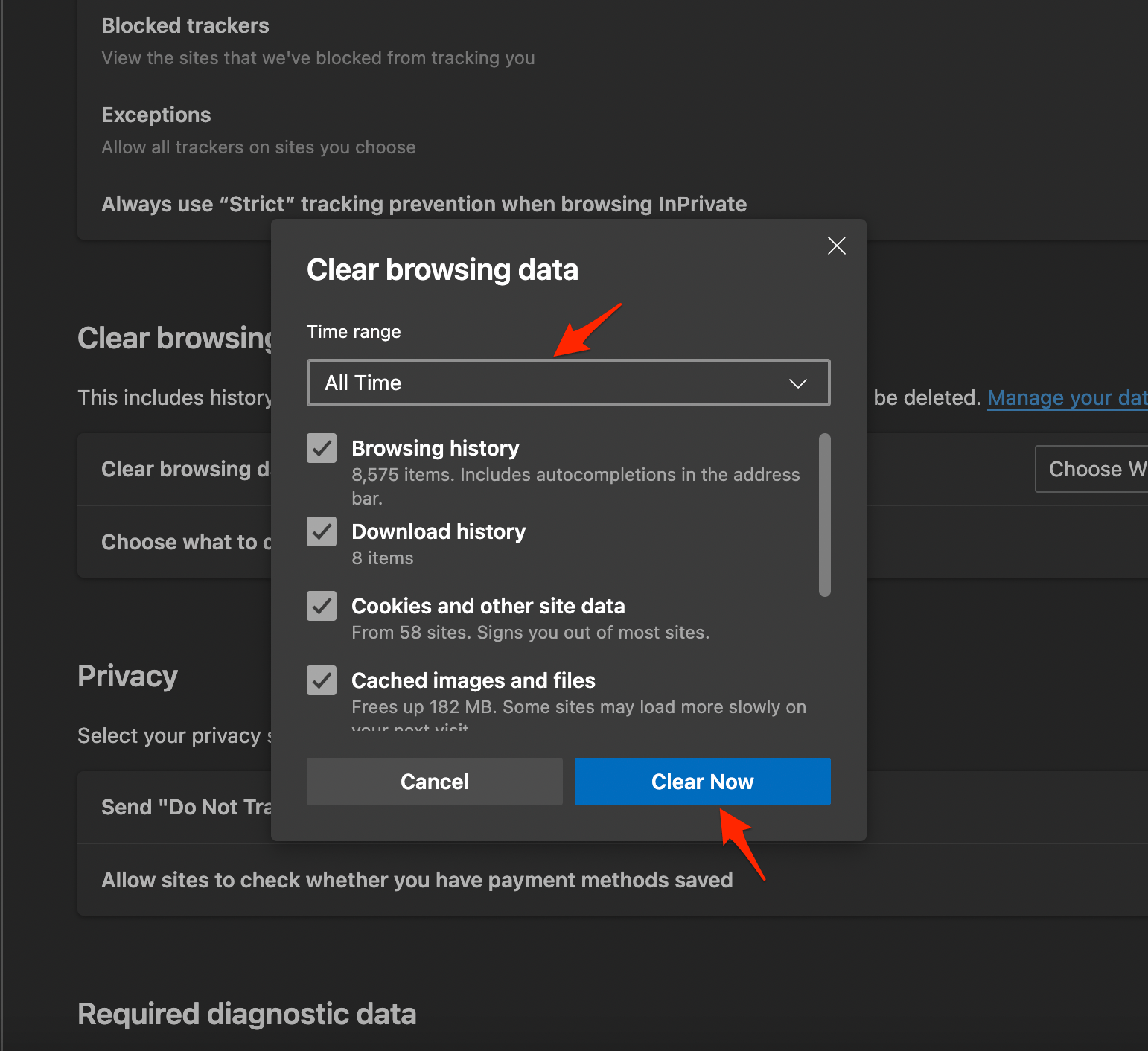
Finalmente, toque no botão “Limpar Agora”, e está feito. Reinicie o navegador e verifique se funciona.
3. Remover Extensões Indesejadas
Extensões são ótimas ferramentas para melhorar a experiência de navegação. O navegador Edge também suporta extensões que escaneiam a página ou solicitação de rede e verificam se alguma ação deve ser realizada. Algumas extensões inserem scripts, enquanto outras usam código para realizar tarefas específicas.
Extensões bloqueadoras de conteúdo podem bloquear JavaScript ou quebrar o código no site. A busca do Bing também pode ficar desordenada com os códigos das extensões, então é melhor remover a extensão do Edge e verificar quais extensões estão causando problemas com o mecanismo de busca.
- Vá para Menu >> Extensões.
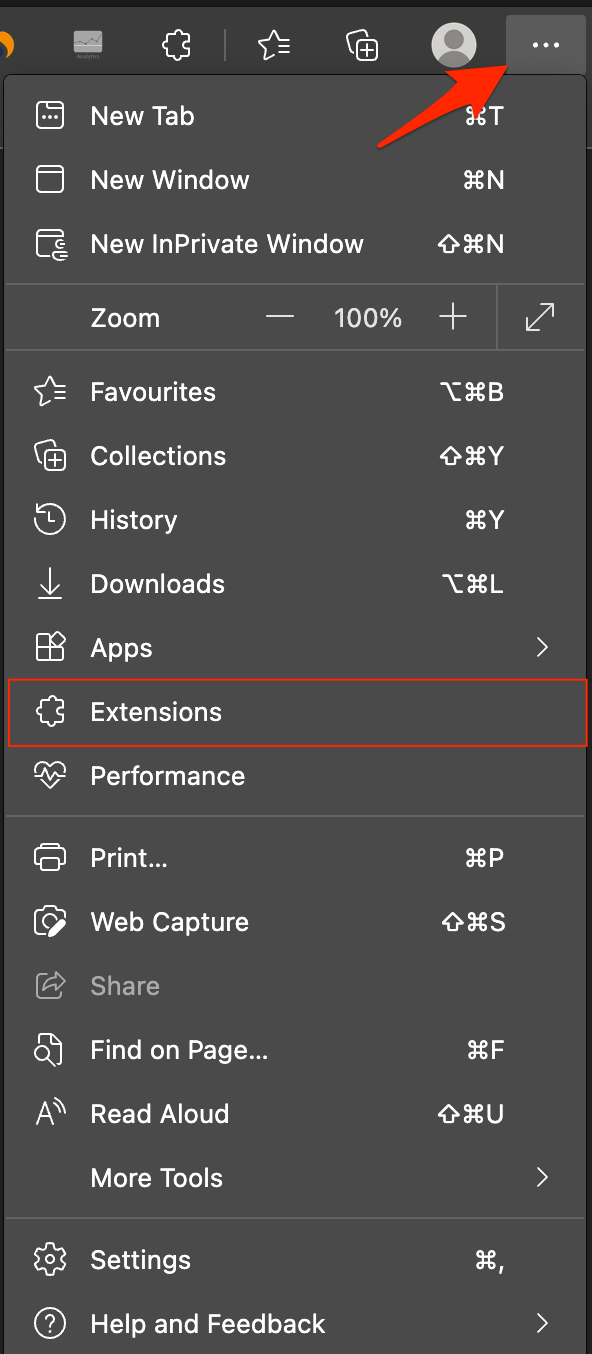
- Entre a lista de extensões, selecione aquelas que você deseja remover.
- Finalmente, toque em “Remover” e prossiga para “OK” para confirmar a desinstalação.
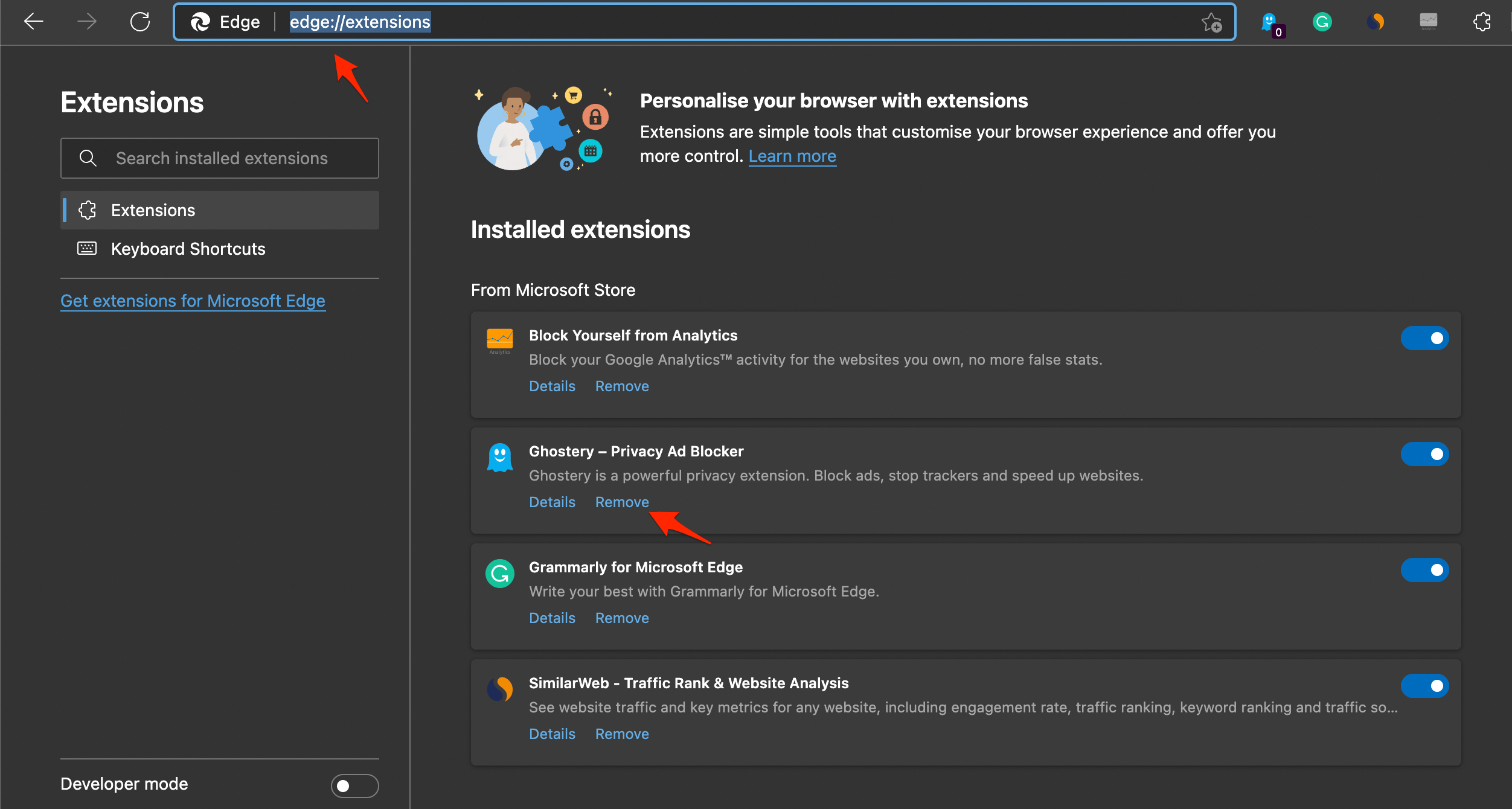
- Reinicie o Microsoft Edge e verifique se isso resolveu o problema ou não.
4. Atualizar seu Navegador
Certifique-se de que você tem a versão mais recente do navegador Edge instalada. A web cresce, e os sites também para se adequar a pilhas modernas. Usar um navegador mais antigo pode impedir que sites modernos carreguem.
Atualizar o navegador regularmente trará mais recursos e corrigirá quaisquer bugs que estejam grudados no software. Siga estas etapas para garantir que você tenha a versão mais recente do Microsoft Edge:
- Inicie o Microsoft Edge.
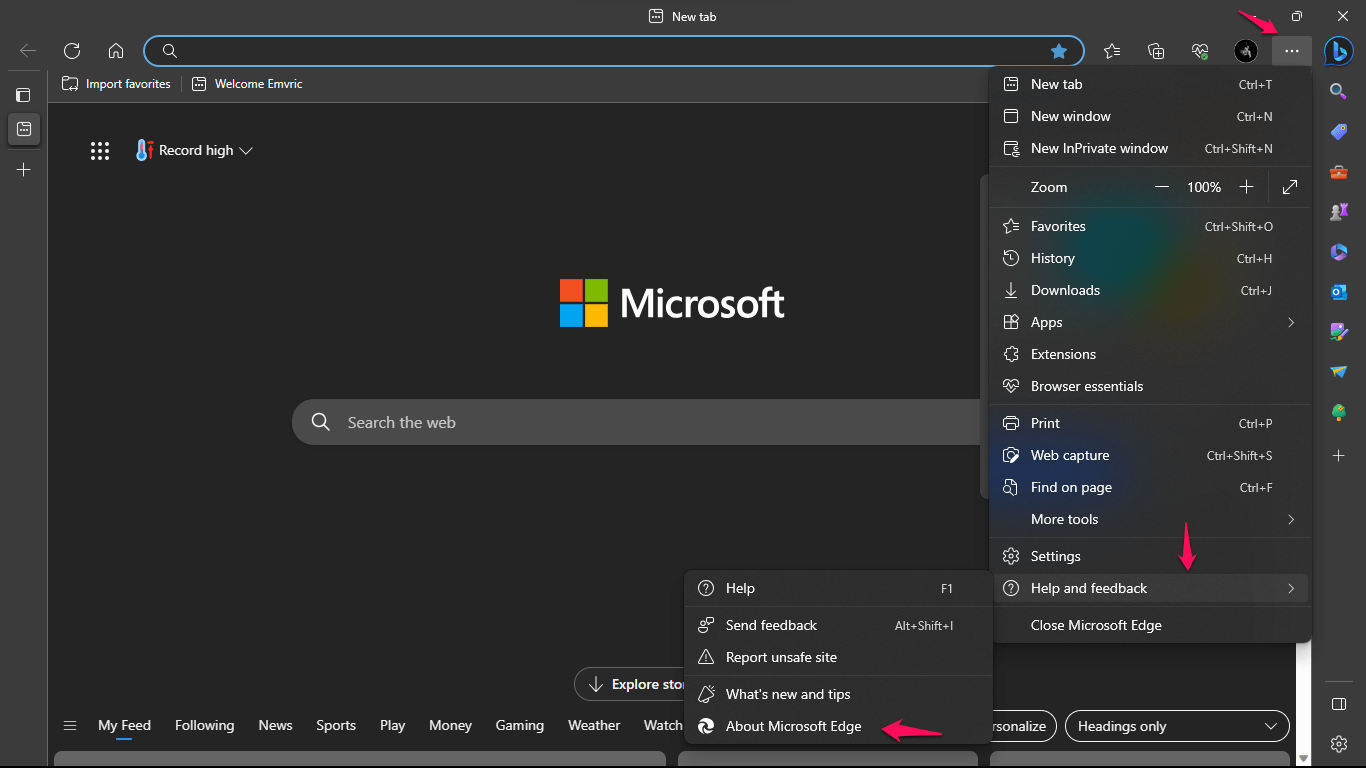
- Clique nos três pontos no canto superior direito da janela do navegador.
- No menu suspenso, selecione “Ajuda e feedback.”
- No menu ampliado, clique em “Sobre o Microsoft Edge.”
- Uma nova aba aparecerá com informações sobre sua versão atual do Edge e se uma atualização está disponível ou não.
5. Redefinir o Navegador Edge
Quando nenhuma outra solução funciona para resolver qualquer problema técnico, é aconselhável redefinir completamente o aplicativo em questão. Você pode aplicar a mesma correção com o Microsoft Edge também. Aqui está como você pode redefinir o navegador Edge.
- Abra o navegador Microsoft Edge no seu PC.
- Na barra de URL, digite edge://settings/reset e pressione Enter.
- Clique em Restaurar configurações para os valores padrão.
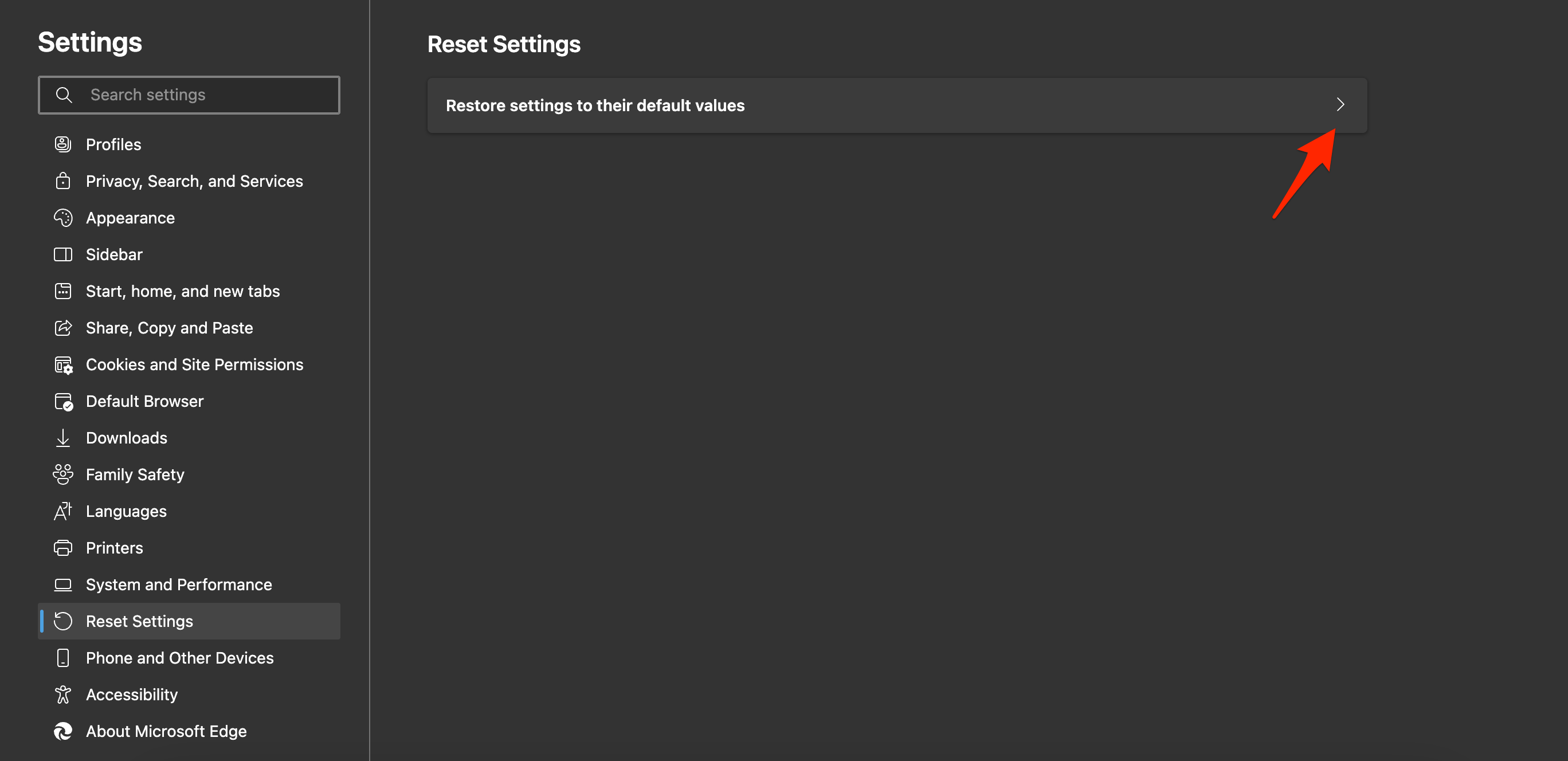
- Confirme clicando no botão Redefinir.
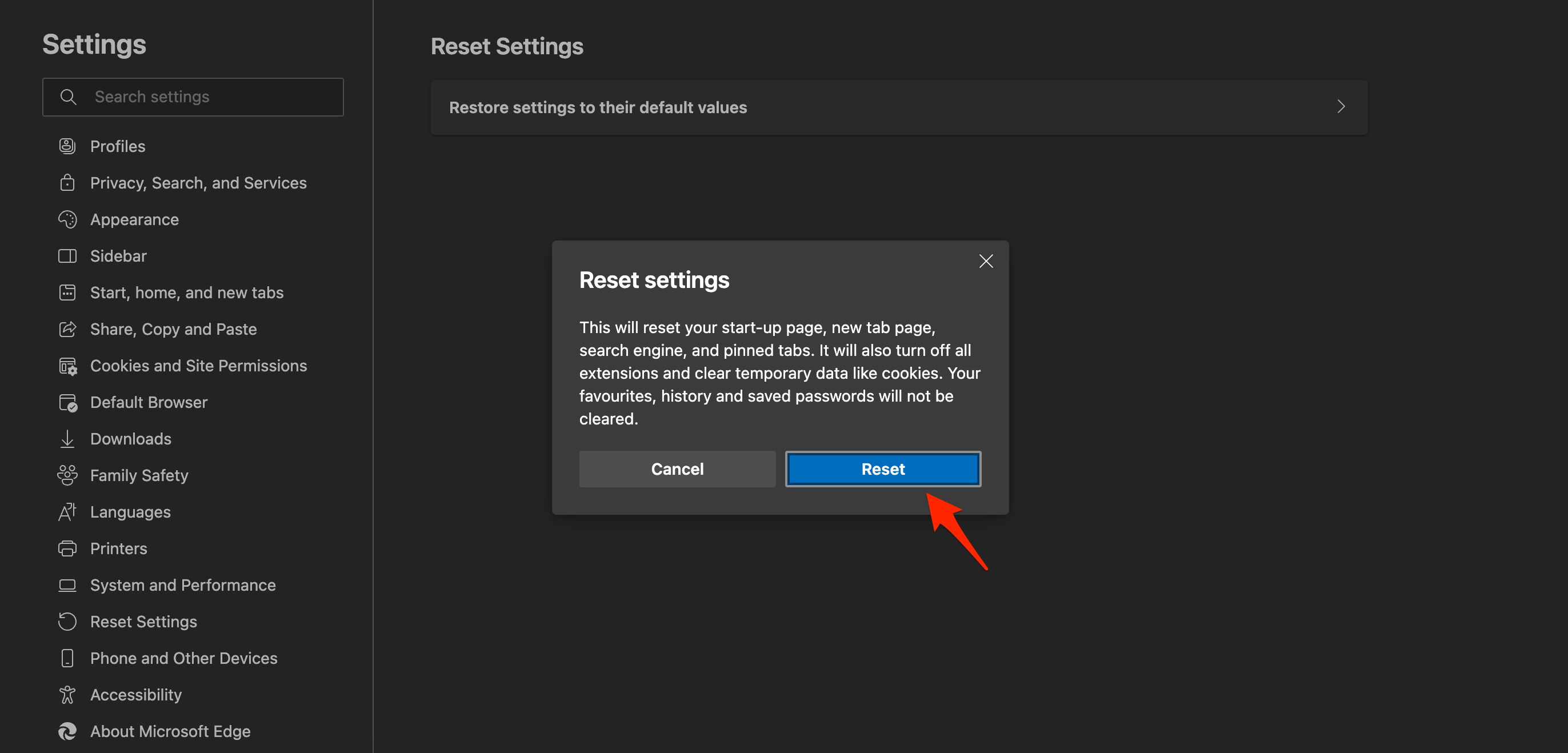
- Inicie o navegador após ter terminado de redefinir o navegador. O Bing deve funcionar como de costume.
Conclusão
Se a Busca do Bing e seus produtos não estão carregando no Navegador Edge, tente estas etapas de solução de problemas: mude o servidor DNS, limpe os dados de navegação, remova extensões indesejadas, atualize o navegador e redefina o navegador Edge. Seguir estas etapas pode ajudá-lo a corrigir quaisquer problemas com o Bing no Navegador Edge.
Se você tiver alguma opinião sobre Bing Não Funciona no Navegador Edge: Veja Como Corrigir!, sinta-se à vontade para deixar um comentário abaixo. Além disso, inscreva-se no nosso canal do YouTube DigitBin para vídeos tutoriais. Saúde!
Receba novas postagens na sua caixa de entrada
Sem spam. Cancele a assinatura a qualquer momento.