Guia Kodi · 3 min read · Jan 14, 2026
Brotherhood – Addon de Entretenimento Tudo em Um | Guia de Instalação do Kodi

Kodi é o melhor lugar para assistir a programas de TV, filmes, programação esportiva, música, TV ao vivo, imagens e muito mais. Kodi é o centro de mídia mais popular e é suportado por quase todos os dispositivos, como Android, Windows, iPhone, Firestick, Smart TV, etc. Hoje, neste guia, vou ensinar como adicionar o Addon Brotherhood no seu Kodi.
O Brotherhood Reborn é um Addon Kodi tudo-em-um que oferece TV ao vivo, filmes, esportes, programas de TV, notícias, YouTube, karaokê e outros vídeos de infotainment em um único repositório. O Addon é atualizado e hospeda uma grande biblioteca de filmes, programas de TV e canais IPTV.
O Addon oferece os últimos filmes e programas de TV em boa qualidade, muitos dos quais são HD. Os arquivos são armazenados em vários servidores, então um ou outro arquivo funcionará. Tudo o que você precisa fazer é adicionar o repositório ao seu Kodi Krypton e aproveitar os shows e filmes em alta qualidade no seu Kodi.
É apenas uma construção muito bem equilibrada, tornando as coisas muito fáceis de usar.
Toda a construção é tão linda, simplesmente funciona como um sonho e eu acredito que você ficará muito impressionado.
Passos para Instalar o Brotherhood no Kodi
Nota: Antes de prosseguir, precisamos ativar as Fontes Desconhecidas no seu Kodi. Para fazer isso, clique no ícone de Sistemas e clique em Configurações do Sistema. Agora, sob Addons, ative Fontes desconhecidas.
Passo 1. Na tela inicial, clique no Ícone de Configurações e abra Gerenciador de Arquivos.
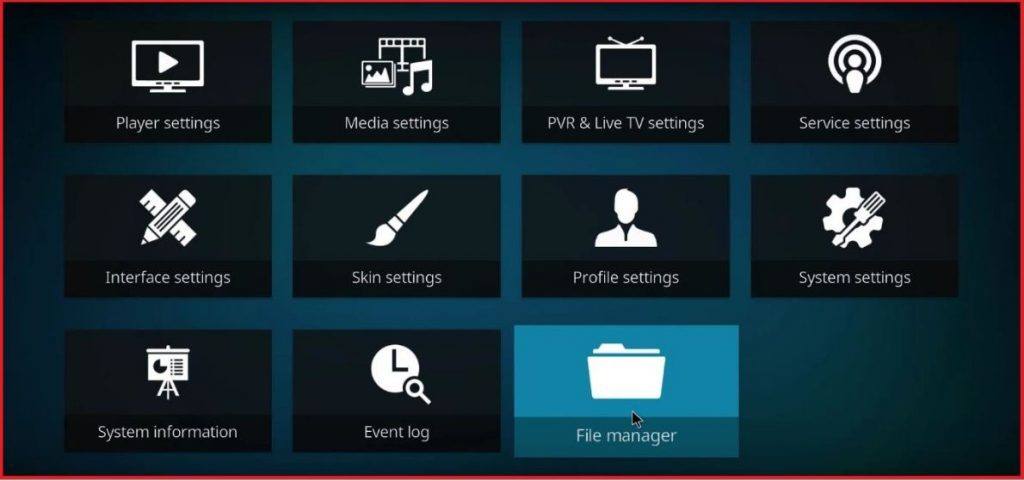
Clique em configurações & abra o Gerenciador de Arquivos
Passo 2. Aqui, clique em Adicionar Fonte.
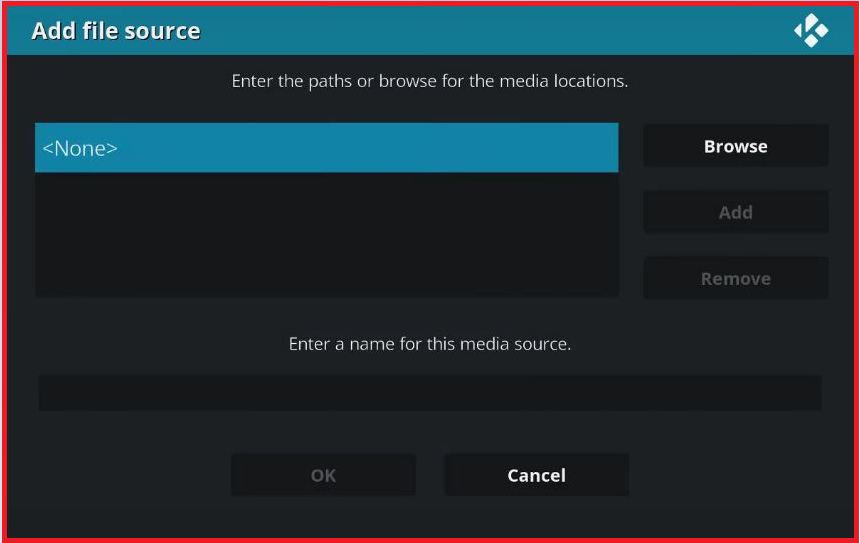
Adicionar Fonte
Passo 3. Agora pressione em ‘Nenhum’ e insira a URL do Repositório
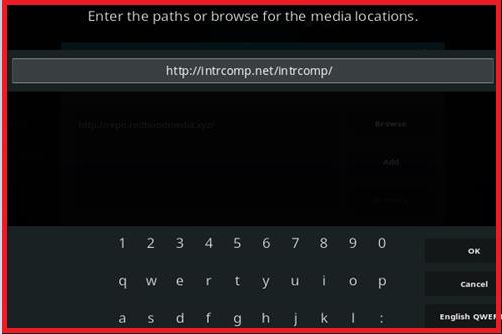
Repositório Brotherhood
Passo 4. Dê à fonte qualquer nome de fácil acesso
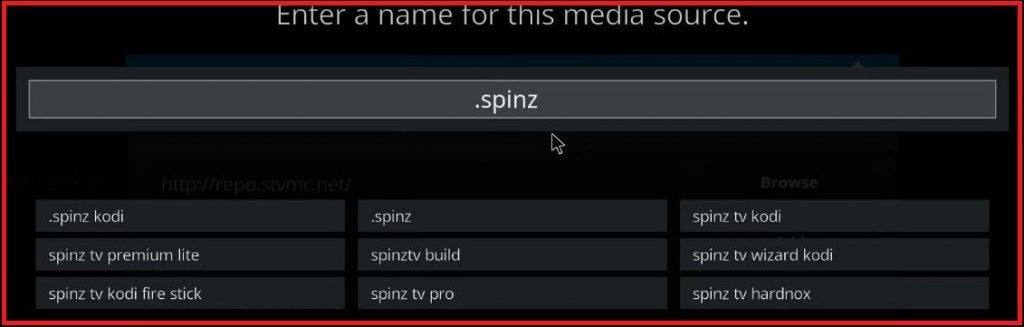
Digite qualquer Nome para Acesso Rápido
Passo 5. Volte para a Tela Inicial e clique em Add-Ons. Agora clique no Ícone da Caixa no canto superior esquerdo.
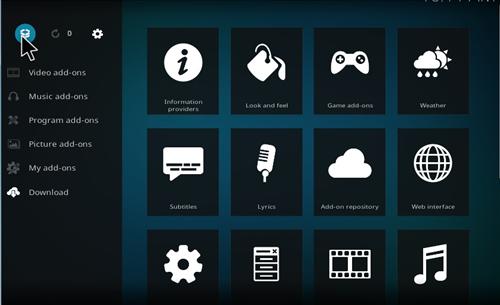
Ícone da Caixa sob a opção Add-Ons
Passo 6. Aqui clique em Instalar do arquivo zip
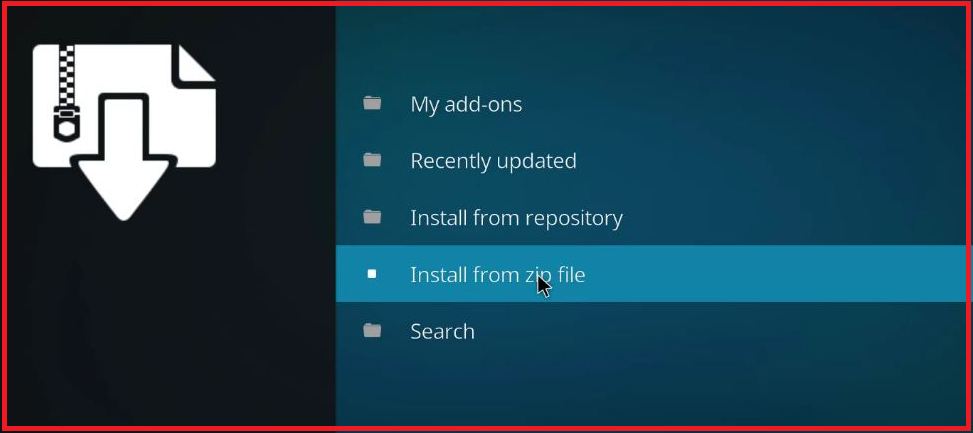
Instalar do Zip
Passo 7. Localize o arquivo fonte com o nome que você deu e clique em ok. (No meu caso, eu dei o nome .spinz)
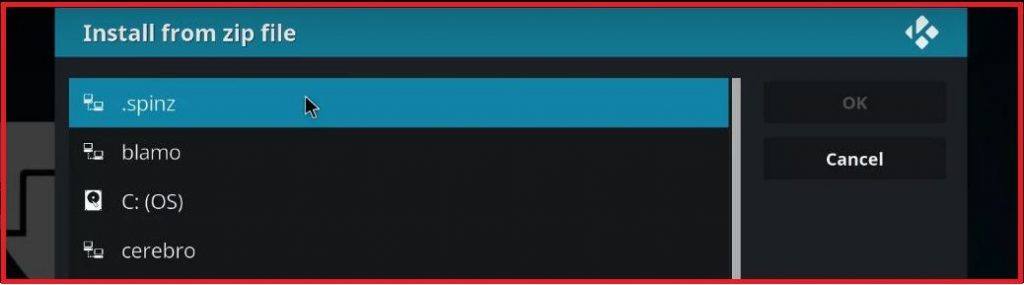
Passo 8. Agora clique no repository.intrcomp-.zip e baixe o zip. Você verá uma mensagem de confirmação ‘ Addon Atualizado’ no canto superior esquerdo da sua tela.
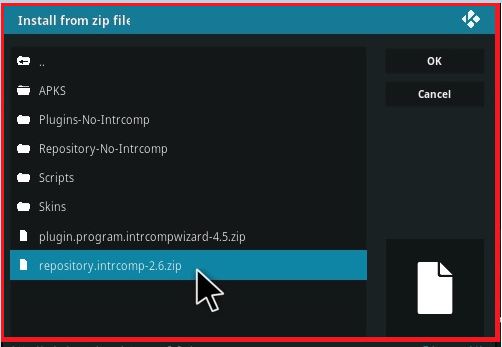
Instalação do Arquivo Zip do Repo
Passo 9. Uma vez concluído, você verá uma mensagem de confirmação ‘ Addon Atualizado’ no canto superior esquerdo da sua tela.
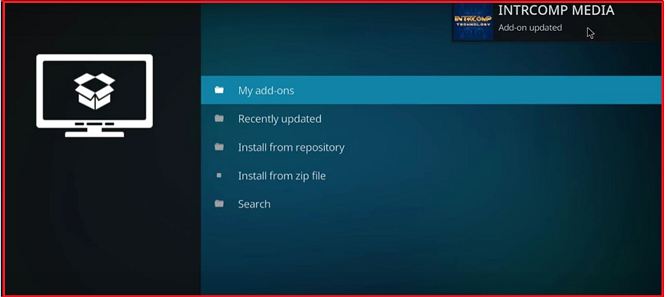
Addon Instalado
Passo 10. Agora clique em Instalar do Repositório e aqui abra a opção INTRCOMP Media.
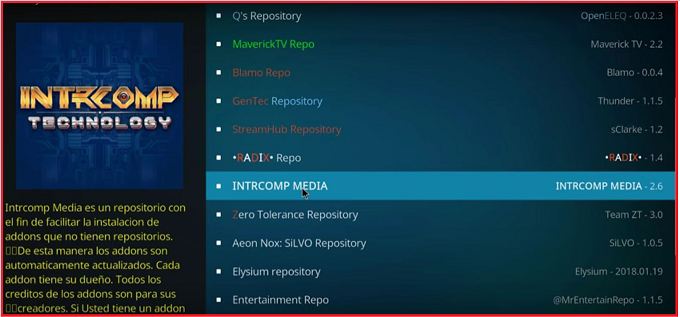
MÍDIA INTRCOMP
Passo 11. Abra os Add-Ons de Vídeo e procure por Brotherhood e instale-o.
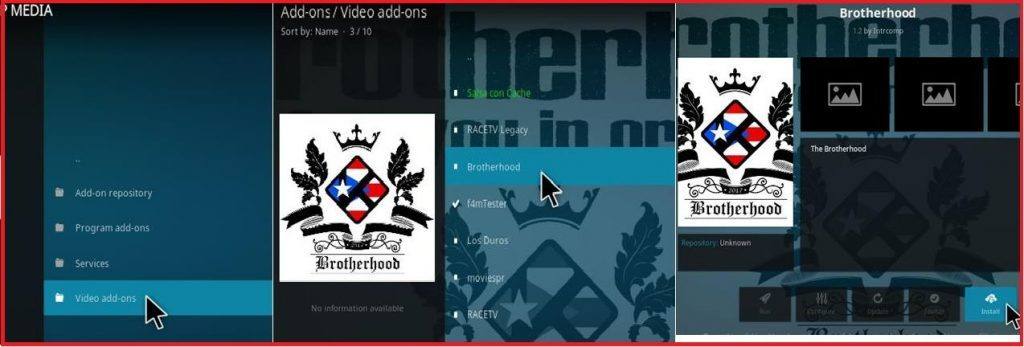
Instale Brotherhood e Aproveite
Passo 12. Vá para a tela inicial, clique em Add-Ons e acesse o glorioso conjunto de entretenimento. Saúde!
Detalhes Diversos:
Alguns vídeos/redes podem não transmitir devido a restrições de país. Portanto, é melhor usar qualquer serviço de VPN.
- Para Android, você pode usar Opera VPN, Hola VPN, Master VPN, etc.
- Para PC, existem muitos bons serviços de VPN (faça uma pesquisa no Google).
Se você estiver enfrentando algum problema, pode tentar as seguintes soluções;
Corrigir o erro ‘Falha na Reprodução (Verifique as Informações do Log)’ nos Add-Ons do Kodi
Como corrigir o erro de script falhou no Kodi?
Nota e Conclusão: O Addon é um dos repositórios mais incríveis para assistir TV ao vivo, filmes, programas de TV, documentários, dramas, conteúdo mais recente em full HD, 4K e streams 3D. Os passos acima devem ter facilitado seu trabalho para baixar e instalar o Brotherhood Reborn na sua caixa Kodi.
Se você estiver enfrentando problemas durante a instalação, recomendo que faça algumas tentativas, pois às vezes o download do repositório pode falhar.
Espero que o post tenha ajudado. Comente abaixo para qualquer assistência ou suporte, se necessário.
Se você tiver alguma opinião sobre Brotherhood – Addon de Entretenimento Tudo em Um | Guia de Instalação do Kodi, sinta-se à vontade para deixar um comentário abaixo. Além disso, inscreva-se no nosso canal do YouTube DigitBin para tutoriais em vídeo. Saúde!
Receba novas postagens na sua caixa de entrada
Sem spam. Cancele a assinatura a qualquer momento.