Música em CD · 2 min read · Oct 12, 2025
Gravando música em CD usando iTunes em outro computador
Q: Eu tenho um disco rígido externo com uma biblioteca do iTunes cheia de músicas que quero gravar em CDs. Posso gravar essas músicas em um computador que já possui os dados da biblioteca do iTunes de outra pessoa?
– Heather
A: Isso é definitivamente possível, no entanto, o iTunes só pode gravar músicas em CD que já estão em uma biblioteca do iTunes, então, para usar o iTunes para isso, você precisará importar a música do seu disco rígido externo para a biblioteca da outra pessoa ou criar uma nova biblioteca separada naquele computador para armazenar temporariamente sua música.
Tenha em mente que o iTunes não é o único aplicativo de software que pode ser usado para gravar CDs de áudio, então pode valer a pena verificar se o computador em questão tem outro pacote de software de gravação de CD instalado. Alguns aplicativos permitirão que você grave faixas diretamente de um disco rígido externo sem precisar criá-las ou importá-las para uma biblioteca primeiro.
Para usar o iTunes, sua melhor opção é simplesmente criar uma biblioteca alternativa do iTunes no outro computador.
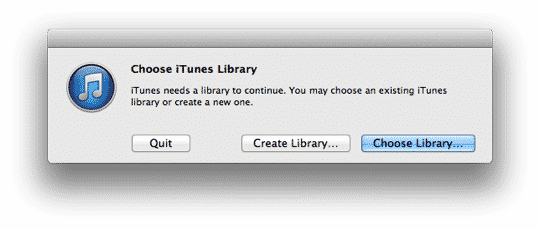
Você pode fazer isso iniciando o iTunes enquanto segura a tecla SHIFT (Windows) ou a tecla OPT (Mac), o que exibirá uma caixa de diálogo oferecendo a opção de criar uma nova biblioteca ou escolher uma biblioteca existente alternativa.
Escolha a opção Criar Biblioteca e, em seguida, selecione uma pasta para armazenar a nova biblioteca quando o iTunes solicitar essas informações. Não importa muito onde você coloque isso, pois será apenas uma biblioteca temporária, e na verdade não estaremos copiando os arquivos de música do seu disco rígido externo, apenas adicionando-os a um banco de dados da biblioteca do iTunes.
Uma vez que você tenha feito isso, o iTunes deve iniciar com uma nova biblioteca vazia que você pode usar para importar a música do seu disco rígido externo. No entanto, antes de fazer isso, você deve acessar as preferências do iTunes e garantir que a opção Copiar arquivos para a pasta de Mídia do iTunes ao adicionar à biblioteca esteja DESMARCADAS.
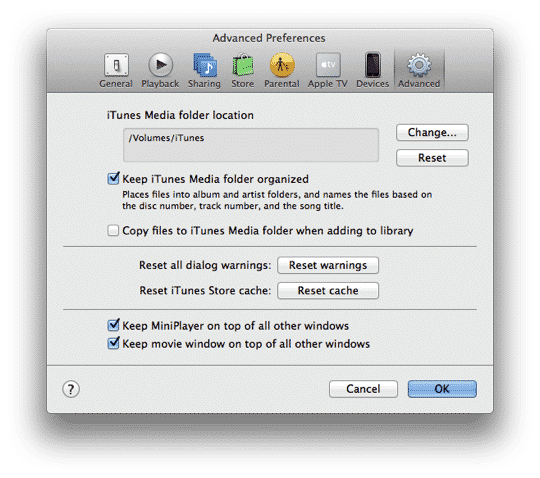
Isso garantirá que, ao importar seus arquivos do seu disco rígido externo para a nova biblioteca do iTunes, eles não sejam realmente copiados para o disco rígido local do computador, mas simplesmente referenciados a partir daquela localização existente. Isso economizará tempo e espaço em disco no computador da outra pessoa.
Uma vez que você tenha essa configuração, basta usar a opção Adicionar à Biblioteca encontrada no menu Arquivo no iTunes para importar sua música do disco rígido externo para esta nova biblioteca do iTunes. Você pode então prosseguir para gravar CDs no iTunes a partir dessa biblioteca normalmente. Quando terminar, você pode usar a mesma opção de inicialização com a tecla SHIFT/OPT acima para voltar à biblioteca original do iTunes e, em seguida, apenas excluir a pasta onde você criou a nova biblioteca do iTunes.
Receba novas postagens na sua caixa de entrada
Sem spam. Cancele a assinatura a qualquer momento.