iCloud · 3 min read · Sep 30, 2025
Informações do calendário desaparecem após restauração do iCloud
Q: Eu baguncei minha sincronização com o iCloud, agora todas as minhas informações de calendário desapareceram. Restaurei informações no meu iPhone e iPad de backups anteriores, mas quando sincroniza com o iCloud, perco todos os meus Contatos e Calendários. Por favor, me diga como corrigir.
– Karen
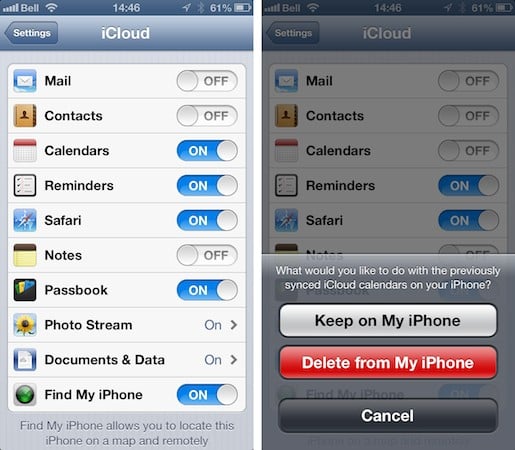
A: O problema mais provável aqui é que as informações de contato e calendário armazenadas na sua conta do iCloud de alguma forma foram apagadas ou corrompidas. As informações da sua conta do iCloud são tecnicamente mais novas do que as que estão armazenadas no seu backup e, portanto, uma vez que seu dispositivo restaurado sincroniza com o iCloud, isso sobrescreve as informações de contato e calendário que foram restauradas do seu backup.
Isso pode ser um pouco complicado de lidar, mas essencialmente o que você quer fazer é restaurar as informações de tal forma que elas sejam enviadas para o iCloud em vez do contrário. A maneira mais fácil e confiável de fazer isso é a partir do seu Mac ou PC, assumindo que você tenha um backup dos seus contatos e calendários lá.
Se você é um usuário de Mac e tem usado o Time Machine, deve ser capaz de simplesmente restaurar seus dados de um backup do Time Machine para seus aplicativos de Calendários e Contatos; ao contrário do iOS, essa operação de restauração efetivamente importa seus eventos e contatos como se fossem novas entradas, enviando os dados de volta para o iCloud, que por sua vez os enviará de volta para seu iPhone e iPad. Se você estiver usando um PC com Windows ou um Mac sem o Time Machine ativado, provavelmente não terá um backup à mão, a menos que tenha usado software alternativo para fazer backup do seu computador, ou pelo menos dos seus arquivos de dados do Outlook (Windows) ou Contatos/Calendário (OS X).
Se restaurar as informações no seu computador não for prático, então você precisará fazer isso a partir de um dos seus dispositivos iOS. Isso será um pouco mais complicado, pois você precisará evitar sincronizar seus dados com o iCloud após restaurar seu dispositivo. Restaurar um dispositivo a partir do iTunes ou iCloud na verdade ocorre em duas etapas: Primeiro, seus dados e configurações de aplicativos são restaurados, após o que seu dispositivo reinicia e começa a sincronizar aplicativos e conteúdo de mídia. É durante essa segunda etapa—quando seu iPhone basicamente reiniciou para operação normal—que coisas como a sincronização do iCloud também ocorrerão em segundo plano.
Se você ativar o Modo Avião no seu dispositivo imediatamente após ele reiniciar no final da primeira etapa, suas informações de Contato e Calendário devem permanecer intactas no seu dispositivo, pois não terão a oportunidade de sincronizar com o iCloud.
Se você estiver restaurando a partir do iTunes, não precisa de nenhum tipo de conexão com a Internet para concluir a operação de restauração, então você pode realmente deixar o Modo Avião ativado e deixar o iTunes terminar de sincronizar seus aplicativos e mídias de volta para o seu dispositivo.
Em qualquer um dos casos, uma vez que você tenha ativado o Modo Avião, a próxima coisa que você quer fazer é ir para suas configurações do iCloud no aplicativo Ajustes do iOS e desativar Contatos e Calendários. Você deve ver um aviso perguntando se deseja manter ou remover as informações sincronizadas anteriormente; selecione “Manter no meu iPhone” para criar uma cópia local, não sincronizada, dos seus dados.
Uma vez que você tenha feito isso, você pode então desligar o Modo Avião para continuar restaurando seus aplicativos e conteúdo de mídia do iCloud, ou simplesmente para começar a usar seu dispositivo. Seus contatos e calendários devem permanecer no lugar, pois não estão mais sendo sincronizados com o iCloud.
Após seu dispositivo ter terminado de restaurar todos os seus aplicativos e mídias, e você estiver satisfeito que tudo está funcionando como você esperava, você pode voltar para suas configurações do iCloud e reativar Contatos e Calendários. Isso deve enviar os contatos e calendários locais para o iCloud como se fossem novas informações, sobrescrevendo o que já está armazenado nos servidores da Apple.
Receba novas postagens na sua caixa de entrada
Sem spam. Cancele a assinatura a qualquer momento.