Solução de Problemas · 6 min read · Sep 06, 2025
Fotos da Câmera Não Salvas Após Serem Tiradas [Correção]
![Fotos da Câmera não salvas após serem tiradas [Correção]](https://cdn.digitbin.com/wp-content/uploads/Camera-Photos-not-saved-after-being-taken-Fix-740x440.jpg)
As fotos tiradas com a câmera do nosso telefone geralmente são salvas na pasta Camera Roll por padrão. Assim que você tira uma foto, ela é automaticamente salva, e estamos livres de todo o trabalho duro. E neste momento em que as coisas estão se tornando digitais e tirar fotos quase se tornou uma rotina diária, você pode imaginar se suas fotos pararem de ser salvas no seu telefone? Bem, esse é exatamente o problema de muitos usuários de smartphones hoje. Seja você um usuário de um dispositivo Samsung ou de outro telefone, esse é um problema muito comum entre os usuários de smartphones.
Agora, na maioria dos casos, descobriu-se que é um problema de firmware, razão pela qual seu aplicativo de câmera para de funcionar como de costume. No entanto, a solução para isso não parece ser tão simples. Bem, existem muitas maneiras de contornar esse problema, mas o principal problema é que os usuários costumam ficar confusos sobre por onde começar e o que fazer. Felizmente, encontramos soluções para corrigir o problema das fotos da câmera não sendo salvas na sua galeria. Portanto, confira o artigo completo para encontrar uma solução que funcione para você também.
Principais Maneiras de Corrigir Fotos da Câmera Não Salvas Após Serem Tiradas
Em geral, esse tipo de problema pode ocorrer em qualquer dispositivo. No entanto, é mais comum em dispositivos Android e, às vezes, em iOS também. Se suas fotos da câmera não estão sendo salvas automaticamente no seu rolo da câmera, pode ser devido a alguns problemas relacionados ao aplicativo, problemas com o firmware do seu dispositivo, questões de segurança, problemas de armazenamento ou caso seu dispositivo esteja corrompido.
Portanto, neste artigo, vamos analisar todas as possíveis maneiras de corrigir isso para que você possa voltar ao uso regular da câmera o mais rápido possível.
1. Reinicie seu Dispositivo
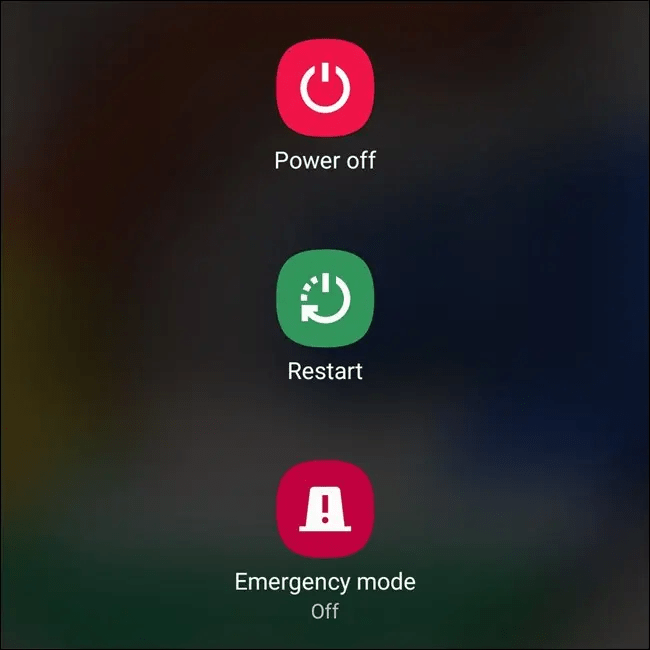
Geralmente, esses tipos de problemas ocorrem devido a pequenos erros no seu telefone. Às vezes, o dispositivo pode demorar mais do que o normal para salvar a foto no rolo da câmera ou, às vezes, pode até perder a foto se houver algum erro com o software do sistema. Nesses casos, a melhor solução é reiniciar o dispositivo.
Reiniciar o dispositivo iniciará um novo ciclo de energia, e você terá uma nova sessão no seu dispositivo. E esse método remove quase todos os tipos de problemas temporários no seu telefone. Caso você tenha sorte, uma simples reinicialização resolverá o problema da sua câmera.
2. Reinsira seu Cartão microSD
Este é outro problema muito comum onde as fotos da câmera não são salvas na galeria quando você tem um cartão SD inserido no seu dispositivo. Pode ser devido a algum conflito entre os espaços de armazenamento. Nesse caso, tente reinserir o cartão SD no seu telefone.
Enquanto você passa por esse processo, certifique-se de desmontar seu cartão SD antes de removê-lo. Você pode desmontar o cartão SD nas configurações do seu dispositivo. Após remover o cartão SD, reinicie seu telefone, insira-o novamente, vá para Configurações e monte-o novamente. Assim que você tiver montado o cartão SD, abra seu aplicativo de câmera, tire uma foto e verifique se ela aparece na galeria agora.
3. Verifique o Armazenamento do Dispositivo
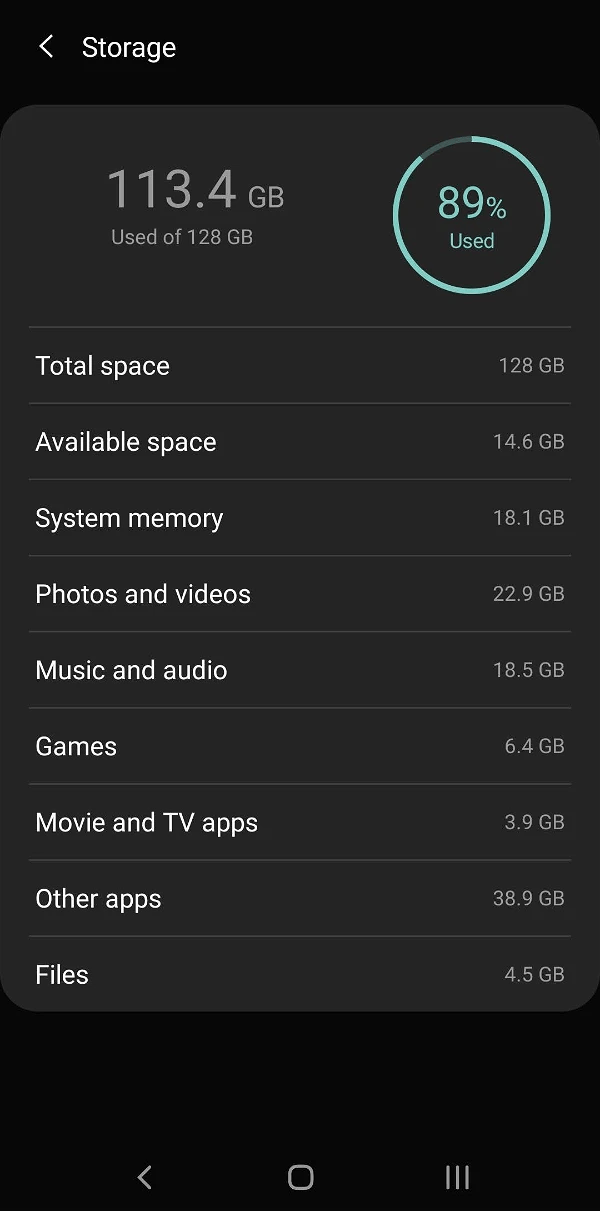
O armazenamento do dispositivo também é um dos fatores principais pelos quais suas fotos da câmera não são salvas após serem tiradas. Se seu dispositivo estiver com pouco armazenamento, é normal que suas fotos não sejam salvas na galeria. Geralmente, se for devido a problemas de armazenamento, a maioria dos telefones Android exibe um alerta mencionando que “O aplicativo da câmera não abrirá. Libere algum espaço para continuar usando a câmera.”
No entanto, você pode não encontrar esse problema toda vez, e às vezes o aplicativo da câmera abre como de costume e permite que você tire fotos também. Mas elas não aparecerão em nenhum lugar no rolo da câmera ou na galeria. Portanto, se você estiver enfrentando algo assim, deve dar uma olhada no armazenamento do seu dispositivo. Certifique-se de que você tenha espaço suficiente no seu dispositivo.
Se não, remova todos os arquivos, documentos e aplicativos antigos e indesejados para liberar algum espaço. Você pode até considerar fazer upload dos arquivos raramente usados para suas nuvens para limpar seu armazenamento local. Depois de liberar espaço suficiente no seu dispositivo, tente usar o aplicativo da câmera e verifique se tudo funciona bem.
4. Limpe o Cache do Aplicativo da Câmera
Se você usa a câmera do telefone com muita frequência, é provável que o aplicativo da câmera tenha acumulado uma grande quantidade de cache. Agora, como usuários de smartphones, a maioria de nós não verifica essas pequenas coisas periodicamente. No entanto, é uma das causas potenciais pelas quais você não consegue ver suas fotos da câmera na galeria.
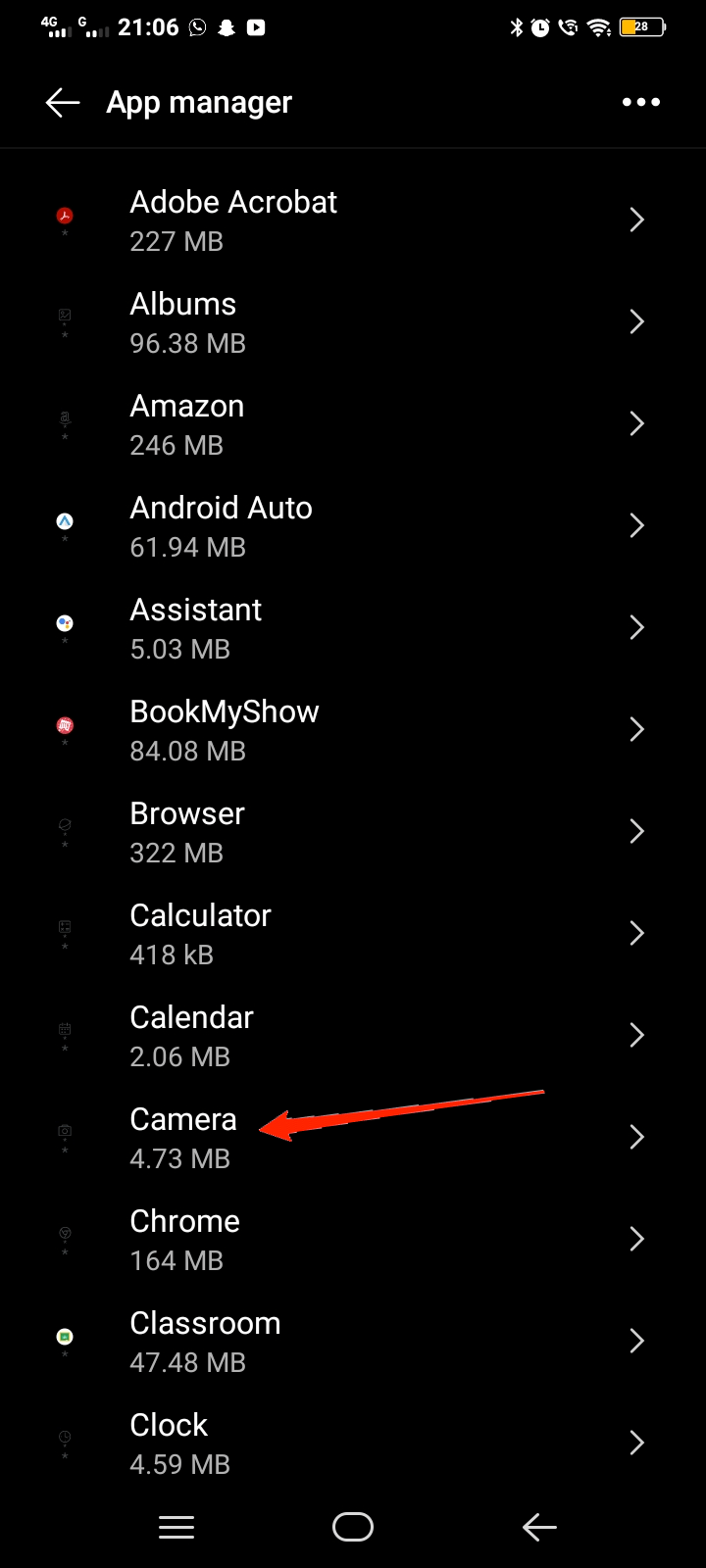
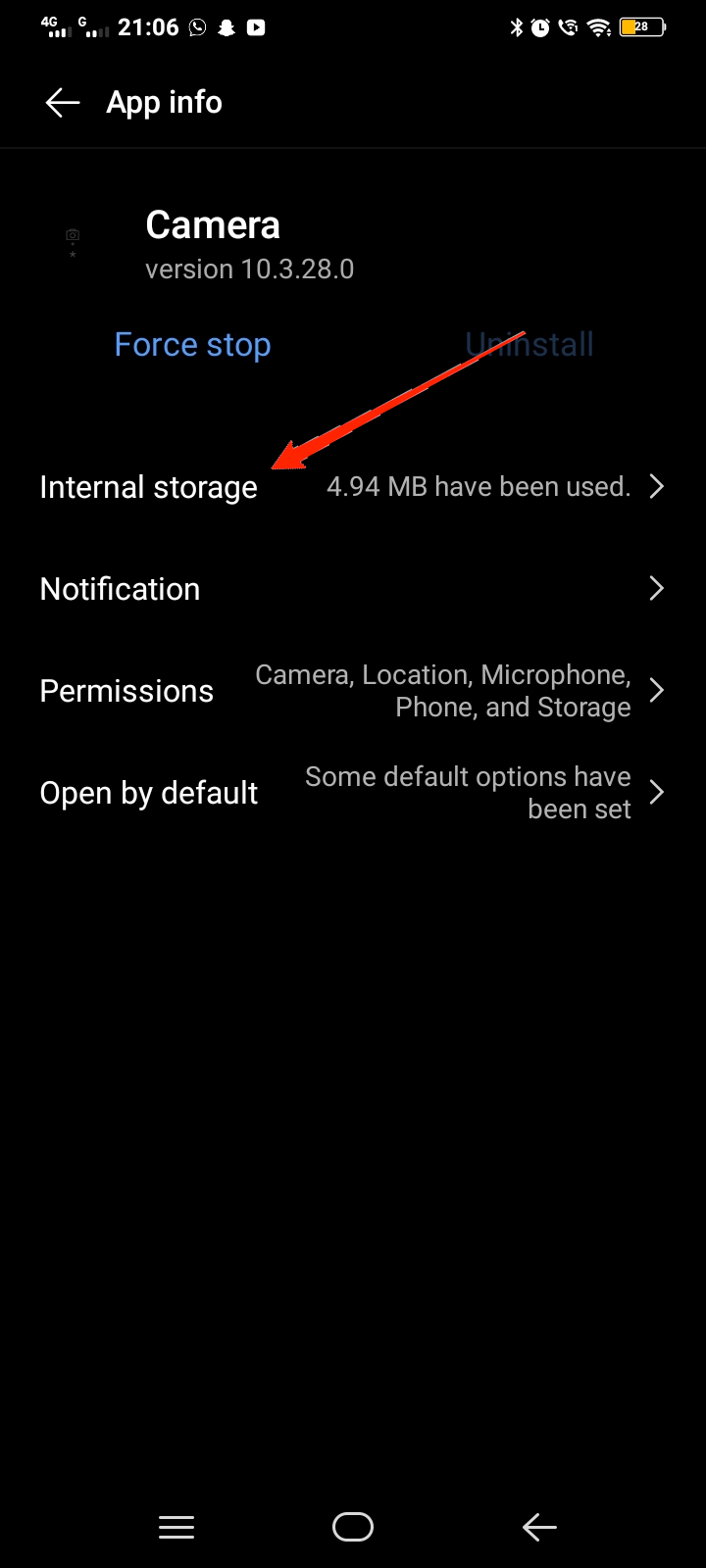
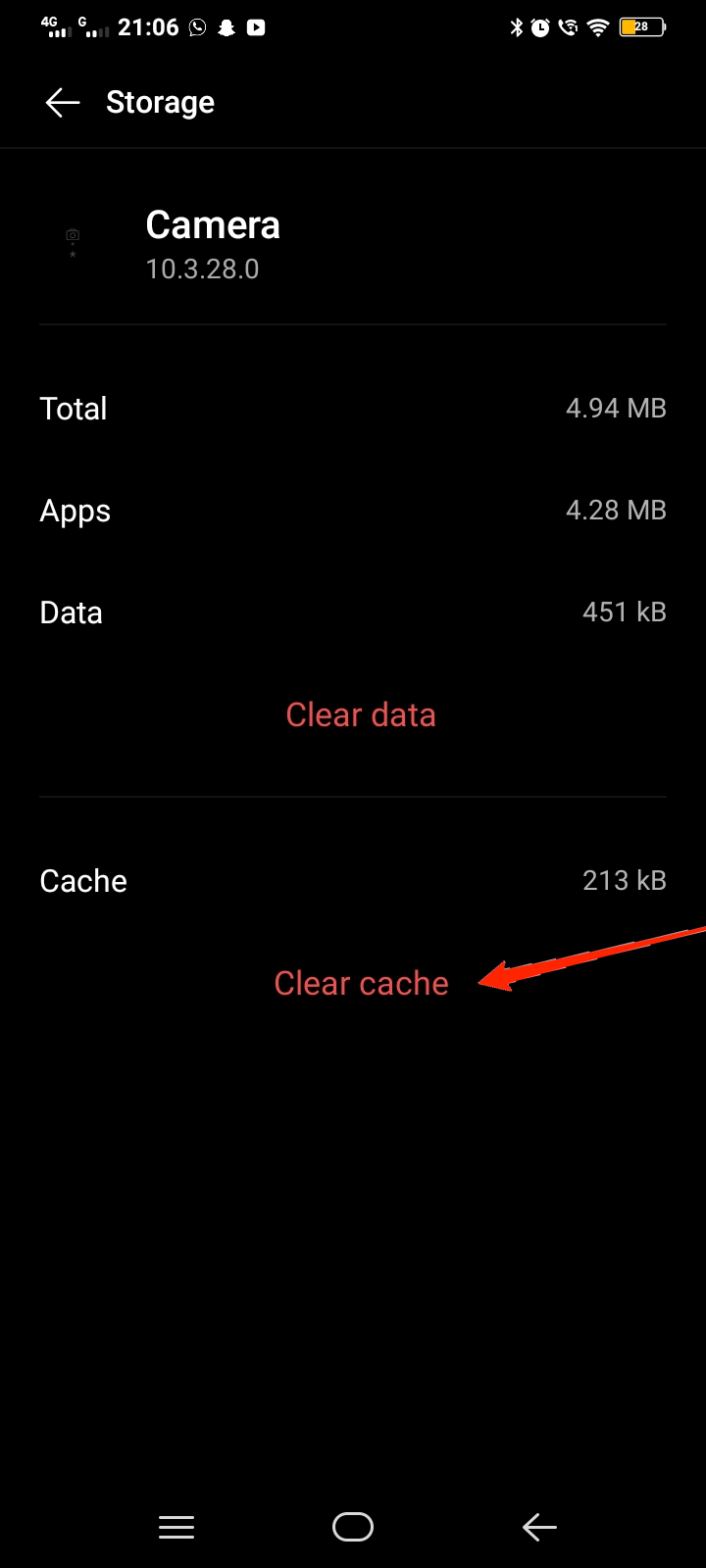
Portanto, se o problema ainda persistir mesmo após tentar todos os métodos acima, este vale a pena tentar. Para limpar o cache do aplicativo da câmera, você terá que seguir os seguintes passos:
- Abra as Configurações do seu dispositivo e vá para Aplicativos e Permissões.
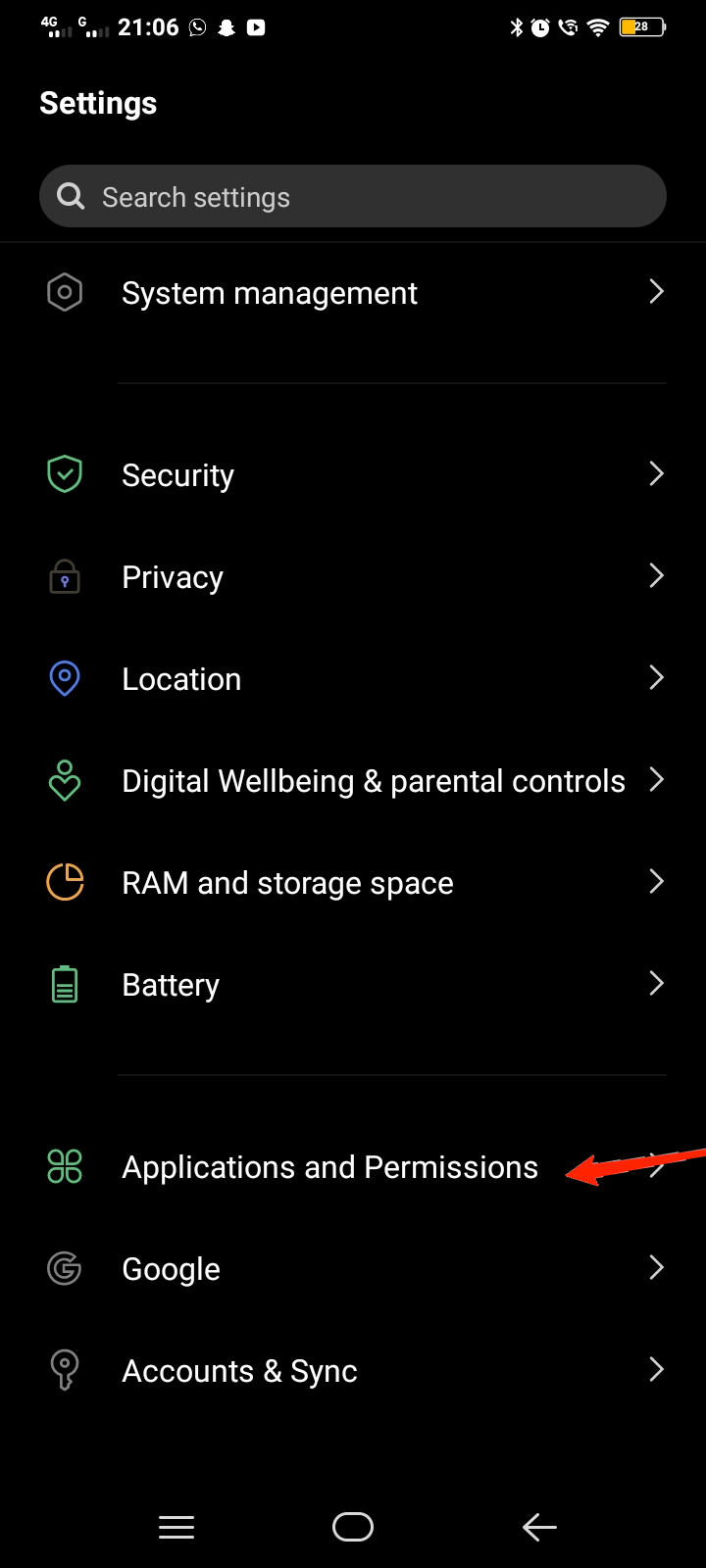
- Agora, toque em Gerenciador de Aplicativos.
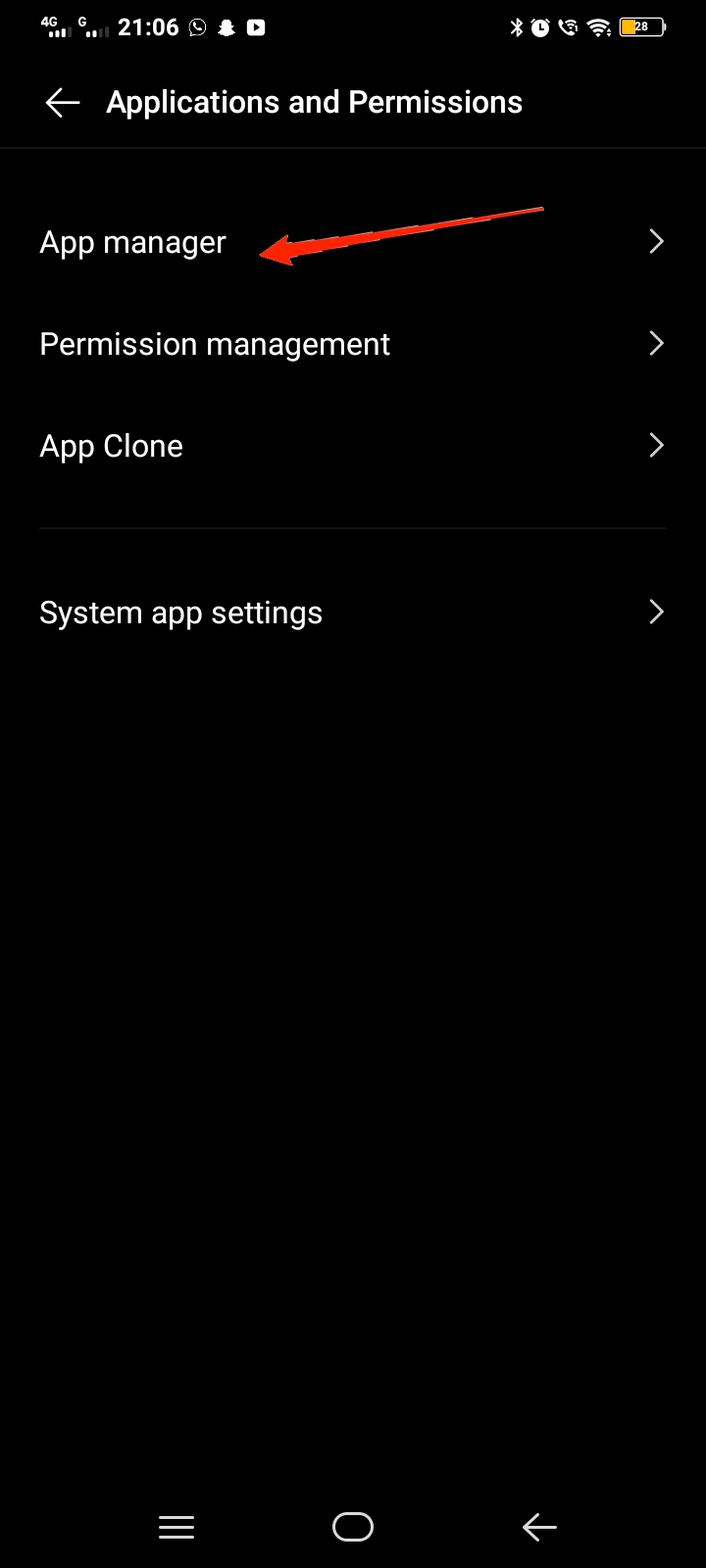
- Role para baixo e selecione Câmera.
- Clique em Armazenamento Interno.
- Finalmente, clique na opção Limpar Cache.
5. Verifique as Permissões do Aplicativo da Câmera
Agora, este método não se aplica a você se estiver usando o aplicativo de câmera padrão que vem com seu telefone. No entanto, se você estiver usando um aplicativo de câmera de terceiros, então você pode ter que verificar suas permissões para corrigir o problema.
Se o seu aplicativo de câmera não tiver permissão para acessar sua galeria, ele não poderá salvar nenhuma foto tirada. Você pode verificar suas permissões nas configurações do aplicativo nas Configurações. Permita a permissão para acessar a galeria e outras permissões essenciais para continuar tirando fotos com o aplicativo.
6. Desative Aplicativos Antivírus de Terceiros
Se você tiver algum aplicativo antivírus de terceiros instalado no seu dispositivo, isso também pode ser uma boa causa para o problema. Como sabemos, os aplicativos antivírus costumam bloquear até mesmo funções essenciais às vezes, não é novidade se eles bloquearem o aplicativo da câmera para salvar fotos na galeria.
Mas, nesse caso, você pode optar por desativar o aplicativo antivírus para que ele não funcione em segundo plano por um tempo. Agora, tente usar o aplicativo da câmera, tire algumas fotos e verifique se elas aparecem na sua galeria.
Conclusão
É um problema muito comum quando as fotos da câmera do seu smartphone não são salvas na sua galeria. Esse problema ocorre principalmente em dispositivos Android e, às vezes, em iOS também. No entanto, a maneira de lidar com isso é praticamente a mesma em ambos os sistemas.
Você precisa primeiro começar com uma simples reinicialização e prosseguir com os métodos mencionados acima. Certifique-se de que, no pior dos casos, nenhum desses métodos pode ser útil. Nesse caso, você pode ter que atualizar seu firmware ou entrar em contato com o fabricante do seu smartphone para defeitos de hardware. Mas, na maioria dos casos, um de nossos métodos provou ser bem-sucedido em corrigir o problema. Portanto, esperamos que funcione da mesma forma no seu caso também.
Se você tiver alguma opinião sobre Fotos da Câmera Não Salvas Após Serem Tiradas [Correção], sinta-se à vontade para deixar um comentário abaixo. Além disso, inscreva-se no nosso canal do YouTube DigitBin para tutoriais em vídeo. Saúde!
Receba novas postagens na sua caixa de entrada
Sem spam. Cancele a assinatura a qualquer momento.