Windows 11 · 3 min read · Dec 22, 2025
Meu PC pode rodar o Windows 11? Veja como verificar
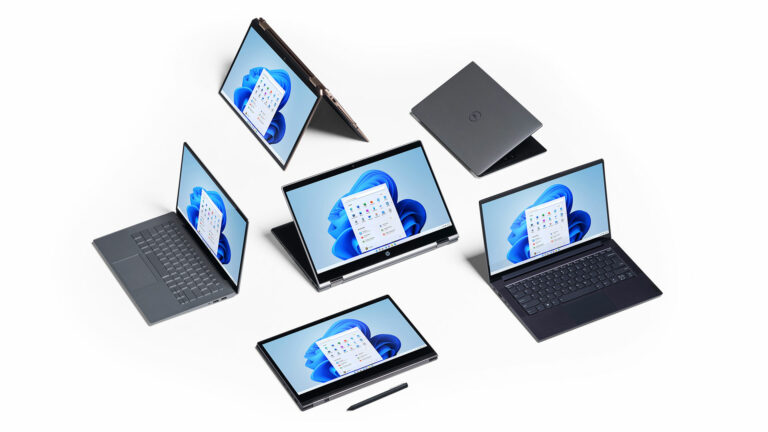
A Microsoft anunciou a próxima grande atualização do Windows 10 em 24 de junho por meio de um evento online. A próxima versão do Windows será chamada de Windows 11. Bastante óbvio, não é? Não, não é, pois alguns anos atrás, a Microsoft anunciou que o Windows 10 seria a última versão.
Bem, isso é passado agora, o Windows 11 é real e você pode estar curioso se conseguirá rodar o Windows 11 no seu PC ou não.
Se você também está se perguntando e quer verificar a compatibilidade do Windows 11 no seu PC, então você está no lugar certo, neste artigo, vamos mostrar como verificar a compatibilidade do Windows 11 no seu PC.
Além disso, leia: Perguntas frequentes sobre o Windows 11 respondidas, todas as dúvidas sobre a nova atualização
Verifique se seu PC com Windows 10 pode rodar o Windows 11
Método 1: Usando o aplicativo PC Health Check
Este é o método mais fácil e recomendado pela Microsoft para verificar se o seu PC poderá rodar o Windows 11 ou não, siga o método abaixo para descobrir,
- Primeiro, baixe e instale o aplicativo PC Health.
Baixar aplicativo PC Health Check
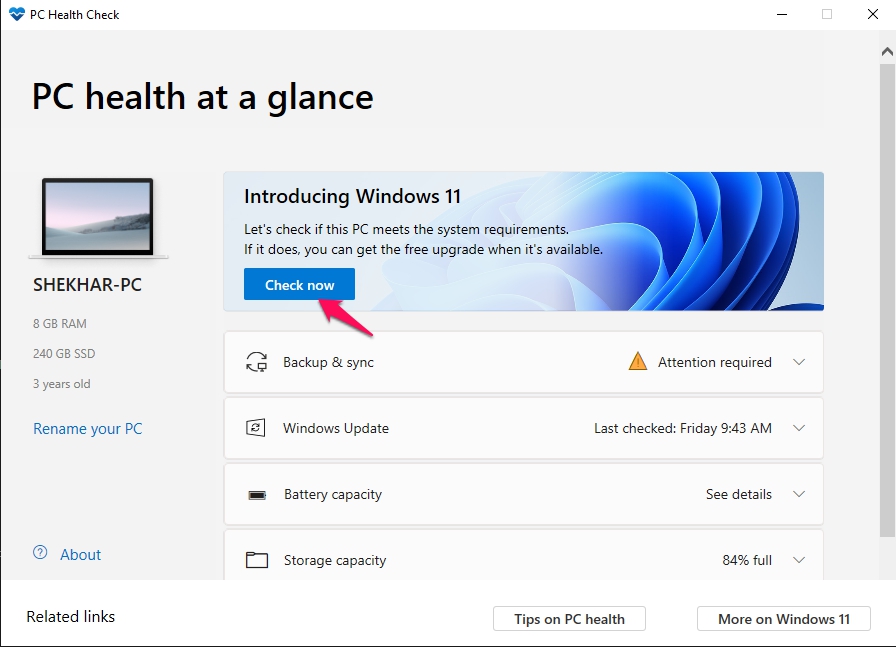
- Após instalar o aplicativo, abra-o, você verá um banner do Windows 11, algo assim, agora clique no botão Verificar agora.
- Se o seu PC atender aos requisitos mínimos do Windows 11, uma janela pop-up aparecerá assim.
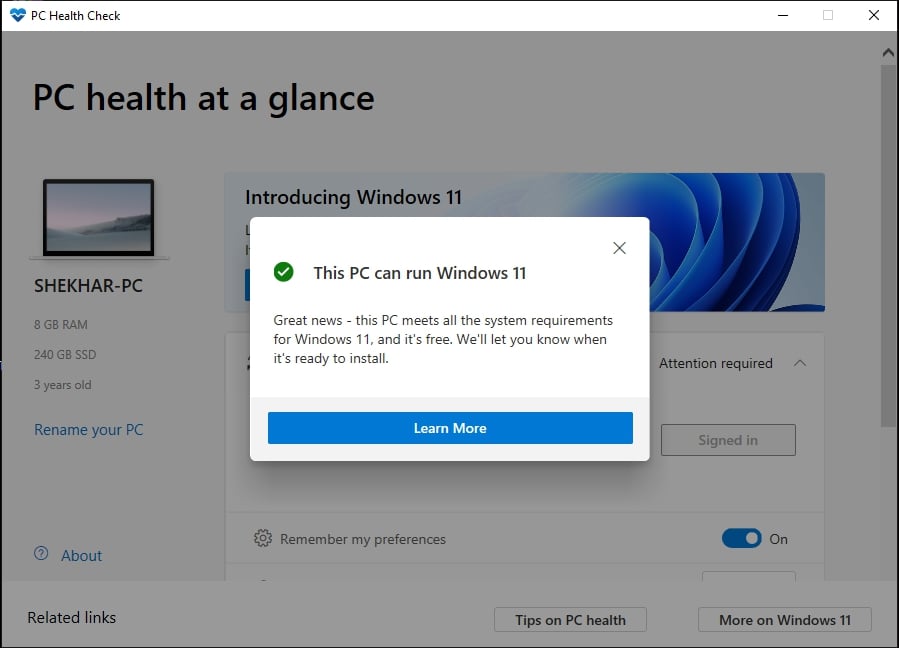
Era isso, a janela pop-up dirá: “Este PC pode rodar o Windows 11” ou “Este PC não pode rodar o Windows 11”.
Além disso, leia: Windows 11 vazado: Configuração, Design, UI, Experiência e muito mais
PC Health Check mostra “Este PC não pode rodar o Windows 11”
Caso a janela pop-up diga “Este PC não pode rodar o Windows 11”, então você precisa verificar as seguintes coisas,
- Primeiro, você deve estar conectado à sua conta Microsoft,
- Segundo, a placa-mãe do seu PC deve suportar o modo UEFI (capaz de inicialização segura),
- Terceiro, o processador do PC deve suportar o Módulo de Plataforma Confiável (TPM) 2.0
Agora, a primeira razão é muito óbvia, você já sabe a solução, faça login na sua conta Microsoft e verifique novamente, provavelmente você verá o resultado de sucesso,
Se a sua segunda razão for o problema e sua placa-mãe não suportar a opção de inicialização segura, então nesse caso não podemos fazer nada.
Agora, chegando à terceira razão, se seu sistema não suportar TPM 2.0, então não há problemas com isso também, a Microsoft confirmou que o TPM 2.0 é recomendado, mas é opcional. E o aplicativo PC Health Check não foi atualizado pela Microsoft, por isso está mostrando o erro.
Método 2: Verificação Manual
Agora, se você não quiser usar o método recomendado e fácil, então você pode verificar manualmente os requisitos mínimos de hardware para verificar se seu sistema suporta o Windows 11 ou não.
Estes são os requisitos mínimos de hardware recomendados pela Microsoft para atualizar para o Windows 11,
| Parâmetros | Requisitos Mínimos |
|---|---|
| Processador | 1 gigahertz (GHz) ou mais rápido com 2 ou mais núcleos (processador de 64 bits ou Sistema em um Chip (SoC)) |
| Memória (RAM) | 4 GB de RAM |
| Armazenamento | 64 GB ou maior |
| Display | > 9″ com resolução HD (720p) |
| Firmware do Sistema | UEFI, capaz de inicialização segura |
| Módulo de Plataforma Confiável (TPM) | Versão TPM 2.0 |
| Placa Gráfica | Gráficos compatíveis com DirectX 12 / WDDM 2.x |
Se seu sistema atender a esses requisitos, então, provavelmente, seu PC rodará o Windows 11. Mas por que usamos ‘provavelmente’, certo? Bem, a coluna do processador não menciona especificamente qual processador ou SoC.
Baixe a lista abaixo de processadores e SoCs suportados e verifique se o seu processador está na lista ou não.
E caso você queira ver o documento completo, então verifique o documento oficial da Microsoft.
Conclusão
Isso foi tudo sobre como você pode verificar se seu PC com Windows 10 pode rodar o novo Windows 11 ou não.
Caso você não tenha entendido algum passo, ou tenha alguma outra dúvida sobre este artigo, sinta-se à vontade para comentar abaixo, ficaremos mais do que felizes em ajudar você.
Paz ????
Além disso, leia: Baixar papéis de parede oficiais do Windows 11 – Arquivos 4K incluídos
Receba novas postagens na sua caixa de entrada
Sem spam. Cancele a assinatura a qualquer momento.