Windows 11 · 5 min read · Jan 11, 2026
Não consegue ativar o Modo Desenvolvedor no Windows 11? Aqui está a solução
Você não consegue habilitar o modo desenvolvedor no Windows 11? Então eu tenho a solução para você neste guia. O modo desenvolvedor permite que você teste aplicativos que estão em suas fases iniciais de desenvolvimento. Você pode habilitar o modo desenvolvedor no Windows OS e instalar aplicativos que ainda não estão disponíveis para o público.
Principalmente, se você está interessado em testar e desenvolver, o recurso de modo desenvolvedor é uma grande ajuda para você. Infelizmente, após atualizar seus PCs para o Windows 11, a maioria dos usuários tem relatado que o modo desenvolvedor está desativando por conta própria.
Por que você não pode habilitar o Modo Desenvolvedor
- A versão do Windows 11 instalada em seu PC tem um bug que causa o problema com o modo desenvolvedor.
- Alguns aplicativos de terceiros instalados em seu computador podem interferir na funcionalidade do modo desenvolvedor.
- Ao atualizar recentemente para o Windows 11 ou suas versões subsequentes, alguns arquivos do sistema podem ter se corrompido.
- Você pode estar executando o Windows 11 Home, que não suporta o Modo Desenvolvedor por padrão.
- Talvez você esteja usando um computador no qual não tem acesso de administrador para fazer alterações, como habilitar o modo desenvolvedor.
Formas de habilitar o Modo Desenvolvedor no Windows 11
Aqui estão as dicas básicas de solução de problemas que você deve seguir para ativar o modo desenvolvedor no Windows 11.
1. Obtenha Acesso como Administrador ou Contate o Administrador
Se você está trabalhando em uma empresa com um conjunto de computadores, é muito provável que você esteja fazendo login através de uma conta de convidado. Essas contas não têm permissão para instalar aplicativos ou até mesmo excluir aplicativos instalados. Esse trabalho deve ser feito pelo administrador.
Portanto, obtenha permissão para entrar através da conta de administrador ou entre em contato com o administrador. Diga a eles para permitir que você ative o modo desenvolvedor no PC com Windows 11.
2. Certifique-se de que Nenhum Aplicativo de Terceiros Está em Execução
Alguns usuários relataram que certos aplicativos de origem não-Microsoft, quando estão em execução no Windows 11, levam à desativação do Modo Desenvolvedor. Portanto, se você não estiver usando certos aplicativos, feche-os enquanto estiver testando aplicativos ou instalando-os.
- Acesse o Gerenciador de Tarefas pressionando as teclas Ctrl + Alt + Delete.
- Em Processos, procure os programas que podem estar ativos e que você não está usando naquele momento.
- Selecione-os para destacar e clique em Finalizar Tarefa.
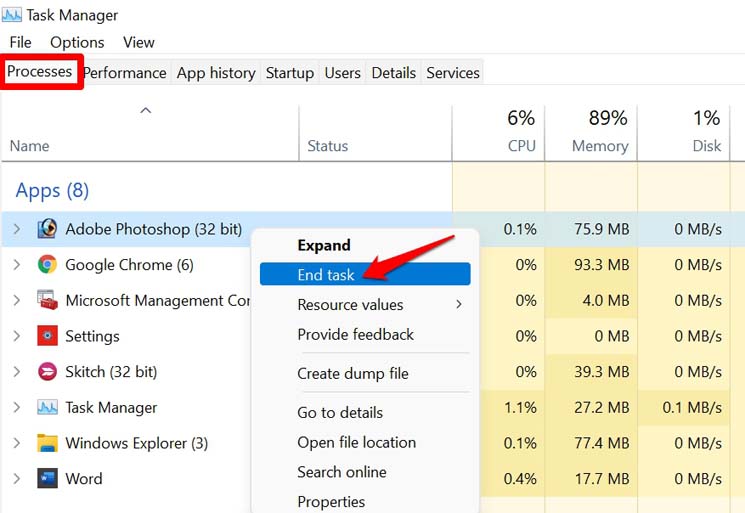
- Em seguida, reative o Modo Desenvolvedor no Windows 11.
3. Atualize o Windows 11
Bugs no sistema operacional podem dificultar o uso de certos recursos. O modo desenvolvedor do Windows 11 pode ser um deles. Portanto, assim que a Microsoft lançar uma nova atualização, certifique-se de instalá-la o mais rápido possível para evitar bugs.
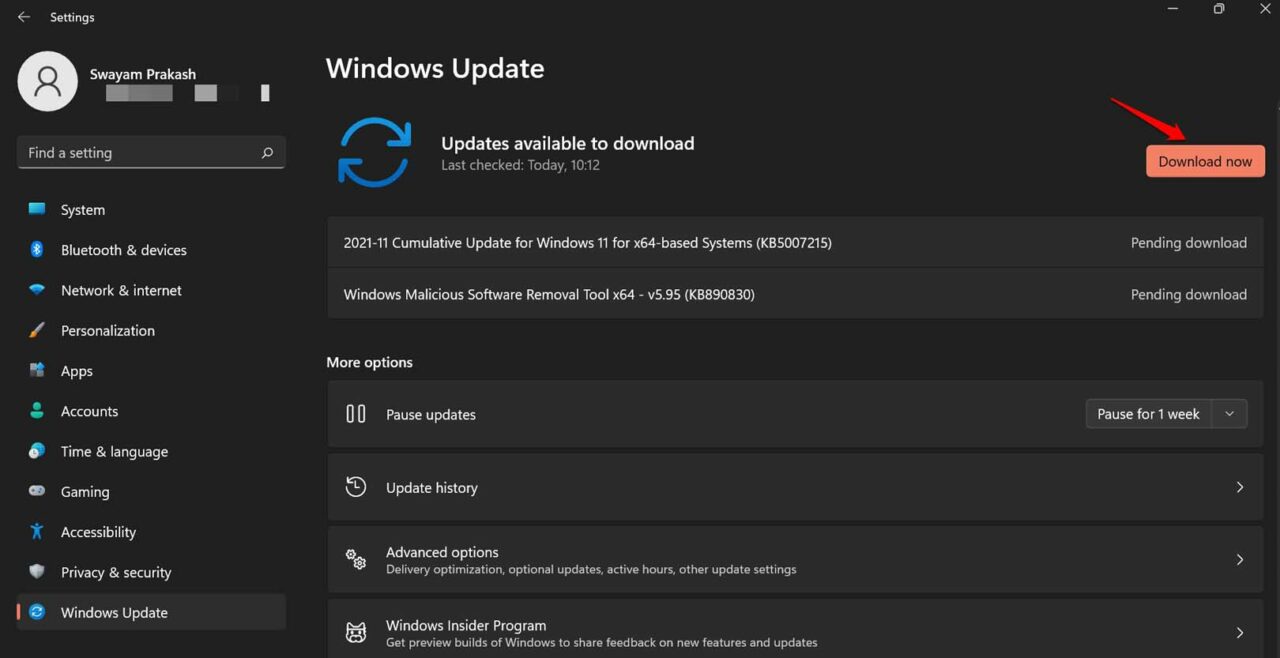
- Pressione Windows + I para ir para Configurações.
- Navegue até o final do painel esquerdo e selecione Atualização do Windows.
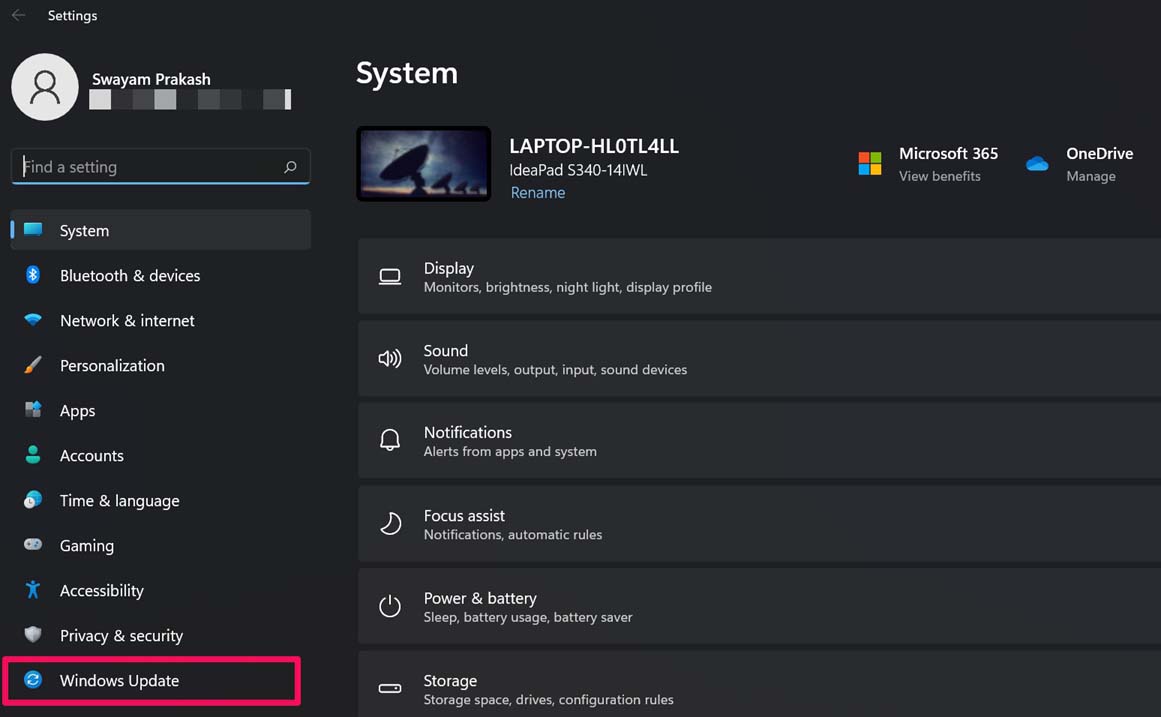
- Em seguida, clique em Verificar Atualizações.
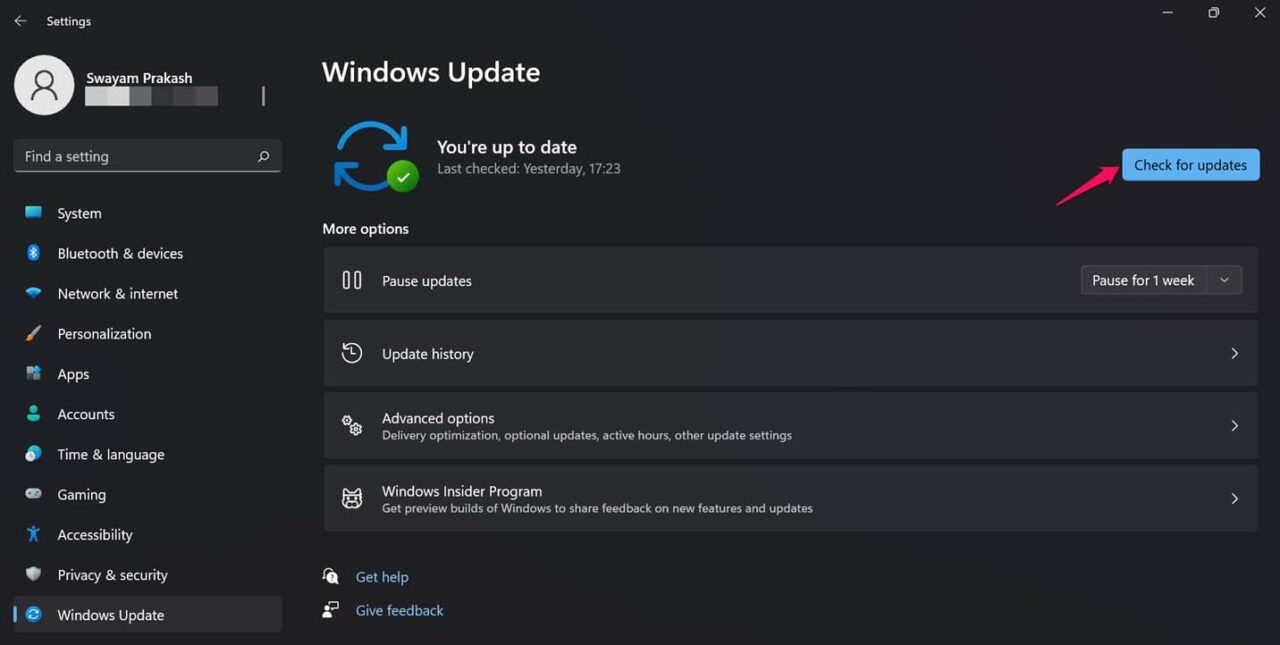
- Em seguida, clique em Baixar Agora quando o sistema procurar atualizações disponíveis e solicitar que você as baixe.
4. Reinicie o Serviço de Transferência de Inteligência em Segundo Plano
Como o nome sugere, este serviço é responsável por ajudar os administradores do sistema a baixar ou enviar arquivos para servidores web. Ele funciona seguindo um uso ótimo da rede. Portanto, quando tarefas intensivas, como testes de aplicativos ou instalação de aplicativos, estão em andamento juntamente com outras tarefas regulares, nenhuma das tarefas falha ou fecha abruptamente.
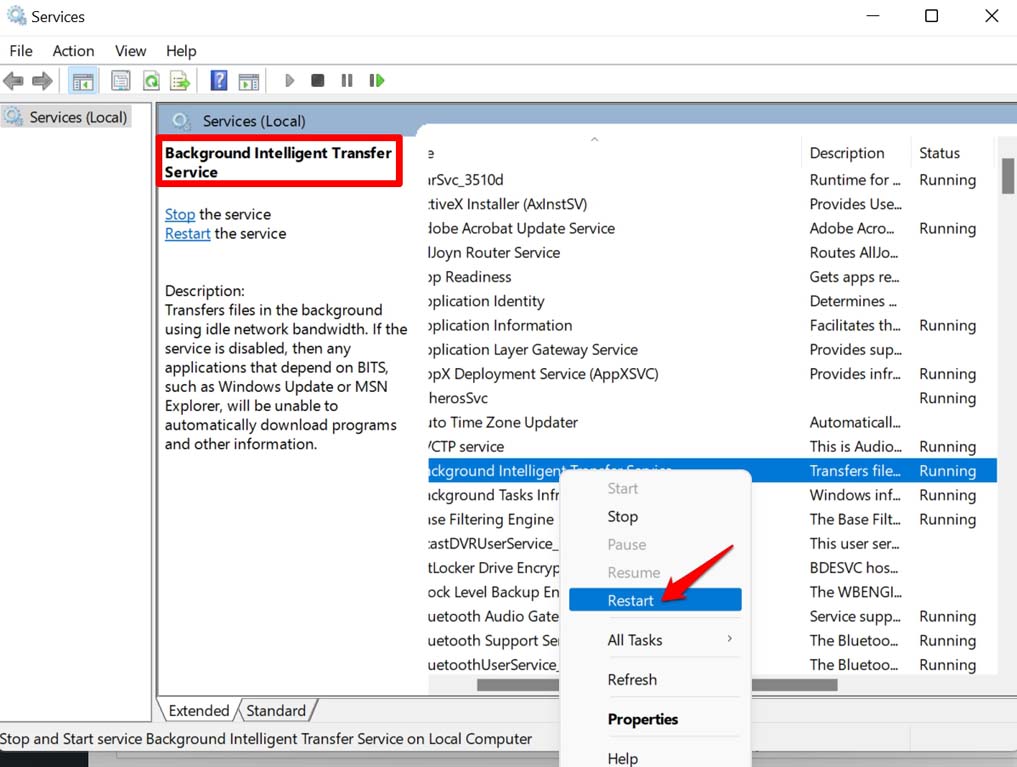
Para garantir que o Serviço de Transferência de Inteligência em Segundo Plano esteja em execução,
- Pressione Windows + R
- Na caixa de diálogo Executar, digite services. msc e pressione Enter.
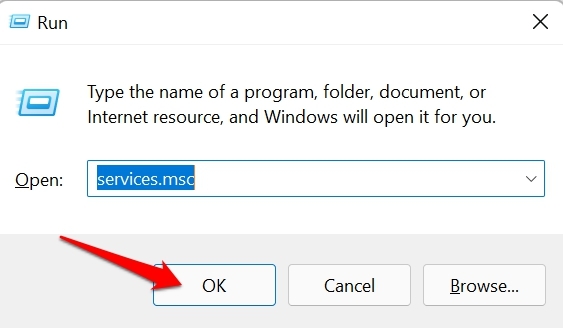
- Em seguida, na lista de serviços, vá para Serviço de Transferência de Inteligência em Segundo Plano.
- Clique com o botão direito do mouse no serviço e selecione Reiniciar.
5. Corrija o Arquivo de Sistema Corrompido
Alguns arquivos de sistema corrompidos podem ter ocorrido devido à interrupção de atualizações do sistema ou instalação incorreta de qualquer aplicativo. Você pode usar a verificação do sistema para procurar arquivos corrompidos e corrigi-los para lidar com isso.
- Abra o Prompt de Comando pressionando cmd na caixa de diálogo Executar Win + R.
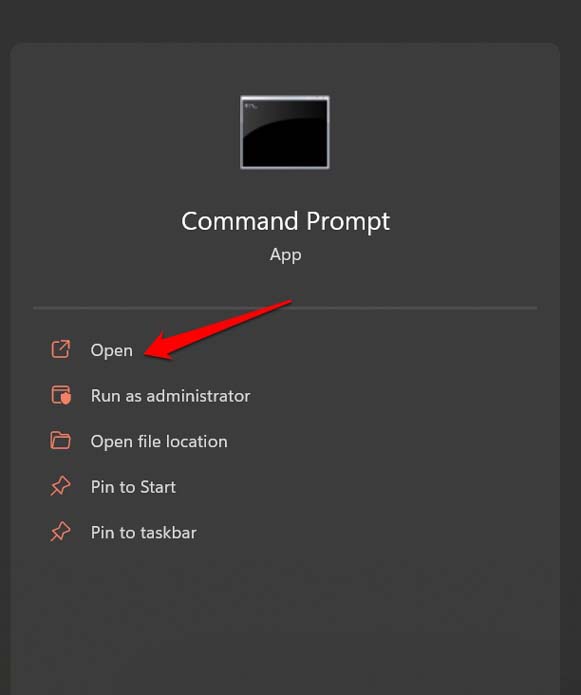
- No prompt de comando, digite sfc /scannow e pressione Enter.
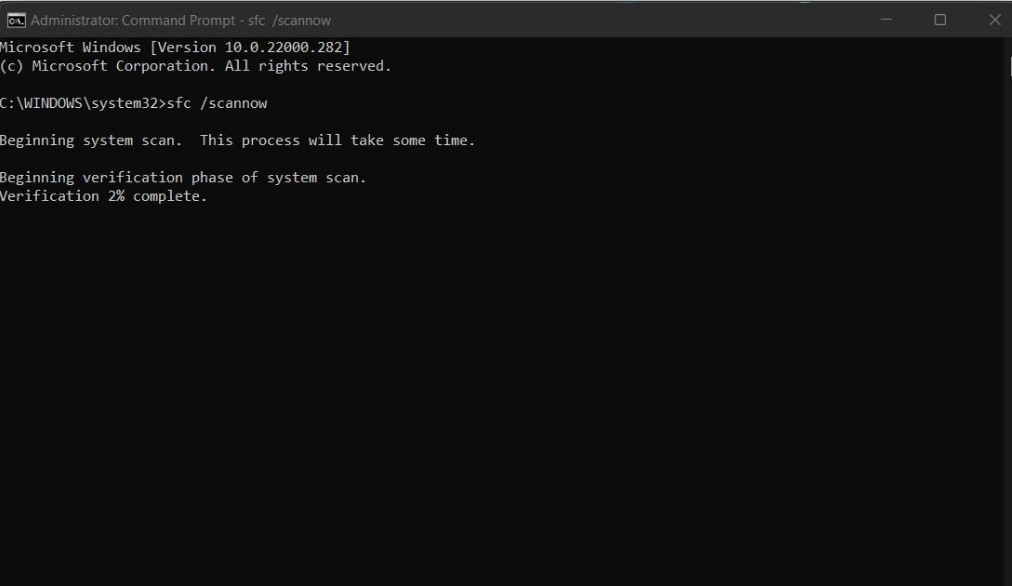
- Deixe o sistema concluir o processo de encontrar e corrigir os arquivos corrompidos.
Depois disso, você pode tentar habilitar o modo desenvolvedor no Windows 11, e ele não deve desativar abruptamente.
6. Use o Editor de Política de Grupo para Habilitar o Modo Desenvolvedor
Se você estiver usando a Edição Home do Windows 11, precisará ajustar o Editor de Política de Grupo para habilitar o modo desenvolvedor.
- Pressione Windows + R.
- Na caixa de diálogo Executar, digite gpedit. msc.
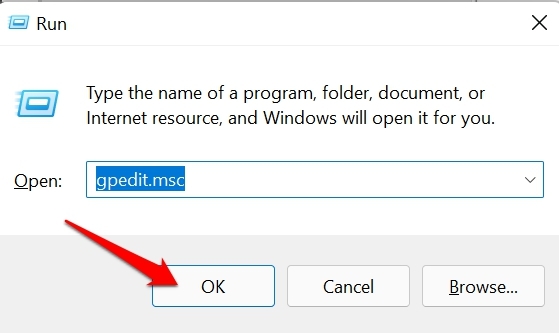
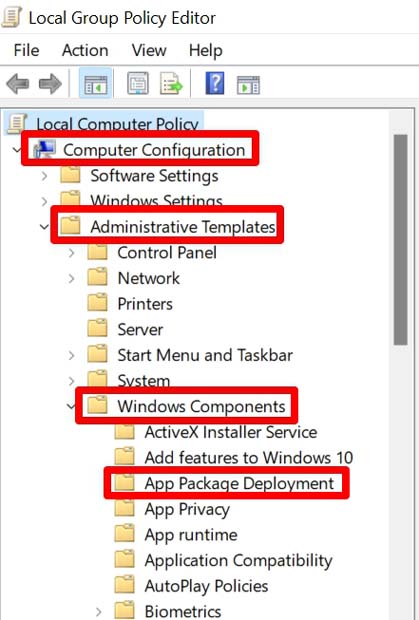
- Assim que o Editor de Política de Grupo abrir, navegue até a opção Configuração do Computador.
- Em seguida, clique em Modelos Administrativos.
- Agora, clique em Componentes do Windows.
- Clique em Implantação de Pacote de Aplicativo.
- Depois disso, clique duas vezes na opção Permitir que todos os aplicativos confiáveis sejam instalados.
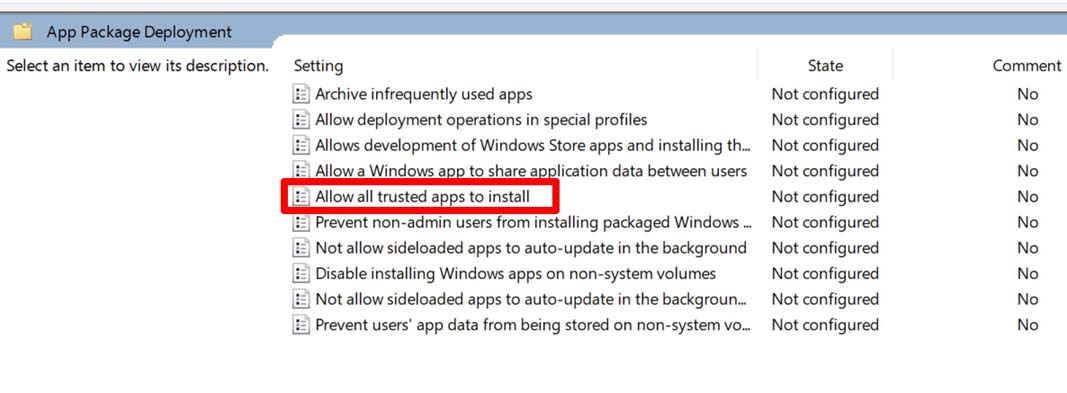
- Haverá uma opção Habilitado que você deve selecionar.
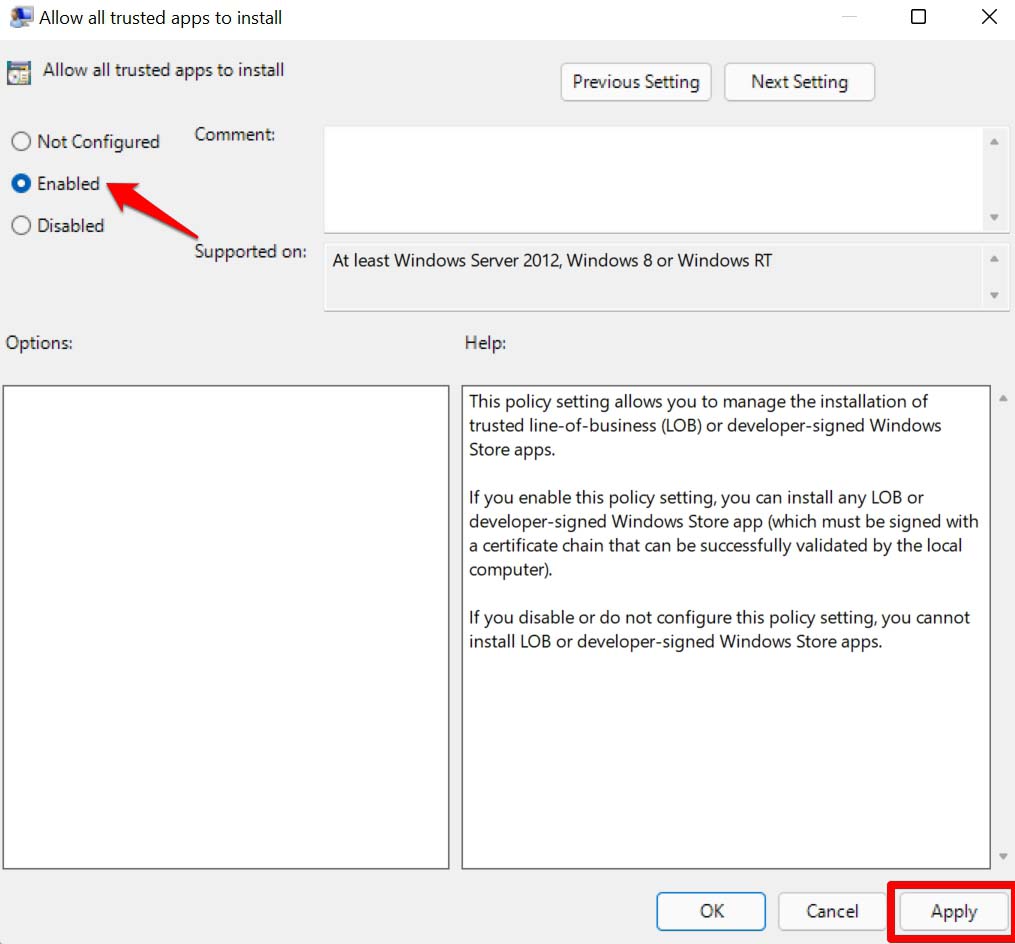
- Salve todas as alterações e feche o Editor de Política de Grupo.
7. Redefina Seu Computador
Se nenhuma das soluções acima funcionar, você pode optar por redefinir seu computador. Lembre-se de que redefinir o PC apagará todos os dados nele. Portanto, faça todos os backups necessários do seu computador.
- Pressione Windows + I para ir para a página de Configurações.
- Na guia Sistema no painel esquerdo, navegue até Recuperação.
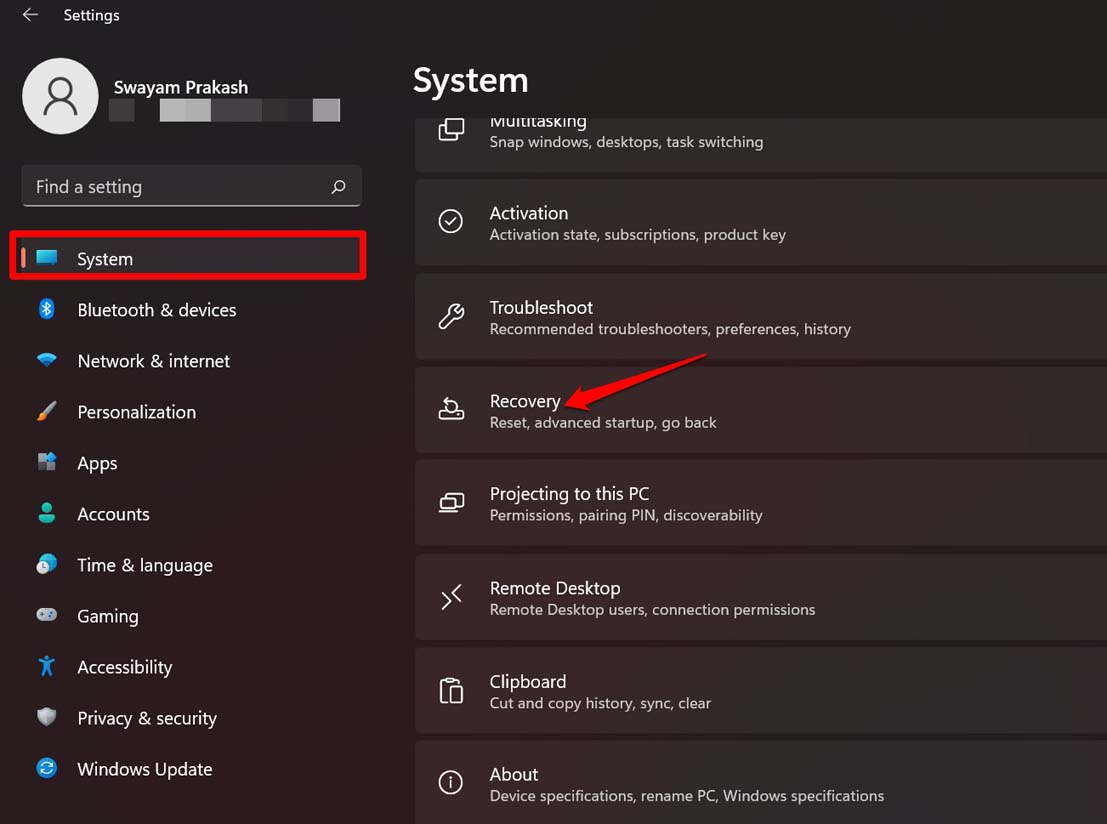
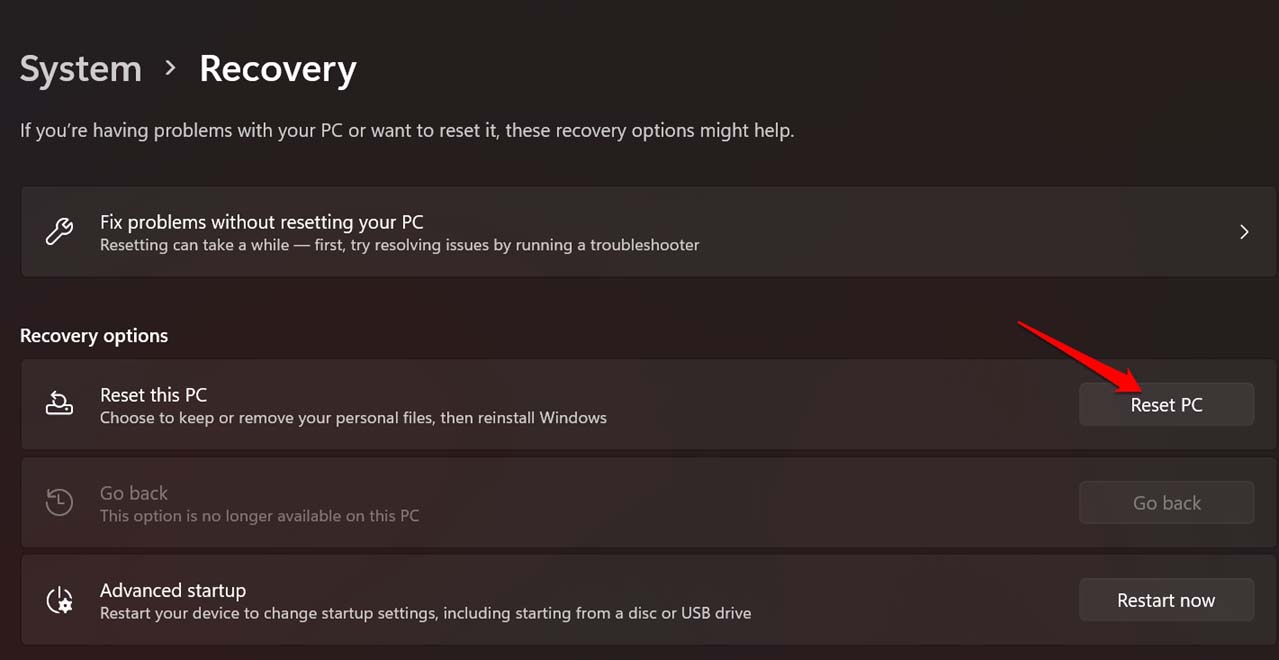
- Em seguida, clique em Redefinir este PC.
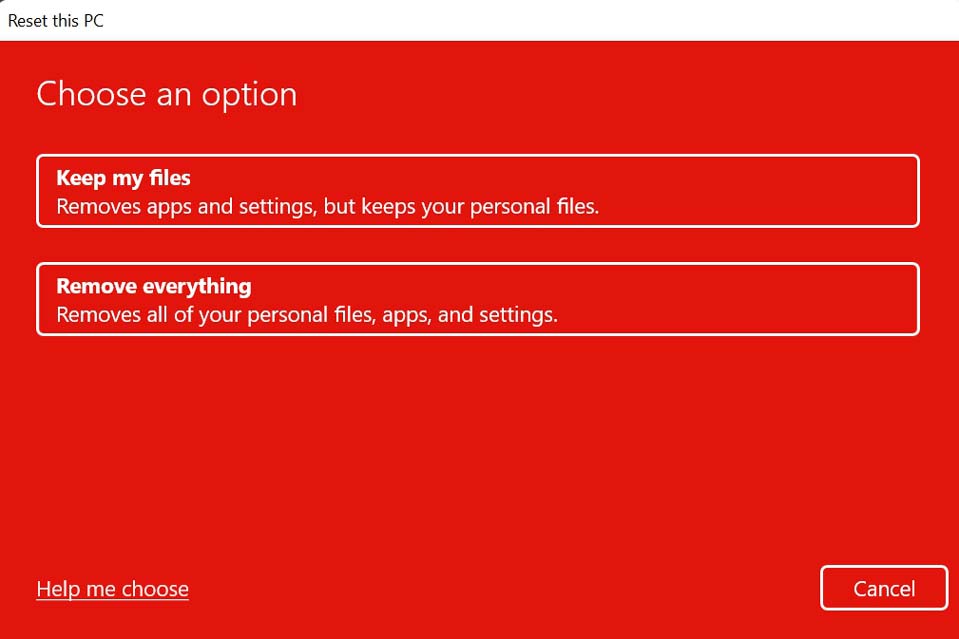
- Escolha entre manter seus arquivos ou excluir tudo, começando por aplicativos, configurações e seus dados presentes no PC. Fazer um backup é ideal, no entanto.
- Após a redefinição do computador, você pode tentar habilitar o modo desenvolvedor e deve funcionar sem problemas.
Então, experimente essas dicas de solução de problemas e você deve conseguir habilitar o Modo Desenvolvedor do Windows 11 com sucesso em seu computador.
Se você tiver alguma opinião sobre Não consegue ativar o Modo Desenvolvedor no Windows 11? Aqui está a solução, sinta-se à vontade para deixar um comentário abaixo. Além disso, inscreva-se em nosso canal do YouTube DigitBin para vídeos tutoriais. Saúde!
Receba novas postagens na sua caixa de entrada
Sem spam. Cancele a assinatura a qualquer momento.