Soluções Cash App · 7 min read · Jan 05, 2026
Cash App Não Funciona no iPhone: 11 Maneiras de Corrigir!
Aqui estão algumas dicas de solução de problemas para corrigir o problema do cash app não funcionando no iPhone. O Cash app é um serviço de pagamentos desenvolvido pela Block Inc., que é de propriedade do fundador do Twitter. O Cash app é usado para transferir dinheiro nos EUA e no Reino Unido. Ele também suporta a negociação de Bitcoin, que foi integrada em 2018. Recentemente, vários usuários relataram que o Cash app não está funcionando em seus iPhones.
Vamos entender as possíveis razões pelas quais o Cash app não está funcionando. Normalmente, pessoas que não são experientes em tecnologia podem não ter atualizado o Cash app para sua versão mais recente. Portanto, isso pode ter causado alguns bugs no aplicativo. Pode ser uma rede ruim que pode ter interrompido a transferência de fundos. Isso também leva à falha de transações às vezes.
Às vezes, quando os servidores do banco estão fora do ar, os pedidos de transferência de fundos serão negados. Quando o cache do aplicativo está cheio de muitos dados temporários, seu funcionamento pode ser afetado. Além disso, é importante notar que o serviço do Cash app está ativo nos EUA e no Reino Unido. Qualquer usuário de outras partes do mundo não pode usar o Cash app.
Antes de prosseguir, tente estas soluções simples
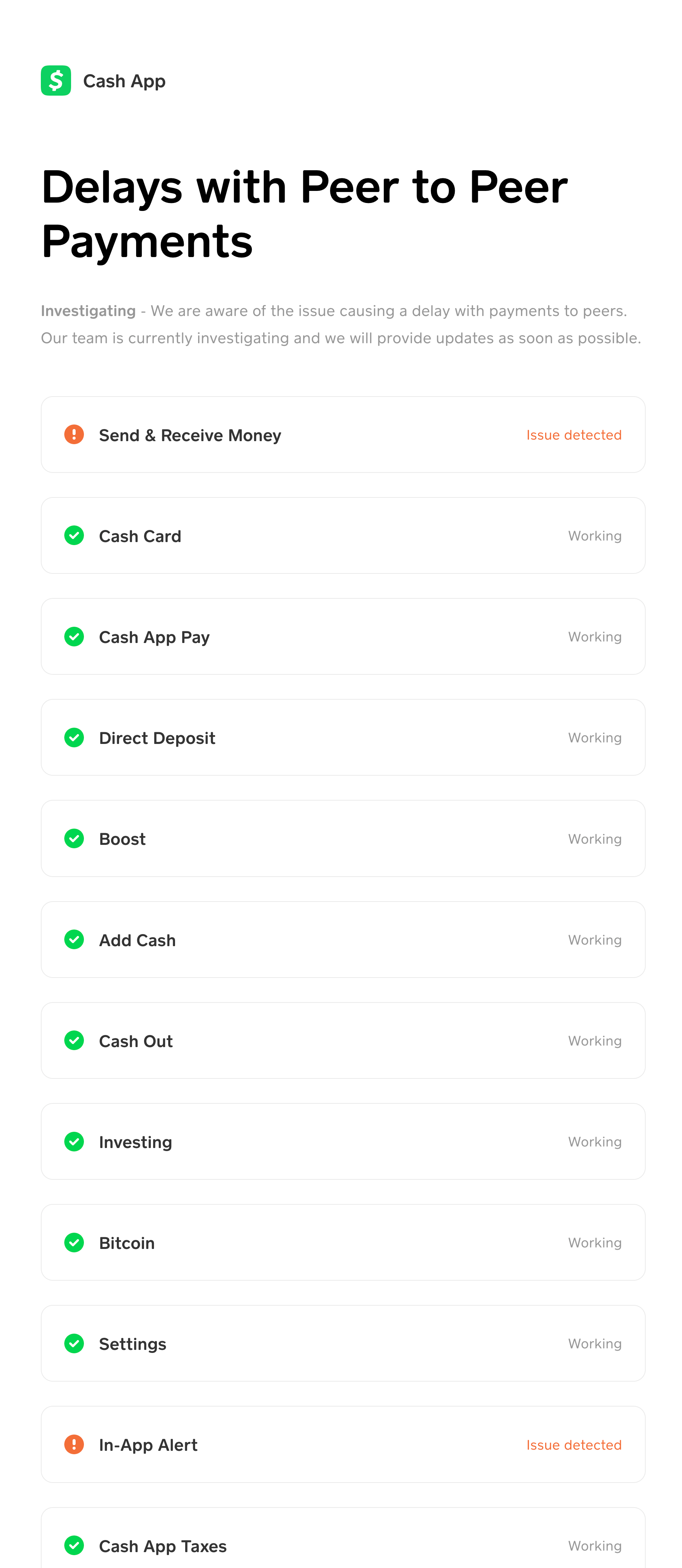
- Verifique o Status do Servidor do Cash App.
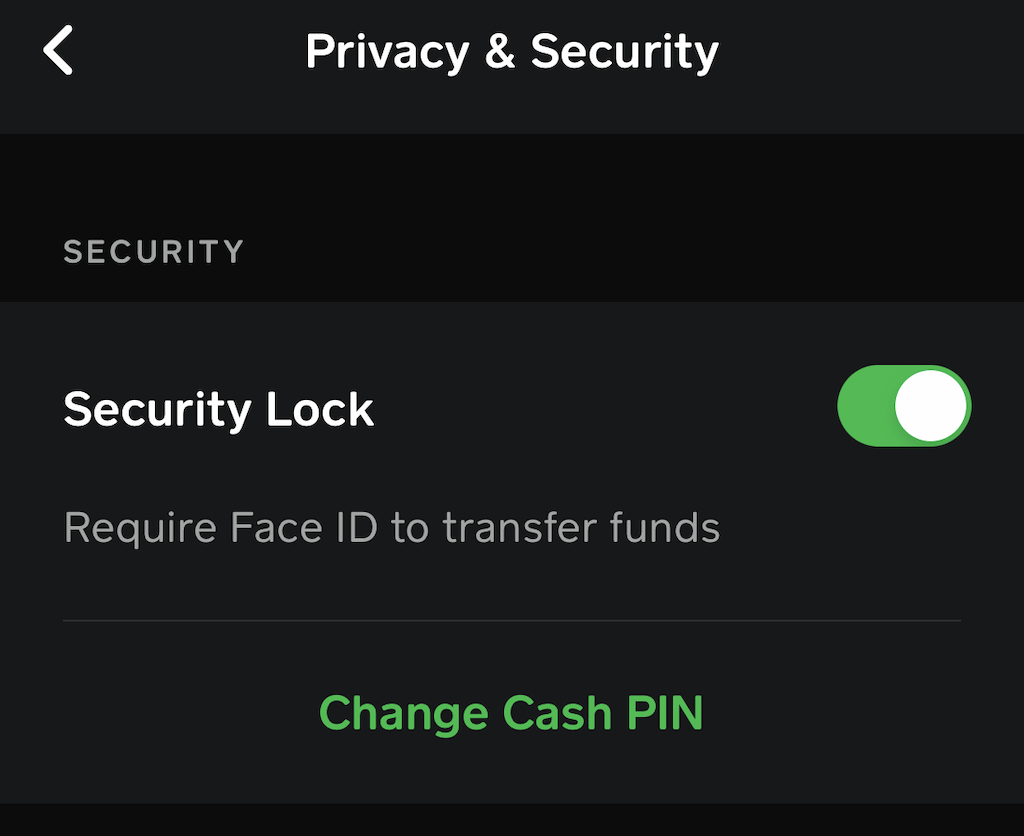
- Altere seu PIN do Cash App
- Use o Site do Cash App
Principais Maneiras de Corrigir o Cash App Não Funcionando no iOS
Aqui estão várias dicas de solução de problemas que você pode usar para corrigir os problemas com o Cash app.
1. Atualize o Cash App
Comece a solução de problemas atualizando o Cash app no seu iPhone para a versão mais recente.
- Abra a App Store.
- Toque na foto do perfil do seu ID Apple conectado no canto superior direito.
- Agora, procure na lista de aplicativos que estão aguardando a instalação de uma nova atualização.
- Se o Cash app estiver listado lá, toque no botão Atualizar ao lado do aplicativo.
Depois de terminar de atualizar o aplicativo, inicie-o e tente fazer um pagamento.
2. Corrija a Conexão com a Internet
Sempre certifique-se de conectar seu telefone a uma rede WiFi forte quando estiver fazendo pagamentos importantes ou transferências de fundos através do Cash app. Se a rede for interrompida, seu pagamento pode ficar preso ou não acontecer.
Se sua rede estiver desconectando frequentemente, registre uma reclamação com o ISP. Conecte o iPhone a qualquer rede WiFi alternativa forte que possa estar disponível.
3. Force o Fechamento e Reinicie o Cash App
Às vezes, forçar o fechamento do aplicativo e reiniciá-lo funciona maravilhas para corrigir problemas com aplicativos no iPhone. Você pode tentar isso para o Cash app.
- Invoque os Aplicativos Recentes tocando duas vezes no touch ID ou deslizando para cima na tela [dependendo do modelo do seu iPhone]
- Navegue até o cartão do Cash App, segure e deslize para cima para fechá-lo.
- Vá para a Biblioteca de Aplicativos e inicie o Cash app.
- Tente fazer seu pagamento. Agora deve funcionar.
4. Reinicie o iPhone
Frequentemente, reiniciar o iPhone pode resolver bugs aleatórios nos aplicativos instalados nele.
- Pressione o botão de energia do iPhone.
- Assim que você ver a opção Deslizar para Desligar, siga as instruções.
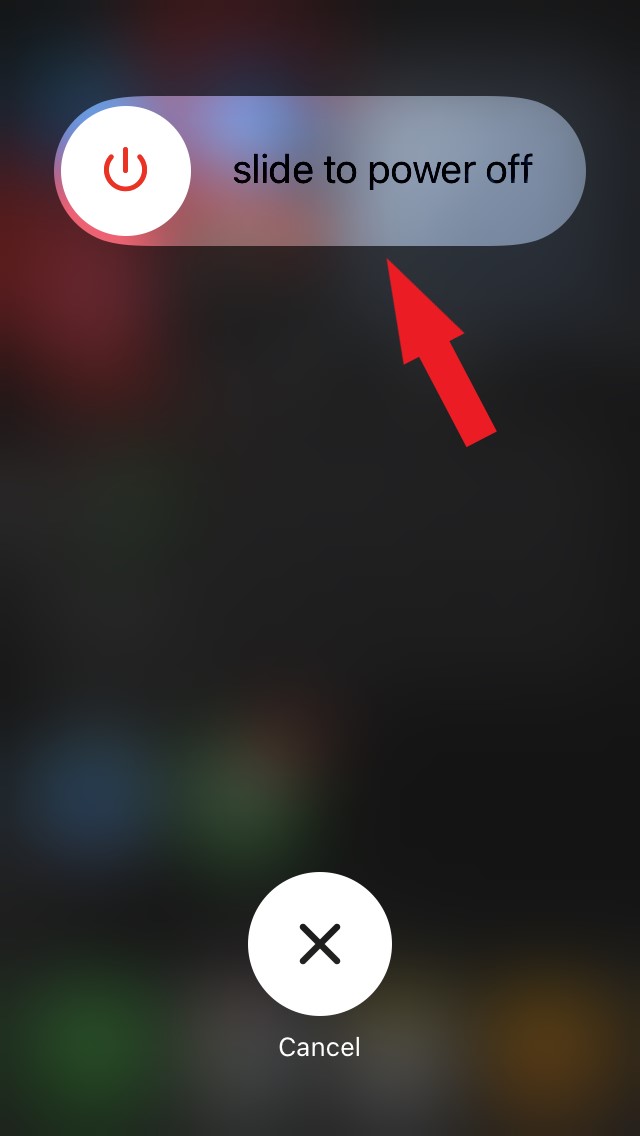
- Aguarde alguns segundos e pressione o botão de energia para ligar o iPhone.
Após o dispositivo reiniciar, inicie o Cash app e tente fazer seus pagamentos.
5. Altere as Restrições do Aplicativo
Você também pode remover as restrições do aplicativo do Cash App. Pode ser que alguns outros aplicativos restrinjam seu aplicativo de notas, e isso esteja causando a falha do seu aplicativo de notas.
- Abra as configurações no seu iOS.
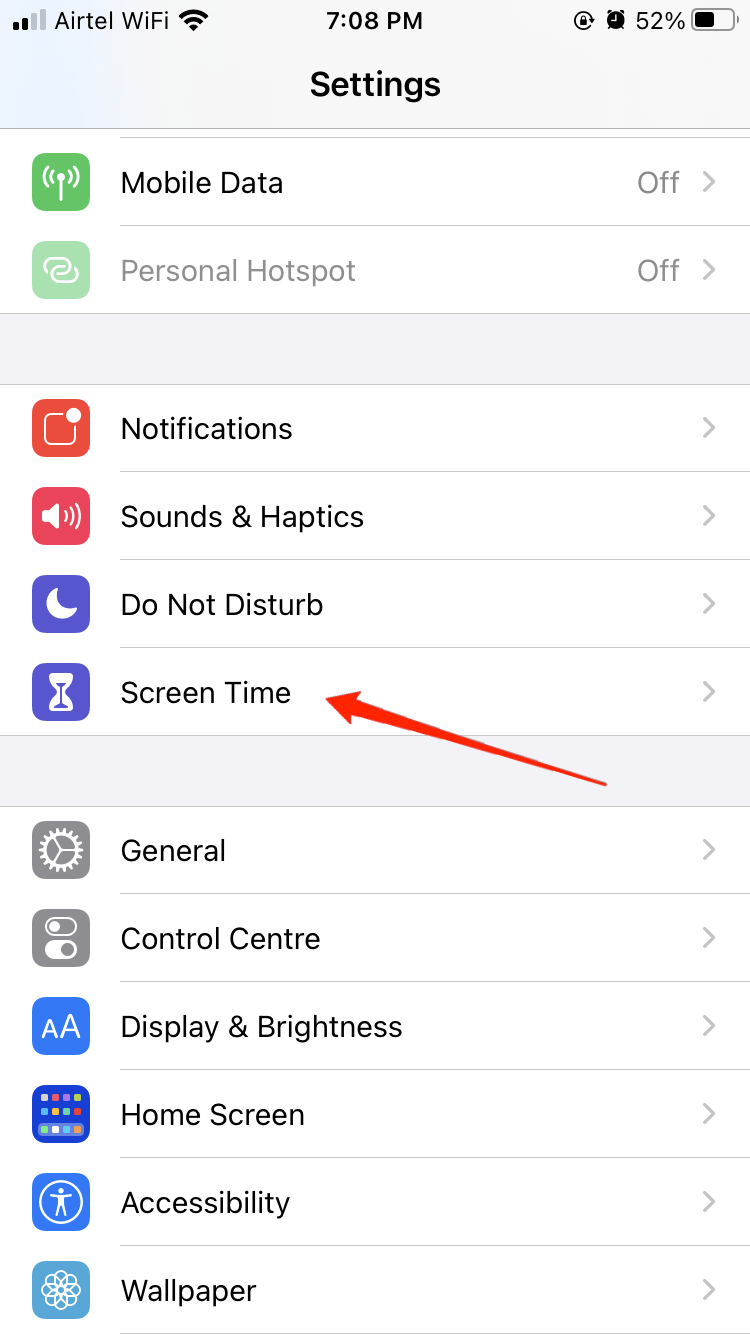
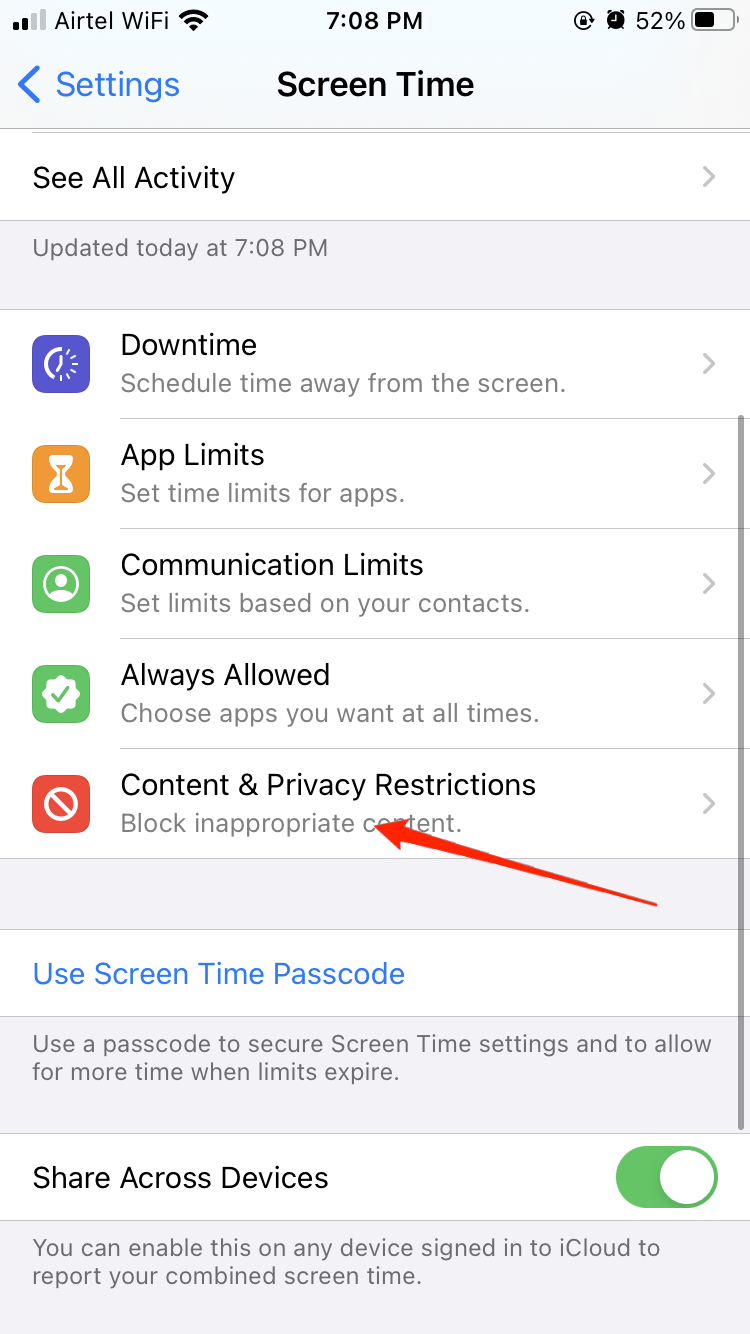
- Vá para Tempo de Uso e depois Restrições de Conteúdo e Privacidade.
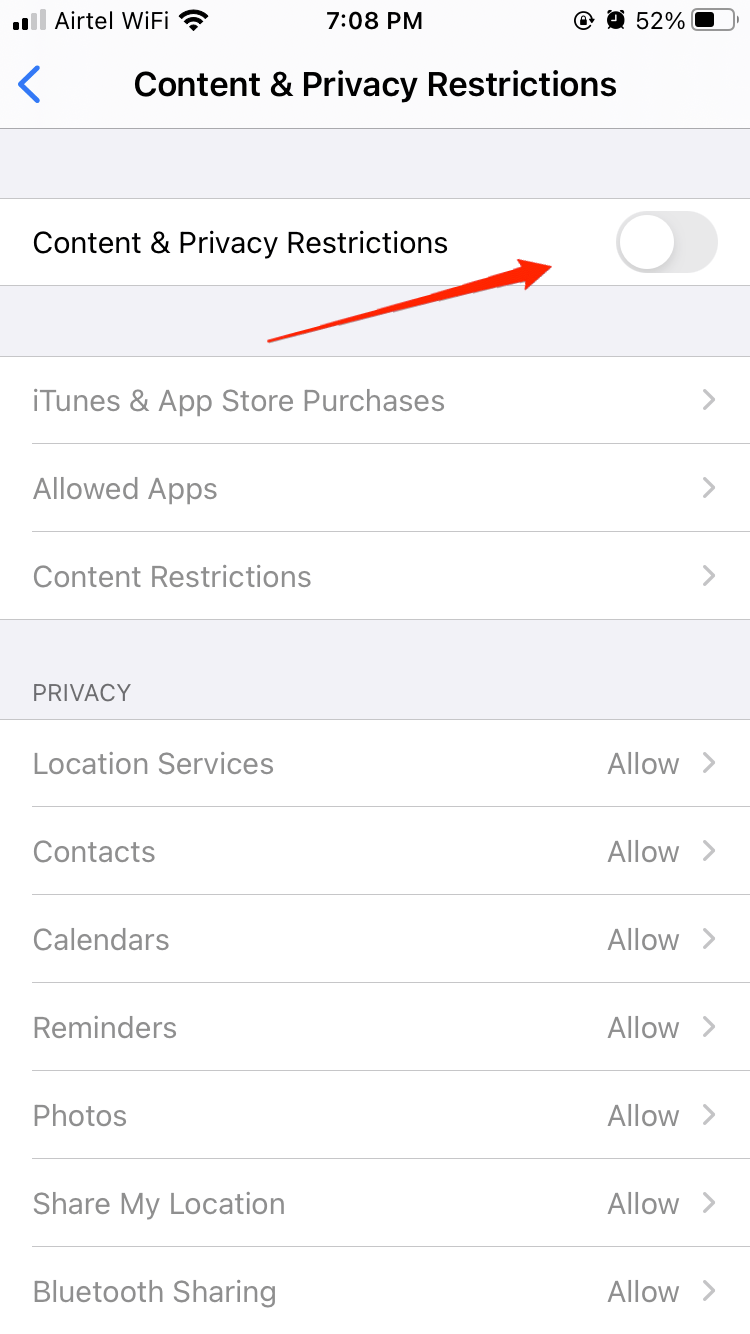
- Desative as restrições de conteúdo e privacidade.
6. Verifique se os Servidores do Banco Estão Fora do Ar
Você precisa entrar em contato com o aplicativo oficial do seu banco ou com o suporte ao cliente deles via redes sociais para saber se os servidores bancários estão fora do ar. Os bancos frequentemente desligam seus servidores para manutenção. Durante esse período, você não pode transferir fundos de sua conta bancária para outras contas bancárias.
Mesmo que o Cash app esteja funcionando bem, enquanto os servidores do banco não estiverem funcionais, nenhum fundo pode ser debitado de sua conta. No entanto, se alguém usando o Cash app (sem problemas em seu servidor bancário) tentar creditar dinheiro em sua conta, eles podem fazê-lo sem problemas.
7. Exclua o Cash App e Reinstale
Enquanto os aplicativos Android têm uma opção dentro das configurações do aplicativo para limpar o cache do aplicativo e remover dados indesejados, o mesmo é possível no iOS, mas de uma maneira diferente. Você tem que excluir o aplicativo e reinstalá-lo.
- Localize o Cash app na tela inicial do seu iPhone ou deslize para a esquerda na tela inicial para ir para a Biblioteca de Aplicativos.
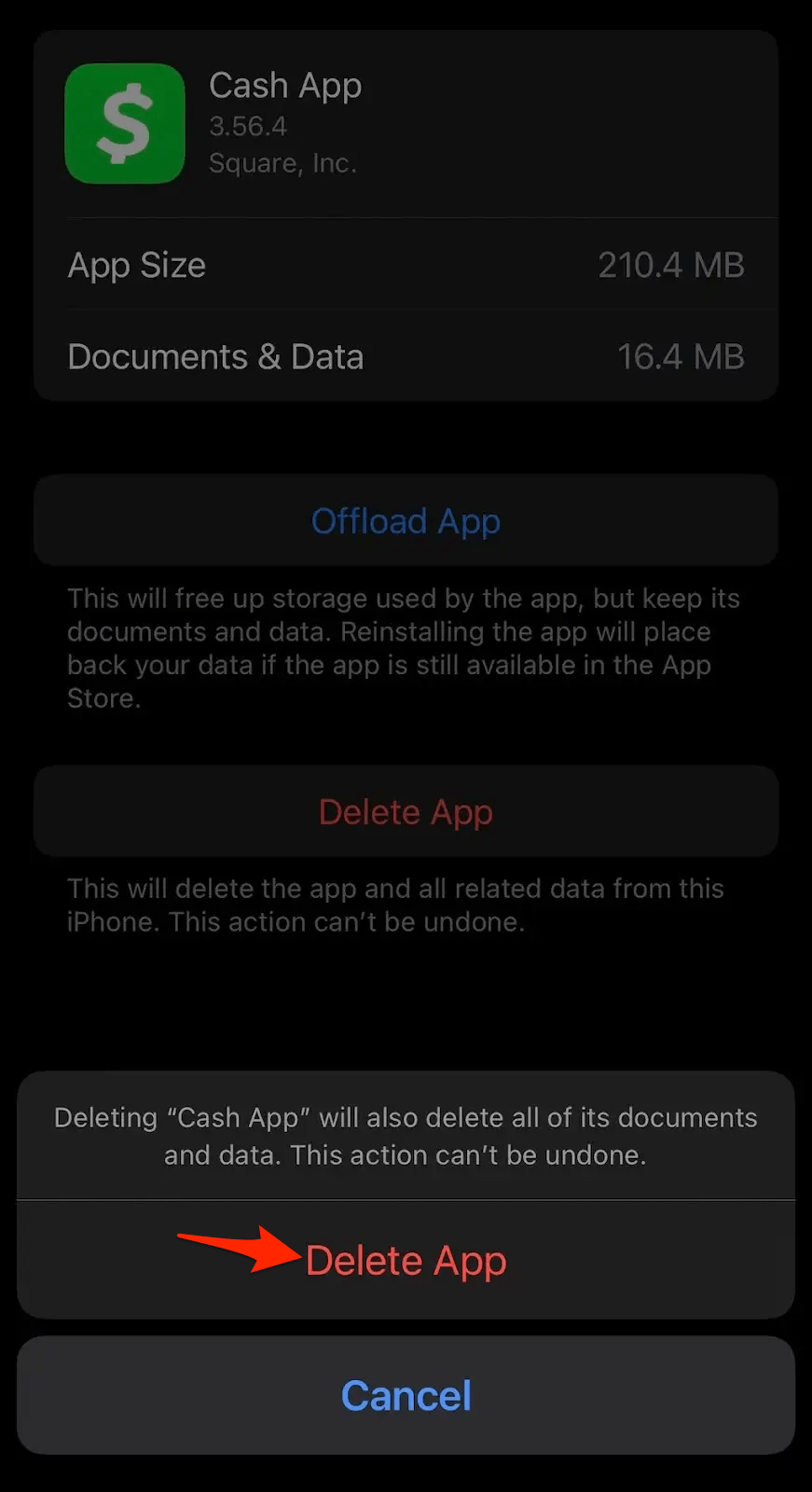
- Em seguida, pressione longamente o ícone do Cash app e selecione a opção Excluir Aplicativo.
- Inicie a App Store e procure pelo Cash app.
- Toque em Obter para instalar o aplicativo no seu iPhone.
- Acesse sua conta e tente transferir fundos. Agora deve funcionar.
8. Redefina as Configurações de Rede
Tente redefinir as configurações de rede, o Cash App precisa de dados para transferir dinheiro online. Redefinir as configurações pode corrigir problemas complexos relacionados às redes sem fio do seu dispositivo. Aqui está como você pode fazer isso:
- Abra Configurações no seu iPhone.
- Clique em Geral.
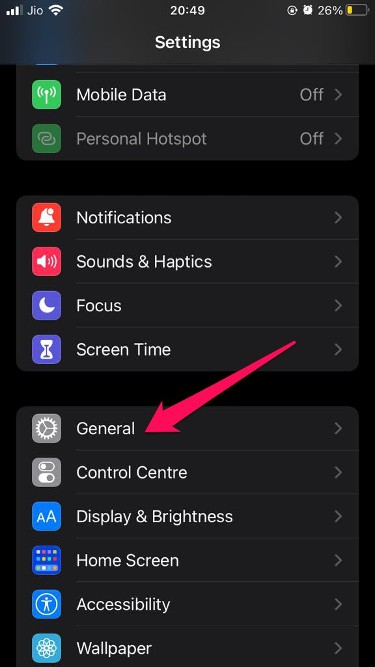
- Role para baixo e clique em Transferir ou Redefinir iPhone.
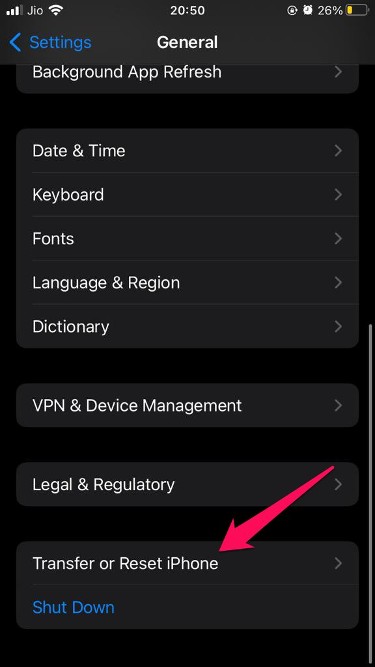
- Clique em Redefinir.
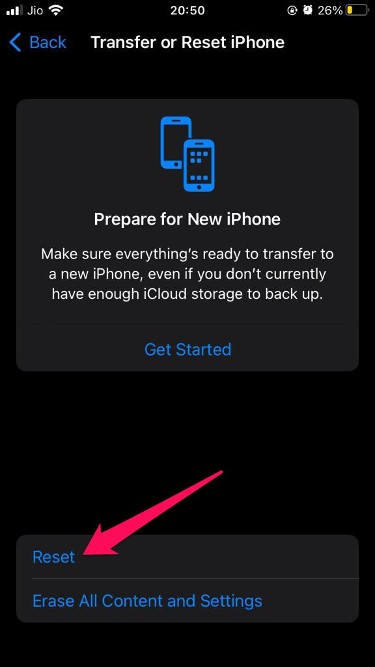
- Agora selecione Redefinir Configurações de Rede.
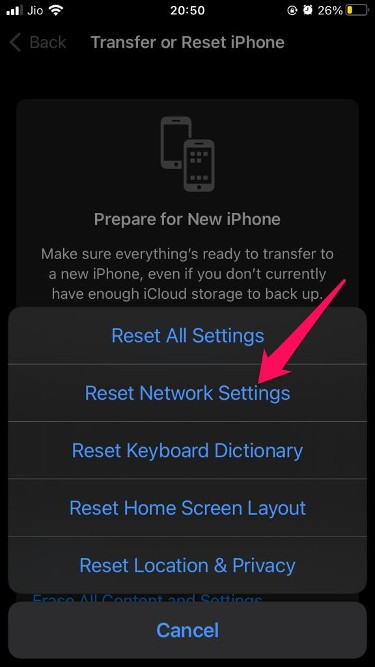
- Para confirmar a redefinição, seu dispositivo Apple agora pedirá que você insira seu código de acesso.
Você agora realizou com sucesso uma redefinição de rede no seu iPhone. Reinicie seu dispositivo e verifique se o problema foi resolvido ou não.
9. Você Está em Regiões Fora dos EUA e Reino Unido?
O Cash app só suporta bancos nas regiões dos EUA e Reino Unido. O aplicativo em si limita seus serviços aos Estados Unidos e ao Reino Unido. Se você é de outro país, então não pode fazer transferências de fundos. Em vez disso, tente usar o PayPal, que está disponível em vários países do mundo, incluindo os EUA e o Reino Unido.
10. Entre em Contato com o Suporte ao Cliente do Cash App
Se nenhuma das dicas e truques acima resultar em uma solução, sugiro entrar em contato com o suporte ao cliente do Cash app. Existem várias maneiras de entrar em contato com a equipe de suporte.
- Inicie o Cash App.
- Toque no ícone de perfil no Cash App.
- Selecione a opção Suporte no menu.
- Toque em Iniciar um Chat e envie sua dúvida.
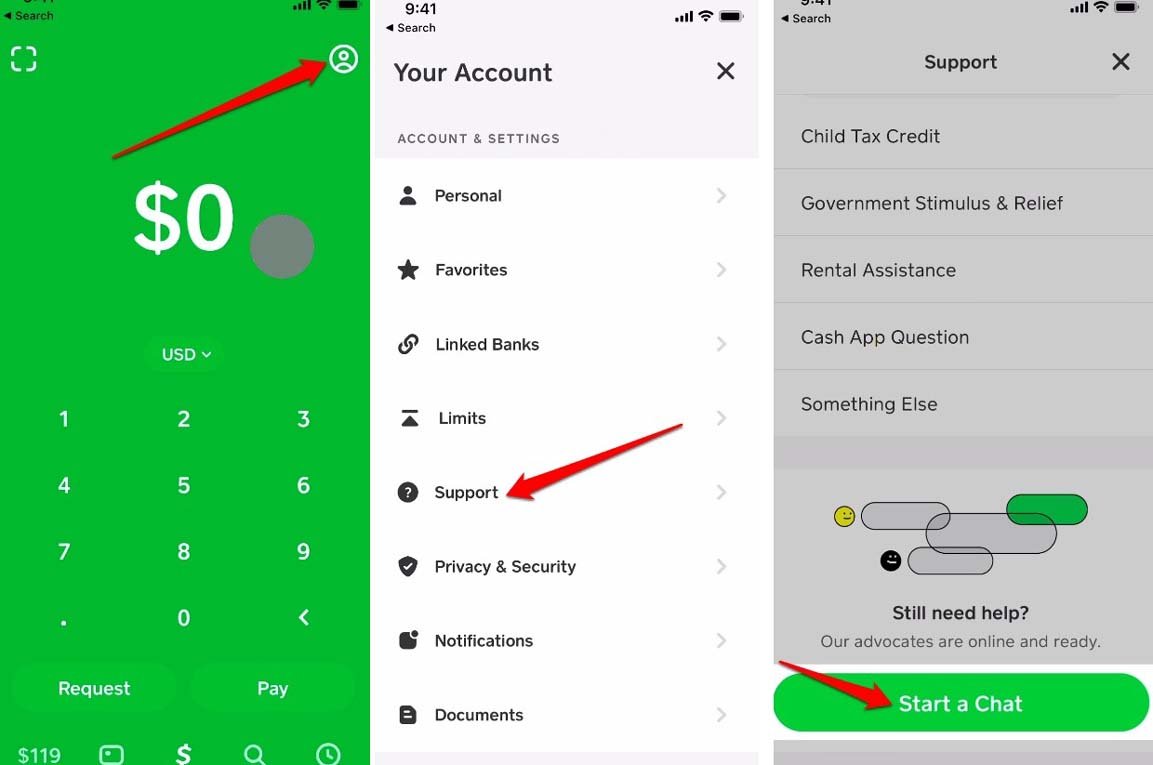
Alternativamente, você pode fazer uma ligação para o Suporte do Cash App pelo telefone 1 (800) 969-1940. O suporte telefônico está disponível de segunda a sexta-feira, das 9:00 às 19:00 EST. Além disso, o Cash app tem uma forte presença em plataformas de redes sociais. Você pode entrar em contato com o suporte do Cash App no Instagram ou Twitter.
11. Alternativas ao Cash App
Se você não consegue fazer o Cash App funcionar no seu dispositivo, pode usar um serviço diferente. O Venmo é uma versão mais simples do Cash App que pode ser usada para enviar e receber dinheiro. Você pode usar Apple Pay, Zelle, Google Pay, Wise e outros. O Cash App é limitado apenas aos EUA e Reino Unido. Você pode tentar alternativas para fazer pagamentos.
Conclusão
Hoje, a transferência instantânea de dinheiro de pessoa para pessoa é uma tecnologia muito útil, e o Cash app é uma ótima ferramenta para esse propósito. Ele capacita indivíduos e empresas a transferir fundos de forma suave e rápida. Quando o Cash app para de funcionar, pode interromper suas transações financeiras. Espero que as dicas mencionadas no guia sejam úteis para corrigir o Cash app se ele não estiver funcionando no seu iPhone.
Se você tiver alguma opinião sobre Cash App Não Funcionando no iPhone: 11 Maneiras de Corrigir!, sinta-se à vontade para deixar um comentário abaixo. Além disso, inscreva-se no nosso canal do YouTube DigitBin para vídeos tutoriais. Saúde!
Receba novas postagens na sua caixa de entrada
Sem spam. Cancele a assinatura a qualquer momento.