Soluções de Aplicativos · 10 min read · Nov 07, 2025
CBS App Não Funciona: Razões e Suas Soluções
Você está tentando assistir CBS All Access, mas o aplicativo não está funcionando? Se sim, você veio ao lugar certo. Este artigo fornecerá algumas dicas sobre como você pode fazê-lo funcionar novamente.
O aplicativo CBS All Access é um dos aplicativos de streaming mais populares da América que permite aos usuários assistir TV ao vivo e conteúdo sob demanda de seus programas favoritos.
No entanto, o aplicativo nem sempre funciona perfeitamente, e os usuários podem enfrentar problemas como qualquer outro aplicativo. Existem várias razões pelas quais o aplicativo CBS pode não estar funcionando.
Pode ser um problema com seu dispositivo, sua conexão com a internet ou o próprio aplicativo. Sua presença aqui indica que você está tendo problemas com o aplicativo CBS. Mas não se preocupe, estamos aqui para ajudar você.
Neste artigo, explicaremos por que o aplicativo CBS não está funcionando e as possíveis soluções para que você possa consertá-lo rapidamente. Vamos mergulhar!
CBS App Não Funciona: Problema e Soluções
Embora o serviço do aplicativo CBS não seja novo, alguns usuários relataram problemas graves que os deixaram confusos e frustrados.
Felizmente, você geralmente pode corrigir a maioria desses problemas seguindo esses métodos simples. Antes de entrar nos problemas específicos e suas soluções, vamos primeiro começar com alguns passos básicos de solução de problemas.
Verifique Sua Conexão com a Internet
A primeira coisa que você deve fazer é verificar sua conexão com a internet. Uma conexão de internet forte e estável é necessária para que o aplicativo CBS funcione corretamente. Você pode experimentar um erro inesperado ou uma falha repentina se sua conexão de rede estiver instável.
Uma velocidade mínima de internet de 3Mbps é necessária para um stream padrão único e um máximo de 25Mbps para streaming em 4K. Para streaming em HD, você pode mudar para 5Mbps. Para verificar sua conexão com a internet, você pode usar uma ferramenta de teste de velocidade como Fast.com ou Speedtest.net.
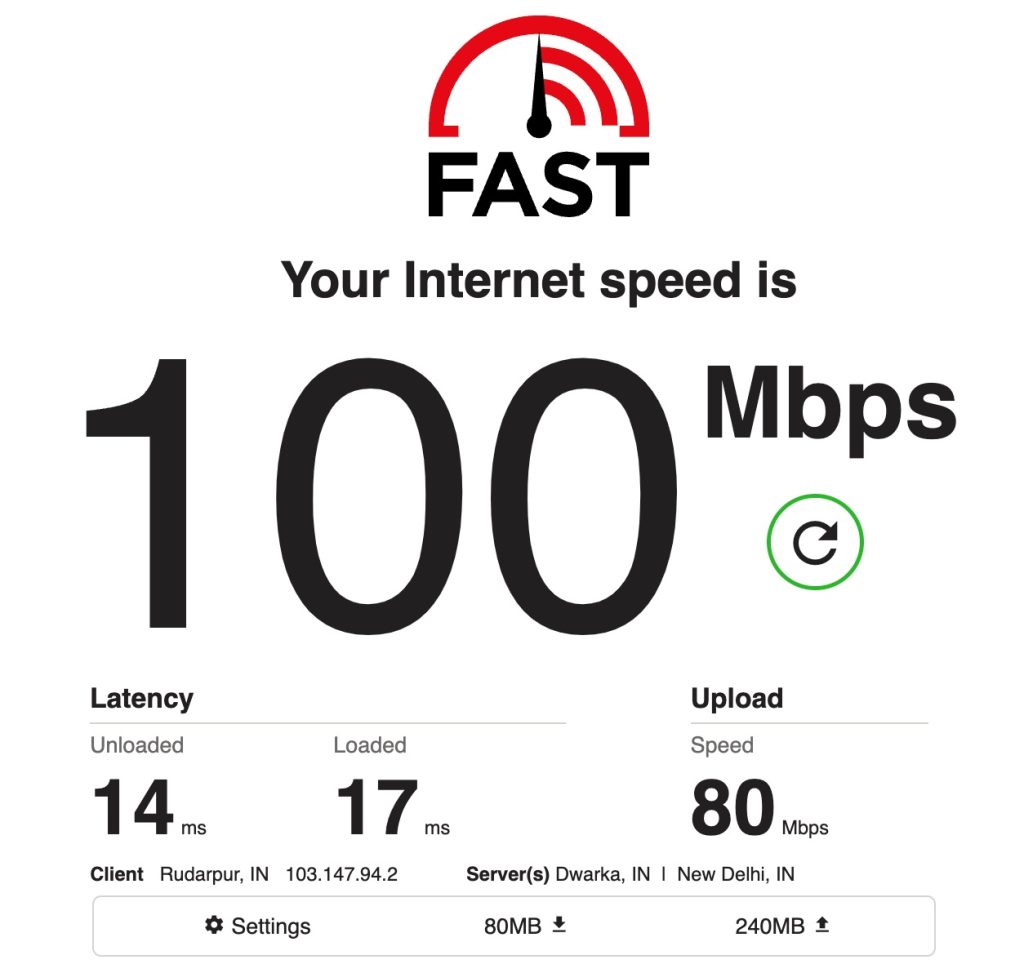
Você pode precisar reiniciar seu roteador ou modem se sua conexão com a Internet estiver mais lenta. Você também pode tentar usar uma rede diferente, se possível, e depois verificar se o aplicativo CBS está funcionando agora.
Reinicie Seu Dispositivo
Se você estiver usando um dispositivo de streaming como Roku, Amazon Fire TV Stick ou Apple TV, reiniciá-lo pode muitas vezes corrigir problemas menores.
Atualize o Aplicativo CBS
Se você estiver usando uma versão desatualizada do aplicativo CBS, isso pode ser a razão pela qual ele não está funcionando. Para corrigir o problema, atualize seu aplicativo CBS para a versão mais recente (Play Store / App Store).
Limpe o Cache do Aplicativo CBS
Se o aplicativo ainda não estiver funcionando, você pode tentar limpar seu cache. Isso excluirá todos os dados temporários que o aplicativo armazenou em seu dispositivo.
Aqui está como excluir o cache do aplicativo CBS em seu Amazon Fire Stick:
- Primeiro, vá para a tela inicial do seu Fire Stick e navegue até Configurações.
- Em seguida, selecione Aplicativos.
- Selecione Gerenciar Aplicativos Instalados.
- Depois disso, encontre e selecione o aplicativo CBS.
- Agora selecione Limpar Cache e depois clique em Limpar Dados.
Se você estiver usando um dispositivo Android, siga os passos abaixo para limpar o cache do aplicativo CBS:
- Vá para Configurações e depois selecione Aplicativos/Apps.
- Agora escolha o aplicativo CBS na lista de aplicativos instalados.
- Depois disso, toque em Armazenamento e selecione Limpar Cache.
Reinstale o Aplicativo CBS
Se você tentou todos os passos de solução de problemas acima e o aplicativo ainda não está funcionando, você pode tentar desinstalá-lo e reinstalá-lo.
Esses foram alguns passos gerais de solução de problemas que ajudarão você a corrigir quaisquer problemas menores que estão fazendo o aplicativo CBS não funcionar.
Agora, na seção seguinte, vamos explicar alguns problemas específicos que os usuários relataram e as soluções para corrigi-los.
Obtendo uma Tela em Branco ao Iniciar o Aplicativo (Tela Preta / Tela Branca)
Este é um problema comum no sistema operacional Android que foi relatado por muitos usuários. Na maioria dos casos, quando você executa um novo programa, verá uma tela preta por vários segundos antes que o programa falhe.
Solução:
Aqui estão algumas maneiras de corrigir esse problema.
Na maioria das vezes, é apenas um problema temporário de carregamento. Basta pressionar o menu de aplicativos recentes (geralmente o primeiro botão à esquerda) em seu telefone. Depois disso, feche o aplicativo que está causando o problema. Agora abra o aplicativo novamente e espero que funcione normalmente. Caso contrário, tente o próximo método.
Caso o método acima não funcione para você, você pode tentar um reinício forçado em seu Android. Para fazer isso, pressione e segure os botões “Home” e “Power” simultaneamente por até 10 segundos. Agora solte os botões e mantenha pressionado o botão “Power” até que a tela acenda. Agora você pode iniciar o aplicativo e ver se funciona.
Se isso ainda não funcionar, você pode esperar até que a bateria do seu telefone acabe e ele desligue automaticamente. Depois disso, coloque-o para carregar e pressione o botão de energia. Espero que o aplicativo agora funcione corretamente.
Se nada funcionar, você pode ter que desinstalar o aplicativo e reinstalá-lo. Quando você reinstala e faz login em um aplicativo Android, o aplicativo geralmente restaura todas as configurações. Veja se isso corrige o problema.
O Aplicativo CBS Está Congelando
Os usuários do aplicativo CBS reclamam que o aplicativo CBS congela repentinamente, que é um dos problemas mais comuns do aplicativo CBS. Em vez das informações pretendidas, a tela mostra uma imagem congelada de um anúncio.
O problema não acontece apenas ao carregar um novo episódio; o CBS All Access também pode congelar após um intervalo comercial se você tiver a assinatura essencial. No entanto, esse bug não ocorre com muita frequência e geralmente afeta o Amazon Fire TV Stick.
Solução:
Realizar um reset/reinício provavelmente corrigirá o problema. Para fazer isso:
- Primeiro, vá para “ Configurações “ em seu dispositivo Amazon Fire TV.
- Em seguida, selecione “ Aplicativos “.
- Selecione “ Gerenciar Aplicativos Instalados “.
- Localize e selecione o aplicativo CBS.
- Depois disso, selecione “ Forçar Parada “.
- Agora tente abrir o aplicativo novamente.
O Aplicativo Não Está Carregando Corretamente
Problemas de carregamento podem ocorrer em aplicativos móveis de várias maneiras. Isso geralmente acontece quando o servidor do aplicativo CBS está fora do ar, sua conexão WiFi ou de dados móveis não está funcionando corretamente, ou há muitas pessoas usando o aplicativo ao mesmo tempo.
Solução:
A melhor maneira de resolver esse problema é esperar um tempo e tentar novamente depois disso. Você também deve verificar se sua conexão com a internet está funcionando corretamente.
O Aplicativo CBS Não Está Atualizado Corretamente
Caso você esteja tendo problemas para atualizar o aplicativo CBS em seu telefone, verifique se sua conexão WiFi ou de dados móveis está funcionando corretamente. Além disso, confirme se você tem espaço de armazenamento suficiente em seu telefone para baixar atualizações. Se você não tiver espaço de armazenamento suficiente, os aplicativos não serão atualizados.
Solução:
Para corrigir isso, vá para “Configurações” e depois “Armazenamento”. Se o armazenamento do seu telefone estiver cheio, exclua alguns arquivos ou aplicativos desnecessários.
Problemas de Login ou Conta com CBS
Você pode enfrentar problemas relacionados ao login ou à conta por várias razões. Pode ser que você tenha esquecido sua senha, pode ter inserido as credenciais de login erradas, ou os servidores da CBS podem estar fora do ar. Você também pode receber esse erro se seu wifi ou dados móveis não estiverem funcionando, ou se sua conta foi banida ou desativada por atividades.
Solução:
Aqui está como corrigir o problema.
Primeiro, você deve verificar se está usando o endereço de e-mail e a senha corretos. Você pode redefinir sua senha se não conseguir se lembrar dela clicando no link “Esqueceu a Senha”. Você pode não conseguir fazer login ou criar uma conta se o servidor da CBS estiver fora do ar. Se isso acontecer, tente fazer login novamente após alguns minutos.
Se isso não funcionar, você também pode desinstalar e depois reinstalar o aplicativo. Quando você fizer login novamente, o aplicativo geralmente restaura todas as configurações. Também é uma boa ideia garantir que sua conexão com a internet esteja funcionando corretamente.
Outros Códigos de Erro com CBS All Access
Existem alguns outros códigos de erro associados ao aplicativo CBS. Eles são os seguintes:
Código de Erro 1001 (Problema de Bloqueador de Anúncios)
Você pode obter o código de erro 1001 se usar um bloqueador de anúncios enquanto transmite Paramount+ ou CBS All Access. Para corrigir, você terá que remover o bloqueador de anúncios.
Código de Erro 110
Na maioria dos casos, o código de erro 110 provavelmente ocorrerá se você estiver usando uma extensão de privacidade em seu navegador. Para corrigir o problema, você terá que desativar ou remover a extensão. Depois de remover a extensão, reinicie seu PC e veja se o problema persiste.
Código de Erro 60 (Muitos Streams)
Se você tentar transmitir Paramount+ (anteriormente CBS All Access) de mais de duas telas ao mesmo tempo, é provável que você receba o código de erro 60.
Para corrigir isso, tudo o que você precisa fazer é sair de qualquer dispositivo desnecessário e tentar transmitir novamente. Você terá que perguntar a seus familiares ou amigos se eles também estão usando Paramount+, uma vez que permite dois streams simultâneos por conta. Além disso, você também pode verificar os dispositivos atualmente conectados à sua conta Paramount+.
Impossibilidade de Acessar o Aplicativo CBS All Access via Roku
Roku é um serviço de streaming eficiente que nos dá acesso a uma ampla variedade de canais que todos nós gostamos. No entanto, o problema de compatibilidade entre o aplicativo CBS All Access e os dispositivos Roku é um obstáculo ao nosso prazer.
Felizmente, esse problema também tem algumas soluções acessíveis para impedir que o dispositivo o leve de volta à página inicial assim que você iniciar o aplicativo.
Solução:
Os seguintes passos podem ajudá-lo a corrigir o problema:
- Reiniciar seu dispositivo Roku é a solução mais simples, mas mais eficaz.
- Certifique-se de que o CBS All Access está atualizado com a versão mais recente.
- Se necessário, entre em contato com o Suporte da CBS.
- Se você tiver uma conexão sem fio, mude para uma conexão com fio.
- O firmware do dispositivo Roku deve ser atualizado para a versão mais recente.
- Reinicie seu roteador ou modem.
Caso as seis soluções de solução de problemas acima não tenham resolvido o problema, você pode tentar os dois métodos abaixo, que ajudaram muitos usuários.
Método 1. Redefinir Canais
Primeiro, pressione a tecla asterisco (*) em seu controle remoto Roku.
Agora selecione a opção Remover Canal.
Vá para o menu Configurações.
Clique na categoria Sistema e selecione Reinício do Sistema.
Depois disso, deixe o dispositivo reiniciar corretamente.
Agora adicione o canal CBS All Access de volta ao seu dispositivo. Verifique se o aplicativo agora funciona corretamente.
Método 2. Limpar Fila de Assistir
Você pode corrigir o problema de incompatibilidade limpando a fila de continuar assistindo. Dispositivos Roku não estão equipados para lidar com shows de alta resolução, então eles o redirecionam para a página inicial do Roku. Não é possível limpar manualmente a fila de continuar assistindo, mas você pode completar os shows pendentes e depois passar para novos.
Assinaturas do CBS All Access não são suportadas neste Dispositivo
Nem todos os dispositivos funcionam com o CBS All Access. Portanto, você deve verificar online para ver se seu dispositivo é compatível.
No entanto, muitos usuários que estavam usando o serviço anteriormente agora não conseguem acessá-lo porque seu aplicativo não está atualizado. Isso pode causar problemas de compatibilidade e sincronização. Se esse for o caso, você precisa atualizar seu dispositivo e, se ainda estiver tendo problemas, entre em contato com o suporte da CBS para obter ajuda.
Conclusão
Como você pode ver acima, explicamos todos os principais problemas e suas soluções que você pode enfrentar ao usar o aplicativo CBS All Access. Esperamos que este artigo tenha ajudado você a corrigir seu problema para que você possa continuar desfrutando de seus programas favoritos no CBS All Access.
Se você tiver mais perguntas ou sugestões, por favor, deixe-as na seção de comentários abaixo. Ficaríamos felizes em ajudar você com seu problema!
Receba novas postagens na sua caixa de entrada
Sem spam. Cancele a assinatura a qualquer momento.