PDF no Mac · 4 min read · Feb 18, 2026
Mudar ou criptografar arquivo PDF no Mac OS sem software, mas como?
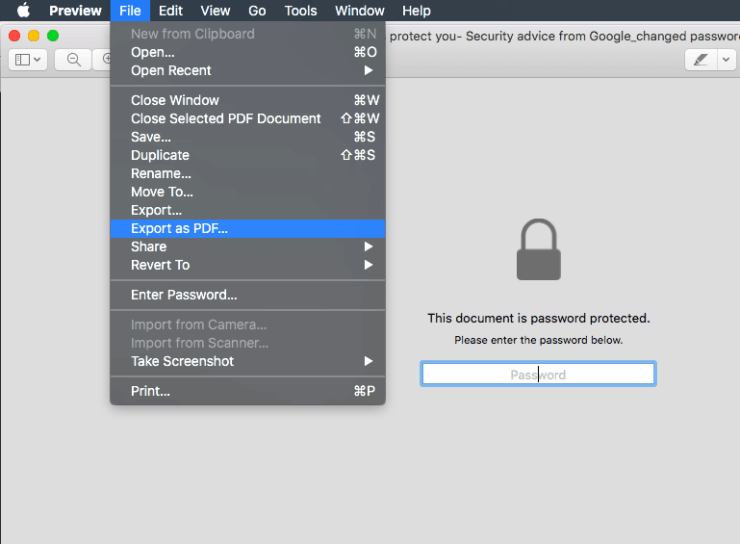
Eu sei que parece atraente, mas você pode realmente criptografar um arquivo PDF no Mac OS sem usar nenhum software, tudo o que você precisa é do modo de pré-visualização em uma máquina Mac OS, e o arquivo protegido por senha será criado em pouco tempo.
O modo de pré-visualização não está disponível no Windows OS, pois é um recurso embutido do Mac OS. A pré-visualização ajuda a visualizar músicas, vídeos, imagens, etc., sem executar o software do programa. Você também pode converter o tipo de arquivo de imagens de JPG para PNG, PNG para GIF e qualquer outra combinação de formato de imagem.
Você pode até criptografar e bloquear arquivos PDF usando o software Adobe Acrobat, no entanto, eu acho essa opção de pré-visualização realmente rápida, simples e fácil de usar sem o uso de software pesado.
Vamos começar bloqueando um arquivo PDF.
Proteger PDF com Senha no Mac OS
Para esta demonstração, você precisará de um arquivo PDF padrão em sua máquina. Certifique-se de que não esteja já criptografado e siga os passos mencionados.
- Abra qualquer arquivo PDF no modo de pré-visualização no Mac OS
- Clique no comando Arquivo na barra de menu
- Selecione a opção Exportar para PDF no menu suspenso
- Clique em “Mostrar Detalhes”
- Ative a caixa de seleção Criptografar
- Digite uma Senha e Verifique novamente
- Clique no botão Salvar para criar um arquivo PDF Criptografado no local desejado
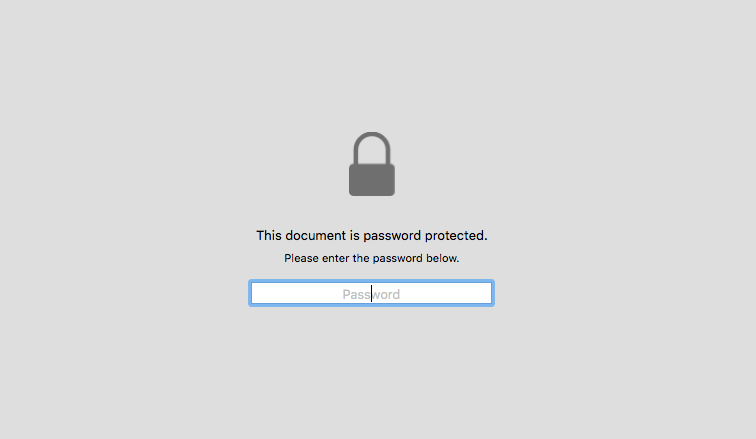
Agora você pode abrir um arquivo PDF criptografado no Finder, e ele pedirá para inserir a senha para desbloquear e visualizar.
Vídeo: Como criptografar PDF no Mac OS?
Eu também criei uma demonstração completa dos passos acima e publiquei um vídeo de demonstração no meu canal do YouTube restoreBin. A demonstração também inclui uma dica sobre como imprimir e salvar páginas da web como arquivos PDF usando o navegador Chrome. Espero que você ache isso útil.
Proteja rapidamente arquivos PDF com senha no Mac OS sem nenhum software
Mudando o foco para mudar a senha do PDF criptografado para algo diferente.
Basicamente, mesmo essa dica não requer nenhum pacote de software ou aplicativo a ser instalado no seu Mac OS. Usaremos o mesmo recurso de Pré-visualização embutido no Mac OS.
Sem mais delongas, vamos começar com passos simples.
Mudando a senha do PDF no Mac OS
Primeiro, você precisa ter um arquivo PDF com proteção por senha habilitada, quero dizer, um arquivo PDF bloqueado com a senha. E você também precisa ter uma senha existente, pois precisa desbloquear o arquivo PDF antes de mudar a senha.
- Clique duas vezes ou pressione Enter para abrir o arquivo PDF bloqueado na Pré-visualização
- Digite a senha existente para desbloquear o arquivo – o arquivo agora está aberto
- Vá para Arquivo e clique no comando ‘Exportar como PDF’ na barra de menu
- Mude o nome do arquivo PDF exportado
- Clique no botão ‘Mostrar Detalhes’ para exibir opções avançadas
- Ative a caixa de seleção ‘Criptografar’ e digite uma nova senha
- Verifique a nova Senha e clique no botão Salvar
- Voilà! você terminou
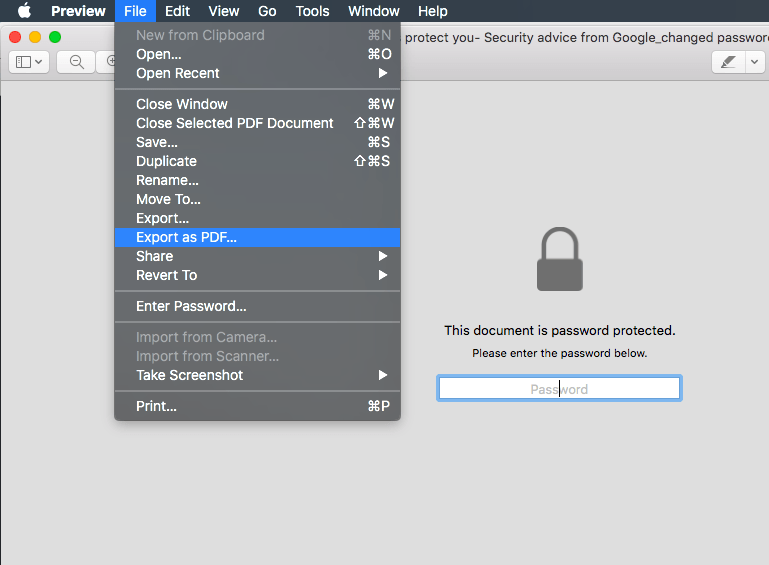
Visite o local onde a nova exportação PDF foi salva. Verifique se a nova exportação está sendo desbloqueada com a senha antiga (eu tenho 101% de certeza de que não estará). E depois tente desbloquear com a nova senha.
Você terá os dois arquivos com senhas diferentes, pode descartar o arquivo PDF com a senha antiga para continuar usando com a senha recém-alterada.
Vídeo: Como mudar a senha do PDF no Mac OS?
Eu criei um vídeo de captura de tela da mudança da senha do PDF e também compartilhei no canal do YouTube restoreBin. Segui os mesmos passos que mencionei acima.
Espero que você ache este vídeo útil.
Como mudar a senha do PDF no Mac OS sem nenhum software?
Compartilhe sua experiência com a criptografia de PDF
Eu acho esse método realmente útil e fácil de seguir. Não há dor de cabeça em instalar qualquer software ou aplicativos de terceiros.
Eu me sinto produtivo no Mac OS e é realmente simples, e esses poucos pequenos recursos embutidos tornam isso ainda melhor. Eu verifiquei no Microsoft Windows OS 10 para recursos de criptografia de PDF ou proteção por senha, mas não consegui encontrar nenhuma opção.
Por favor, compartilhe sua experiência sobre quão útil você acha proteger arquivos PDF com senha no modo de pré-visualização sem software. Além disso, deixe nos comentários abaixo se você estiver enfrentando algum problema ou desafio.
Se você tiver alguma opinião sobre Mudar ou criptografar arquivo PDF no Mac OS sem software, mas como?, sinta-se à vontade para deixar um comentário abaixo. Além disso, inscreva-se no nosso canal do YouTube DigitBin para tutoriais em vídeo. Saúde!
Receba novas postagens na sua caixa de entrada
Sem spam. Cancele a assinatura a qualquer momento.