Downloads · 4 min read · Feb 24, 2026
Chrome Download Mais Rápido: Ativar Downloads Paralelos
Geralmente, enquanto navega na web, você baixa vários arquivos no navegador. Isso inclui arquivos leves, como JPG ou PNG, que somam alguns Kbs. Além disso, pode haver um ou mais arquivos de vídeo com tamanhos de alguns gigabytes que você baixa.
Baixar arquivos grandes requer um tempo considerável, mesmo que a conectividade com a internet esteja estável. Para baixar o arquivo mais rápido, você pode implementar o recurso de downloads paralelos no navegador. Isso aumenta a velocidade de download e diminui o tempo total necessário para baixar um arquivo.
Como Funciona o Download Paralelo?
Quando o download paralelo está ativado, ele divide um arquivo em partes menores. Em seguida, esses arquivos de parte são baixados individualmente. Se você tiver uma rede Wi-Fi estável conectada ao seu PC, em um período muito curto, o arquivo inteiro será baixado completamente.
Agora, você pode entender que todo o cenário de download de arquivos ainda depende da “rede”. Se a conectividade da rede estiver lenta, o download paralelo não será de grande ajuda, mesmo que você tenha ativado o recurso.
Como Ativar o Download Paralelo no Chrome?
Embora estejamos demonstrando o recurso de download paralelo para o navegador Chrome, ele também está disponível em navegadores proeminentes, como Microsoft Edge e Brave.
Os passos para ativar o recurso de download paralelo em todos os navegadores são exatamente os mesmos. A razão é que esses navegadores são baseados no projeto Chromium.
Geralmente, o download paralelo está presente como uma bandeira do Chrome para o navegador Chrome. Da mesma forma, para os navegadores Edge ou Brave, você pode implementar a respectiva bandeira para ativar o download paralelo.
No Chrome, siga estas etapas para ativar o download paralelo.
- Inicie o navegador Chrome no seu PC.
- Na barra de URL, digite Chrome://flags e pressione enter.
- Na barra de pesquisa de bandeiras, digite Download paralelo.
- Assim que o Download Paralelo aparecer nos resultados da pesquisa, defina-o como Ativado.
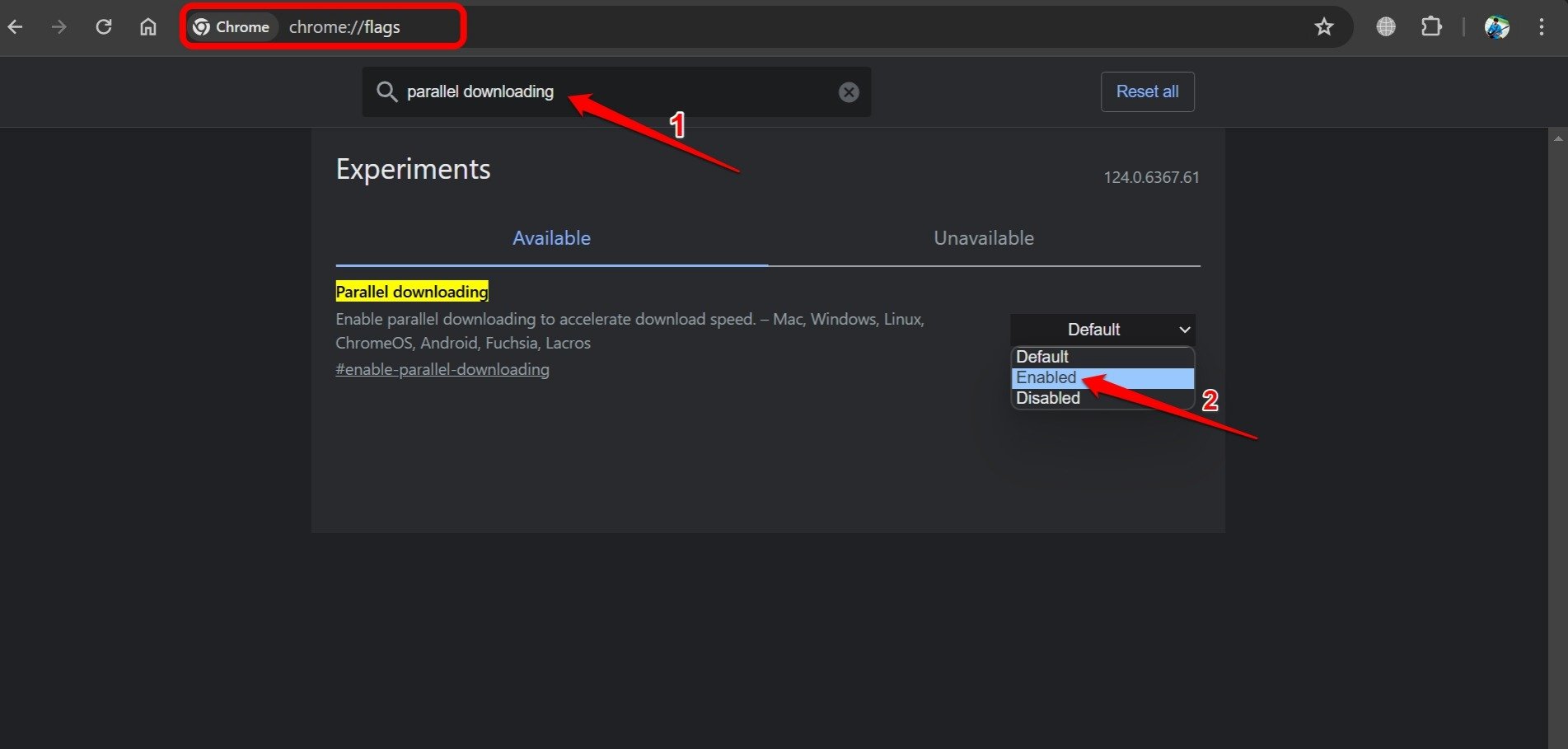
- Feche e reinicie o Chrome.
Ativar Download Paralelo no Navegador Edge
Se você usa o navegador Edge para baixar vários arquivos, ative o download paralelo para obter os arquivos mais rápido com menos tempo de download.
- Inicie o navegador Edge no seu PC.
- Na barra de URL, digite Edge://flags e pressione enter.
- Na barra de pesquisa de bandeiras, digite Download paralelo.
- Deixe o recurso de Download Paralelo aparecer nos resultados da pesquisa.
- Defina seu status como Ativado.
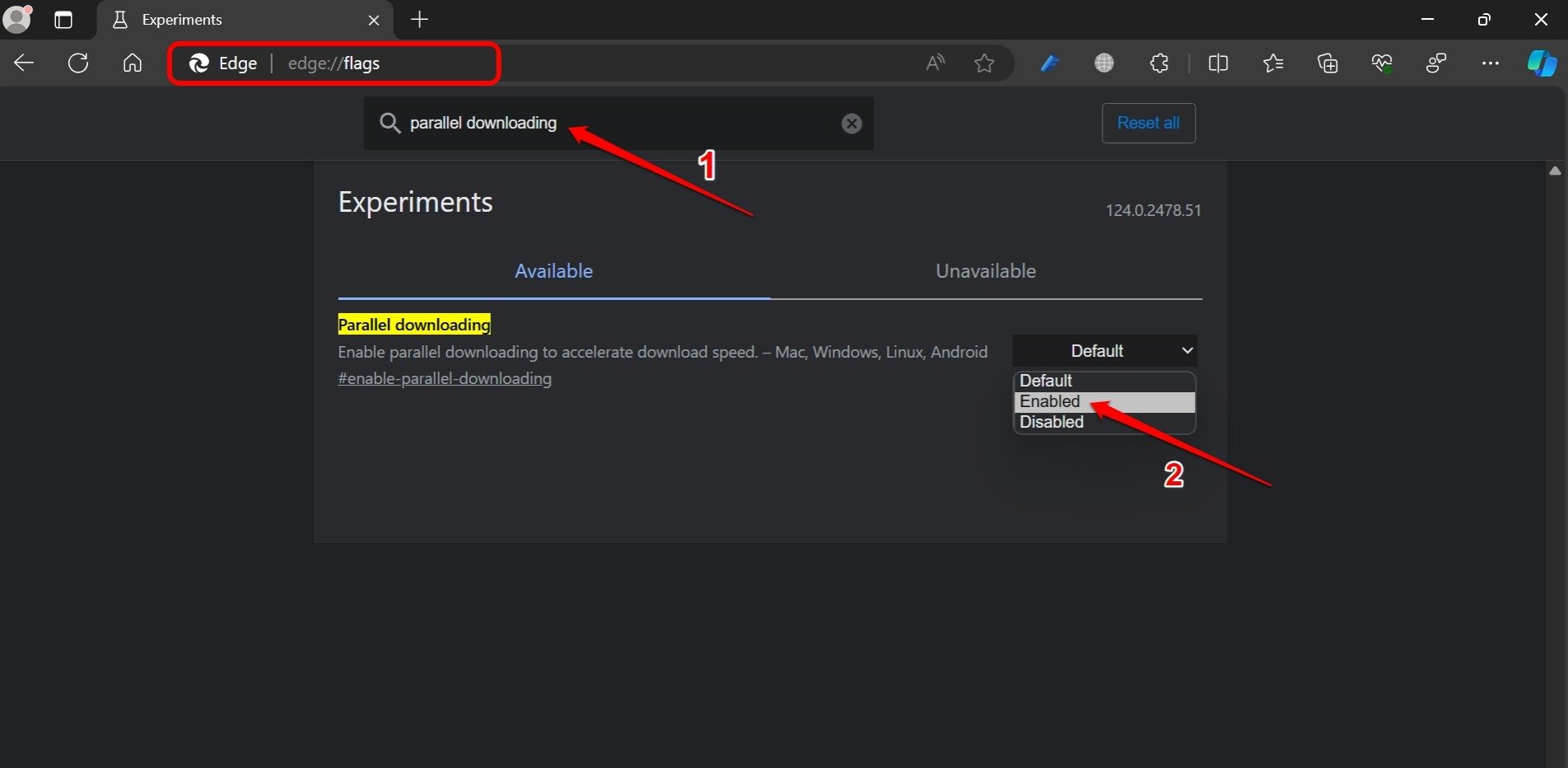
- Feche e reinicie o Edge.
Ativar Download Paralelo no Navegador Brave
Como o navegador Brave é baseado na plataforma Chromium, você deve implementar os mesmos passos que os navegadores Edge e Chrome para ativar o recurso de download paralelo.
- Inicie o navegador Brave no seu PC.
- Na barra de endereços do navegador, digite brave://flags e pressione enter.
- Pesquise pela bandeira “ Download Paralelo “.
- Ative o recurso.
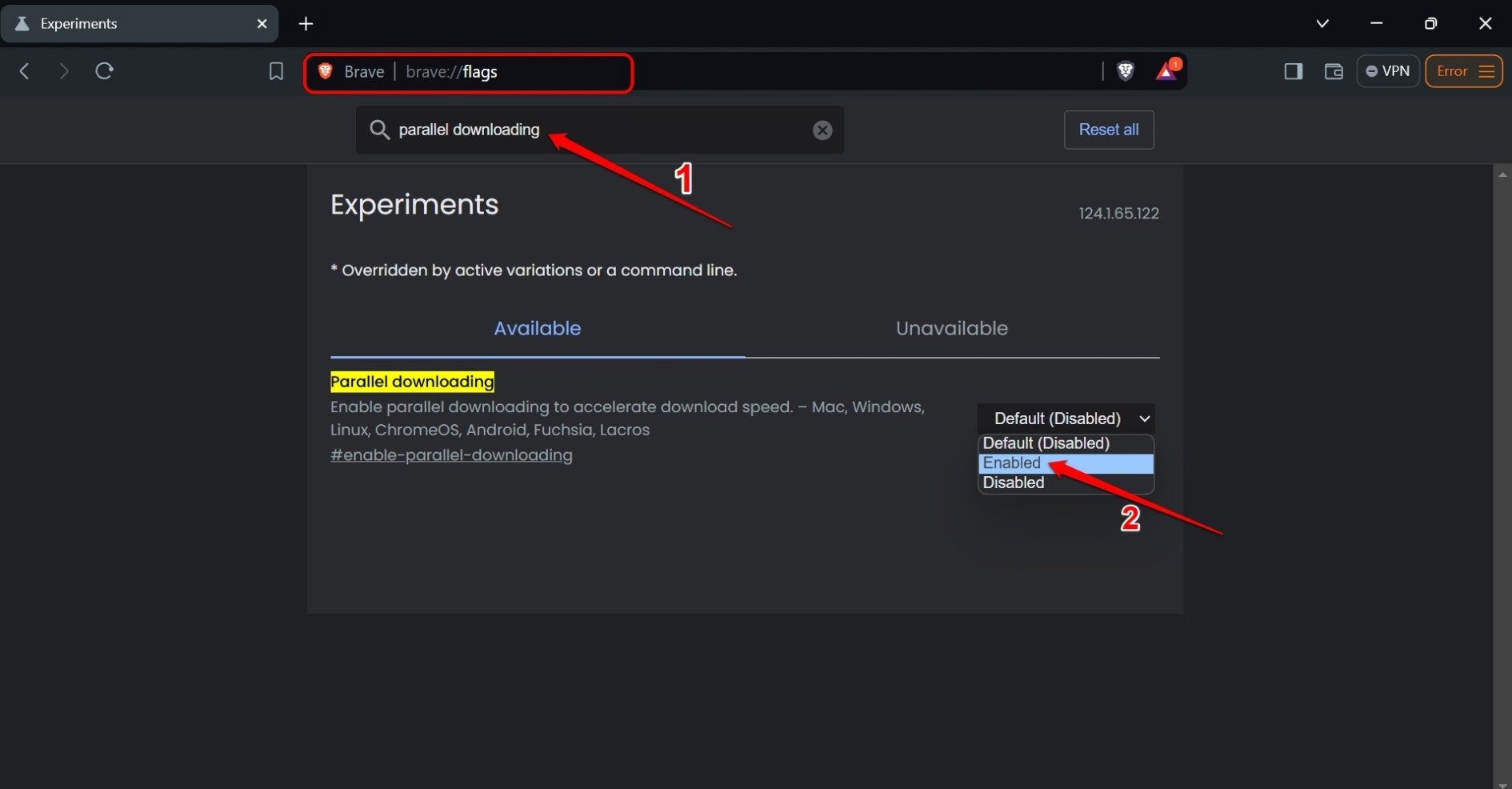
- Reinicie o navegador Brave para que as alterações tenham efeito.
NOTA: Você também pode ativar o recurso de download paralelo no Chrome para Android. Os passos para isso foram compartilhados adiante neste guia.
Usando Download Paralelo no Chrome para Android
Além do PC, a maioria dos usuários do Chrome acessa o navegador em seus dispositivos Android. Você também pode usar o download paralelo para baixar arquivos mais rápido em seus telefones.
- Abra o aplicativo Chrome.
- Na barra de URL do Chrome, digite Chrome://flags
- Pesquise por download paralelo usando a opção de pesquisa na seção de bandeiras.
- Defina o status do Download Paralelo como Ativado.
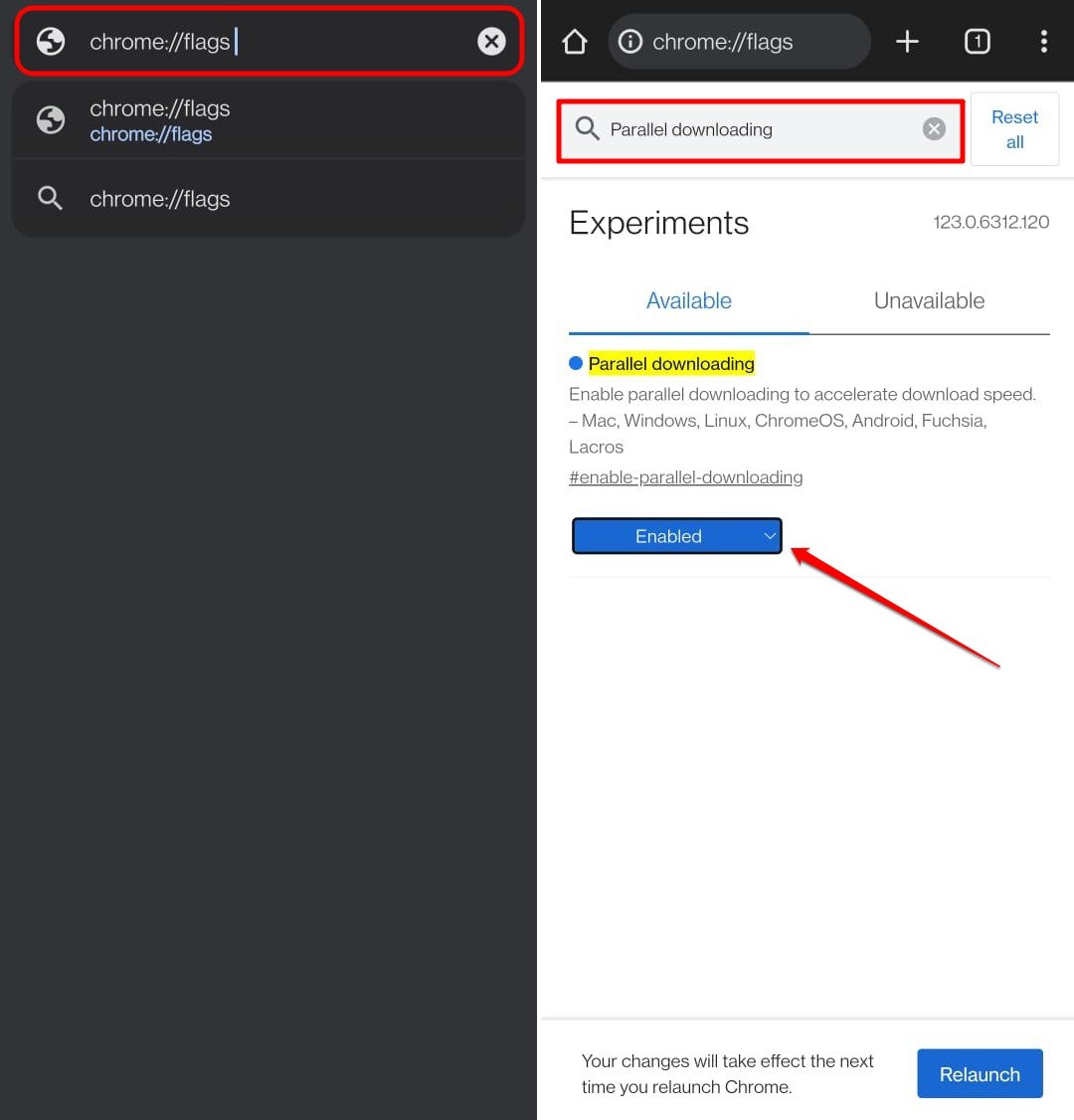
- Reinicie o aplicativo Chrome.
Ativar Download Paralelo no Aplicativo Brave
Para acelerar a velocidade de download no aplicativo Brave (Android), ative o download paralelo usando estas etapas.
- Abra o aplicativo Brave.
- Na barra de endereços, digite brave://flags
- Pesquise por download paralelo.
- Quando o Download Paralelo aparecer nos resultados da pesquisa, defina seu status como Ativado.
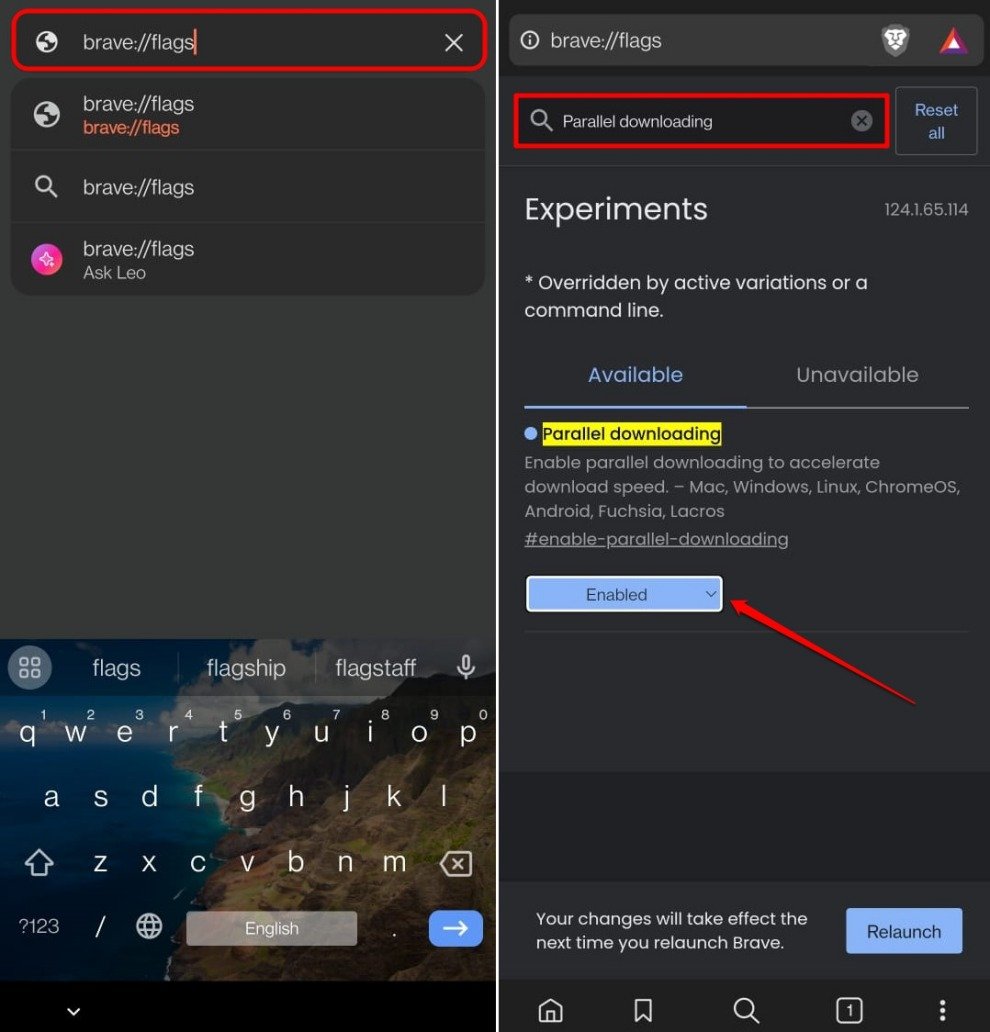
- Reabra o aplicativo Brave.
Ativar Download Paralelo no Edge Android
Para iniciar downloads mais rápidos de arquivos no aplicativo do navegador Edge, ative o recurso de download paralelo a partir das bandeiras experimentais.
- Abra o aplicativo Edge no seu dispositivo Android.
- Na caixa de URL do site, digite Edge://flags
- Digite download paralelo na caixa de pesquisa.
- Altere o status do Download Paralelo para Ativado.
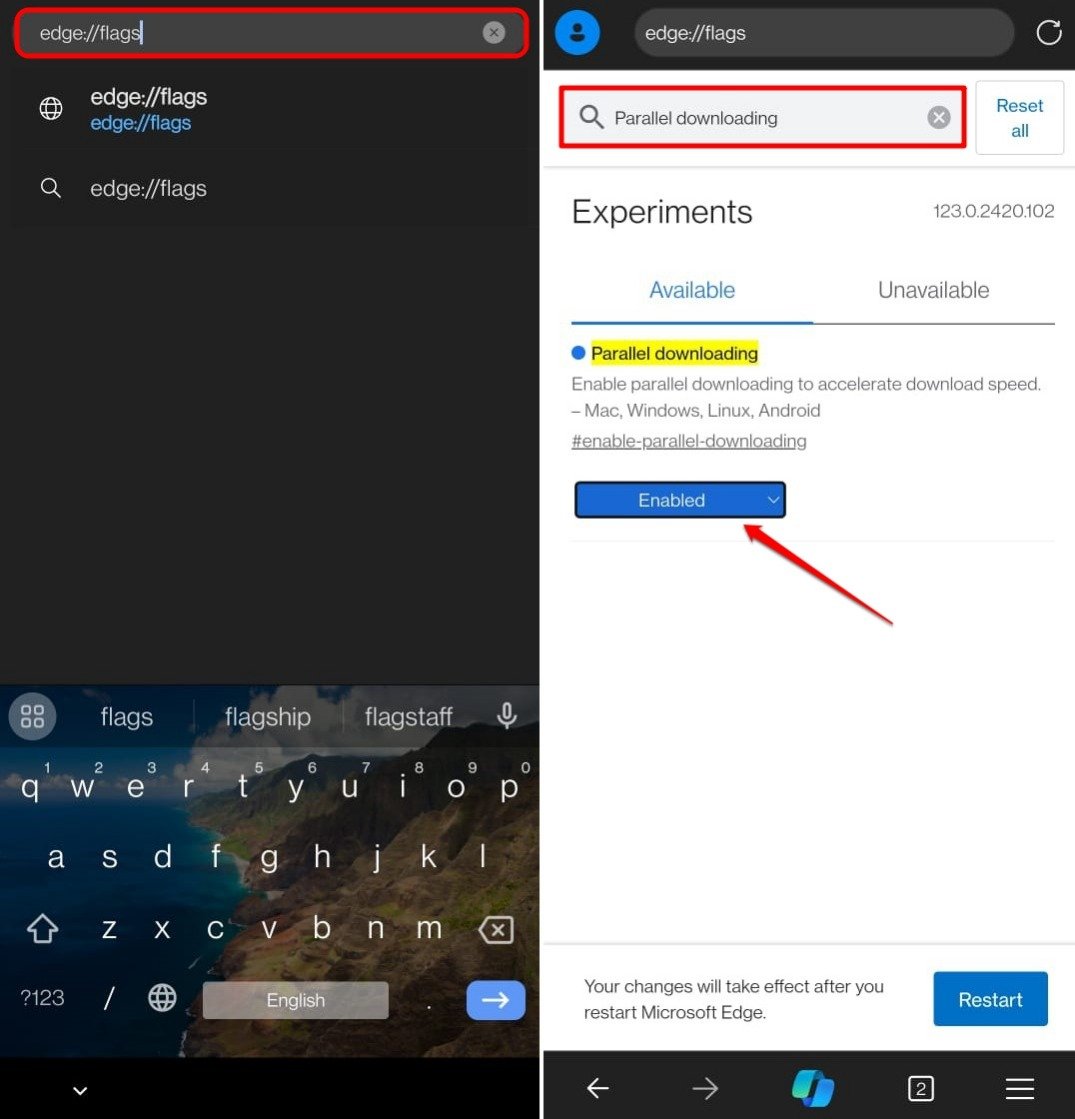
- Feche o aplicativo Edge e reinicie.
Perguntas Frequentes (FAQs)
Quais Navegadores Suportam o Recurso de Download Paralelo?
Navegadores baseados em Chromium, como o navegador Chrome, navegador Edge e navegador Brave, suportam o recurso de download paralelo.
Onde Localizar as Configurações para Download Paralelo em um Navegador?
Acesse o Chrome://flags, edge://flags, ou brave://flags através da barra de endereços do respectivo navegador para encontrar a opção de ativar o Download Paralelo.
Por Que o Download de Arquivos Está Muito Lento no Navegador?
Verifique se há problemas de rede no seu Wi-Fi. O download paralelo por si só não resolverá nenhum problema enquanto a rede estiver instável.
Conclusão
Todos querem baixar arquivos a uma velocidade mais rápida no navegador. Isso é muito possível. Para economizar tempo e baixar os arquivos rapidamente em navegadores Chromium, ative o recurso de download paralelo no seu PC ou dispositivo móvel. Espero que o guia tenha ajudado você.
Se você tiver alguma opinião sobre Chrome Download Mais Rápido: Ativar Downloads Paralelos, sinta-se à vontade para deixar um comentário abaixo. Além disso, inscreva-se no nosso canal do YouTube DigitBin para tutoriais em vídeo. Saúde!
Receba novas postagens na sua caixa de entrada
Sem spam. Cancele a assinatura a qualquer momento.