Navegação. · 5 min read · Mar 01, 2026
chrome://net-internals/#dns: Limpar Cache DNS no Chrome
Você está tendo problemas para acessar um site ou página específica no navegador Chrome? Você pode estar vendo uma versão mais antiga do site ou recebendo o clássico erro 404 URL não encontrado. O site ou algumas de suas páginas podem carregar muito lentamente. Você pode corrigir tudo isso aprendendo como limpar o cache DNS no Chrome.
Este guia explica o que é o cache DNS, por que você deve limpá-lo e como fazê-lo. Você pode limpar o cache DNS do navegador que usa principalmente ou esvaziá-lo a partir do Prompt de Comando do Windows para navegar em sites sem problemas.
O que é Cache DNS?
O cache DNS do navegador salva o endereço IP de sites que você visita com frequência, ajudando o navegador a carregar páginas da web mais rapidamente.
Vou explicar como o cache DNS funciona com um exemplo simples.
Suponha que www.digitbin.com seja um site que você visita regularmente no navegador Chrome.
Quando você digita a URL do site e pressiona enter no navegador, você está tecnicamente solicitando o endereço IP do site (digitbin.com) do servidor web que o hospeda.
Agora, toda vez que você visita o site, o processo acima de solicitar o endereço IP é realizado. No entanto, é um processo redundante.
Portanto, o navegador utiliza o cache DNS para armazenar o endereço IP do site nele.
Isso ajuda o navegador a carregar o site rapidamente, sem ter que solicitar o endereço IP do servidor web toda vez que você acessa o site.
Não apenas o DigitBin, mas o endereço IP de todos os outros sites que você acessa frequentemente no navegador é salvo no cache.
Em vez de solicitar o IP do servidor DNS, ele pode ser acessado instantaneamente do cache DNS.
Por que você deve Limpar o Cache DNS?
Agora, a pergunta é, por que surge a necessidade de limpar o cache DNS?
Um site pode atualizar algumas de suas páginas ou seu endereço de servidor DNS. O mesmo pode não ser refletido instantaneamente no cache DNS do seu navegador.
O cache DNS do Chrome ainda usa as informações salvas nele para fornecer acesso a uma versão mais antiga do site.
Portanto, para obter o endereço DNS correto de uma página, é melhor limpar manualmente o cache do resolvedor DNS do host.
Em alguns casos, cibercriminosos podem falsificar o endereço IP no cache DNS. Eles fazem isso para substituir o endereço IP existente no cache por um IP de um site falso.
Quando você começa a navegar, o cache DNS carrega o endereço DNS falsificado do site falso e redireciona você para ele. Você acaba sendo enganado ou hackeado ainda mais.
Também é sugerido que você atualize regularmente o cache DNS para remover as entradas nele. Isso protege seu histórico de navegação de ser rastreado por mineradores de dados ou atacantes cibernéticos.
Como Limpar o Cache DNS no Chrome?
Leva apenas três etapas para esvaziar o cache do host resolvedor no navegador Chrome em um PC.
- Inicie o Google Chrome em seu computador.
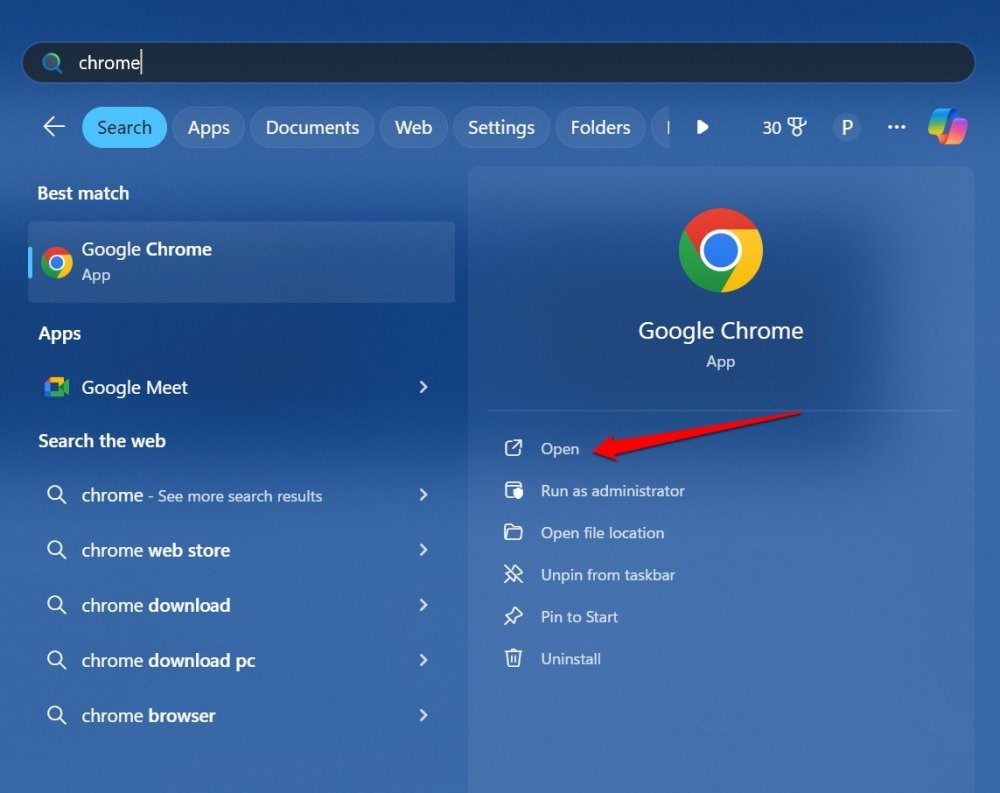
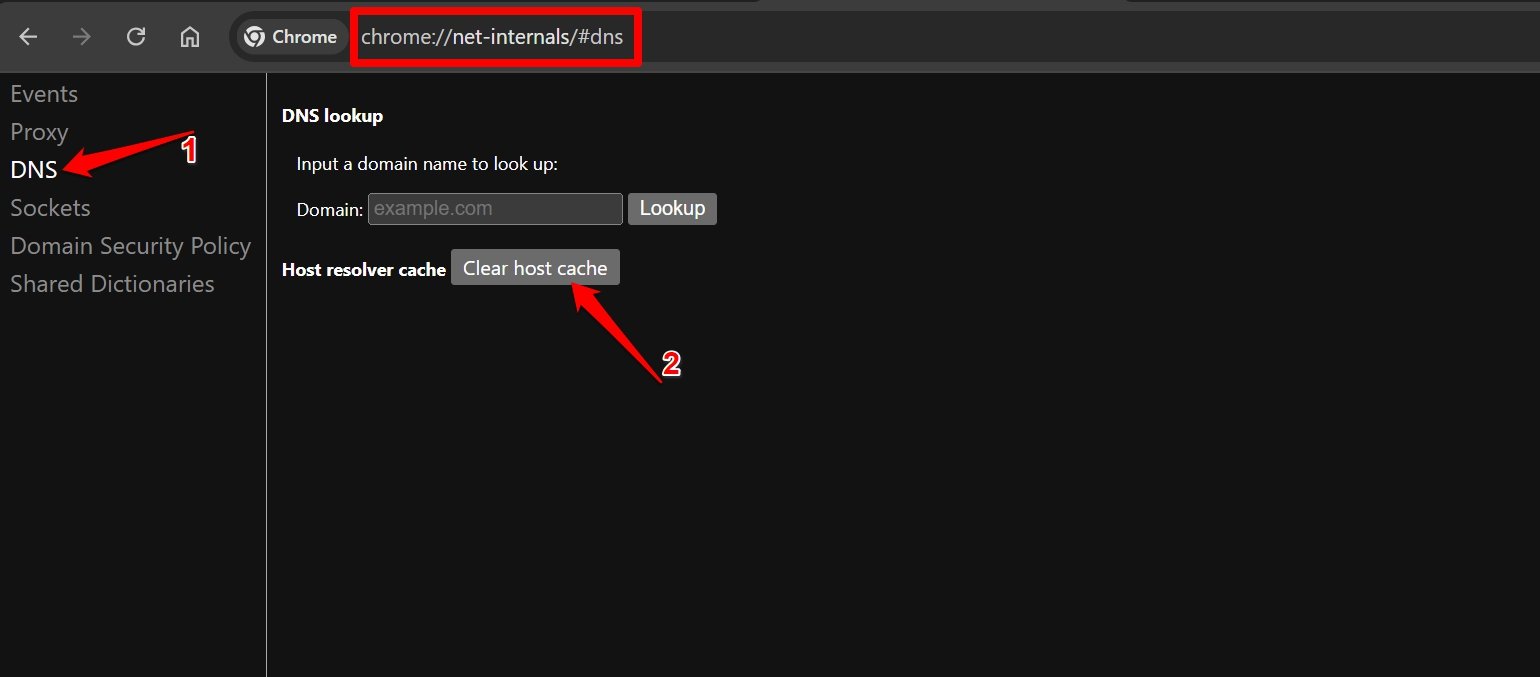
- Na barra de endereços, digite o seguinte.
chrome://net-internals/#dns - Na página Chrome Net Internals, clique em DNS, que você encontrará no painel lateral esquerdo.
- Pressione o botão Limpar Cache do Host.
- Recarregue a página da web que estava mostrando um erro ou não carregando.
Limpar Cache DNS do Chrome no Android
Hoje em dia, todos podem navegar em sites diretamente de seus smartphones. No entanto, se você usar o aplicativo do navegador Chrome em seu dispositivo Android, pode às vezes enfrentar dificuldades para navegar em sites específicos ou suas páginas.
Você pode limpar o cache do resolvedor DNS do Chrome e corrigir o problema imediatamente. Siga os passos abaixo.
- Inicie o aplicativo Chrome em seu dispositivo Android.
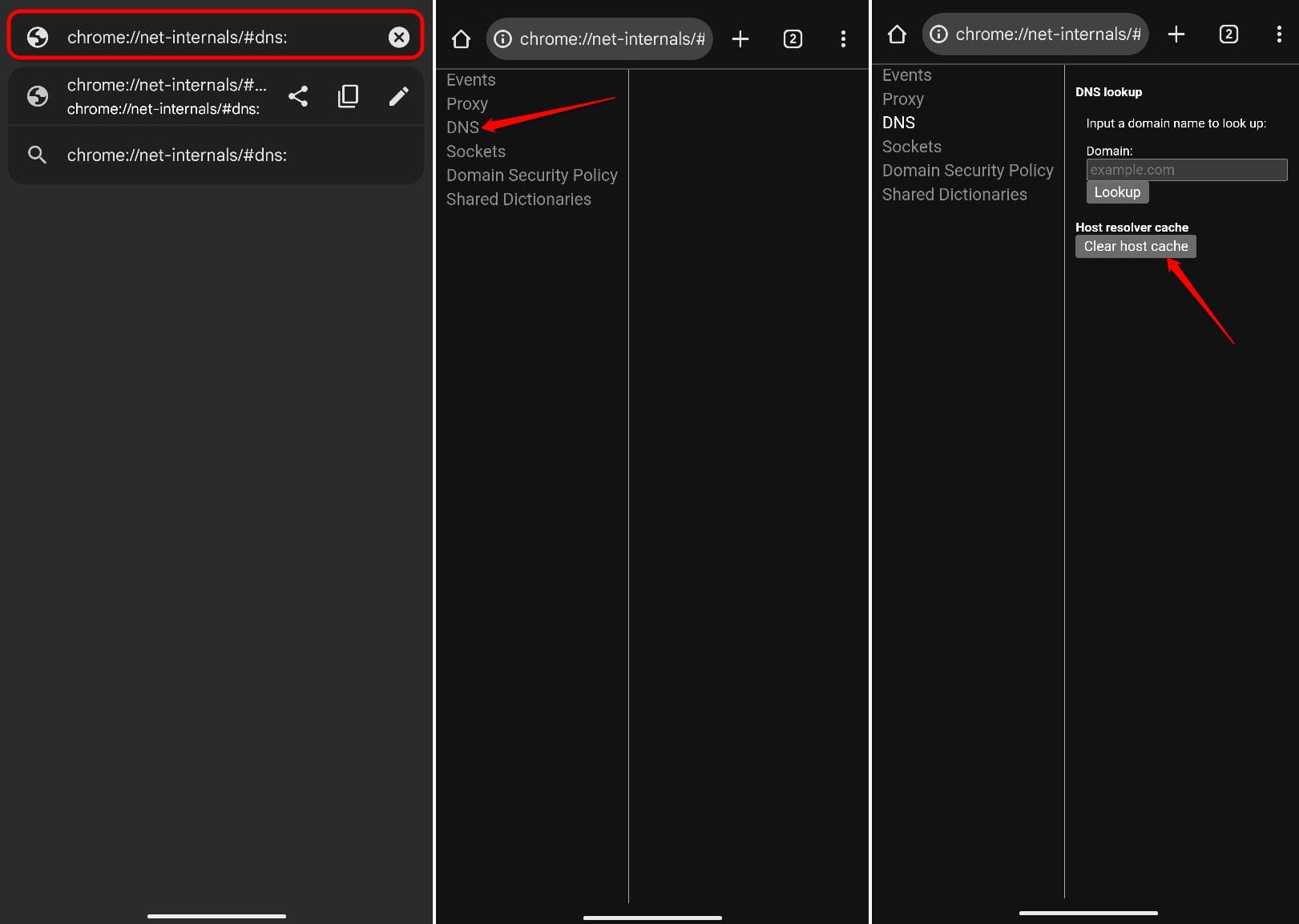
- Toque na barra de URL e digite o seguinte.
chrome://net-internals/#dns - Pressione o botão de carregar página para visualizar as configurações DNS do Chrome.
- Toque na guia DNS no lado esquerdo da página.
- Sob o Cache do Resolvedor de Host, toque em Limpar Cache do Host.
- Recarregue a página da web afetada ou você pode reiniciar o Chrome também.
Se limpar o cache DNS não resolveu o problema com a navegação na web, atualize o aplicativo Chrome para a versão mais recente.
Como Esvaziar o Cache DNS no Windows 11?
Em vez de limpar o cache DNS do navegador, você pode esvaziar o DNS usando o Prompt de Comando do Windows. Aqui estão os passos que você deve seguir.
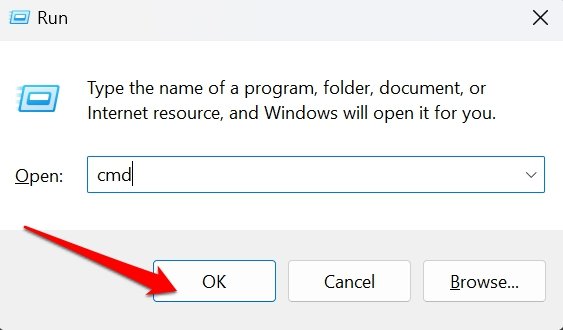
- Pressione Windows + R para abrir a caixa Executar.
- Digite cmd e pressione a tecla Enter para carregar a interface de linha de comando.
- Digite o seguinte comando.
ipconfig/flushdns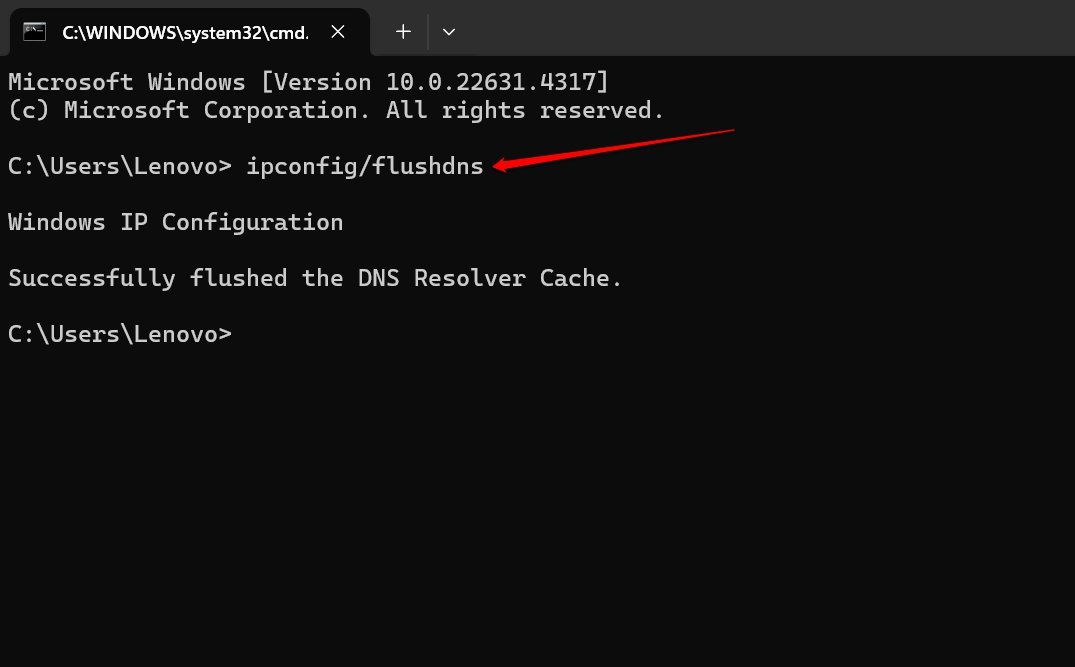
Você verá instantaneamente uma mensagem na interface de linha de comando que diz: “Cache do Resolvedor DNS esvaziado com sucesso.”
Feche o Prompt de Comando e inicie seu navegador. Acesse a página da web desejada e verifique se você pode navegar sem dificuldades técnicas.
Perguntas Frequentes (FAQs)
Como eu Limpo o Cache DNS no Navegador Edge?
No navegador Edge (tanto na versão web quanto na versão Android do navegador), na barra de endereços, digite edge://net-internals/#dns e limpe o cache do host de maneira semelhante ao Chrome.
Como eu Limpo o Cache DNS no Mozilla Firefox?
No Mozilla Firefox, visite a URL “ about:networking#dns” através da barra de endereços do navegador. Pressione o botão Limpar Cache DNS e recarregue a página/site que você deseja navegar.
Eu saio de Sites Após Limpar o Cache DNS?
NÃO. Você pode usar o site no navegador sem precisar sair. Você pode ter que recarregar a página problemática.
Conclusão
Vamos encerrar o artigo. Limpe o cache DNS para facilitar uma melhor experiência de navegação, visualizar a versão mais recente de um site e se proteger contra ataques DNS. Embora o processo tenha sido demonstrado para o Google Chrome, você pode seguir as informações na FAQ para facilmente esvaziar o cache do resolvedor DNS no Microsoft Edge e no Mozilla Firefox também.
Se você tiver alguma opinião sobre chrome://net-internals/#dns: Limpar Cache DNS no Chrome, sinta-se à vontade para deixar um comentário abaixo. Além disso, inscreva-se no nosso canal do YouTube DigitBin para tutoriais em vídeo. Saúde!
Receba novas postagens na sua caixa de entrada
Sem spam. Cancele a assinatura a qualquer momento.