Soluções Chromebook · 6 min read · Oct 14, 2025
Tela do Chromebook piscando? Aqui está como corrigir
Com o Chrome OS, esses laptops leves permitem que os usuários acessem uma variedade de tarefas facilmente, como navegar na web e editar documentos.
Os Chromebooks são como qualquer outro dispositivo eletrônico, e os usuários frequentemente encontram falhas na tela, o que pode ser bastante irritante.
Se você está se perguntando: “Por que minha tela do Chromebook está piscando?” este artigo ajudará você a entender tudo. Então, vamos começar com este guia e ver se ele corrige a falha na tela do Chromebook.
Quais são as principais causas dos problemas de falha na tela do Chromebook?
As falhas na tela podem ser causadas por software desatualizado ou incompatível. Um problema do Chrome OS, problema de driver do dispositivo ou problema de aplicativo da web se enquadra nesta categoria.
Os Chromebooks podem experimentar falhas de exibição devido a danos físicos em seus componentes de hardware.
É possível experimentar falhas na tela se seus drivers gráficos estiverem desatualizados ou corrompidos.
Às vezes, complementos ou extensões no navegador podem entrar em conflito com aplicativos da web e impedir que funcionem corretamente.
A aceleração de hardware pode, às vezes, causar problemas de exibição no navegador Chrome. Você pode não conseguir usar a aceleração de hardware com seu hardware ou configuração específicos, apesar de sua capacidade de melhorar o desempenho.
Como corrigir se minha tela do Chromebook estiver piscando
Aqui estão alguns métodos cruciais que você pode tentar para resolver o problema de falha na tela do Chromebook:
Correção 1: Resfriar o Chromebook
Quando seu Chromebook está superaquecendo, isso fará com que a tela pisque; você pode tentar colocá-lo em um lugar bem ventilado para que ele possa esfriar.
Se possível, reinicie o computador 30-40 minutos depois. Caso seu problema tenha sido resolvido, você deve ter cuidado para não superaquecer enquanto usa o dispositivo.
Correção 2: Reiniciar o Chromebook
Para a maioria dos problemas, esta é a primeira dica de solução de problemas que recomendamos. Pode parecer estranho, mas problemas de software muitas vezes são resolvidos reiniciando.
No canto inferior direito da sua tela, clique na área de notificação.
Clique no ícone de Energia.
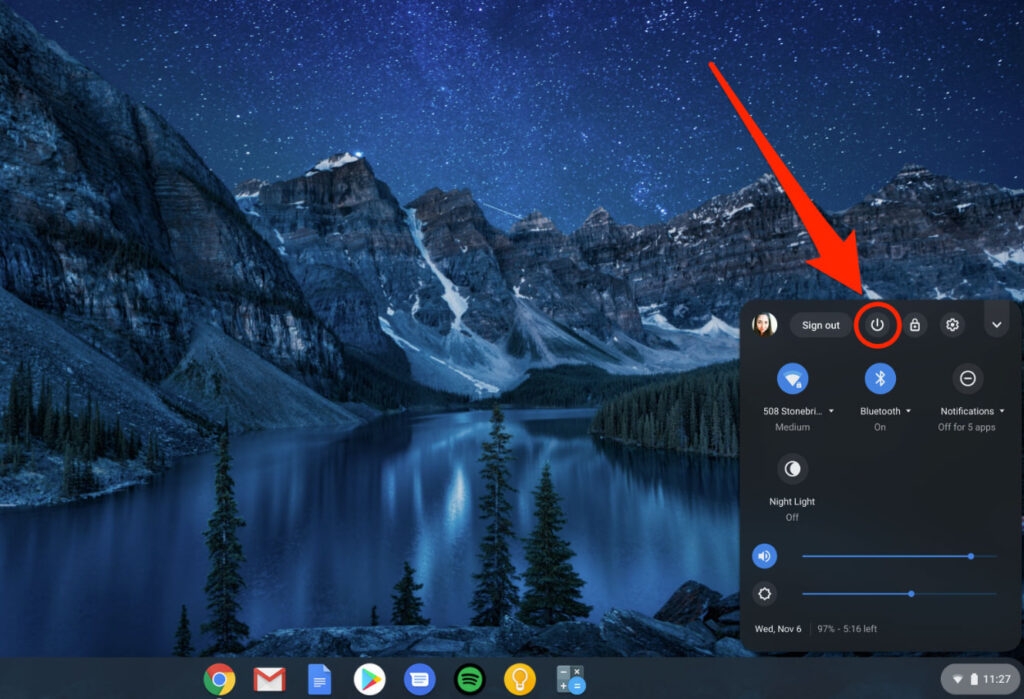
- Ele será desligado. Depois que o computador tiver sido completamente desligado, mantenha pressionado o botão físico de energia por alguns segundos.
Correção 3: Desativar a rolagem suave
Há também a opção de rolagem suave no Chrome que pode ser responsável pela falha na tela. Apesar de parecer inofensiva, ativá-la pode resultar em problemas com a GPU que causam falhas na tela ao rolar. Siga estas etapas para desativar a rolagem na tela.
Digite chrome://flags na barra de endereços.
Em seguida, você deve procurar por rolagem suave na barra de pesquisa, depois selecionar Desativado ao lado de rolagem suave.
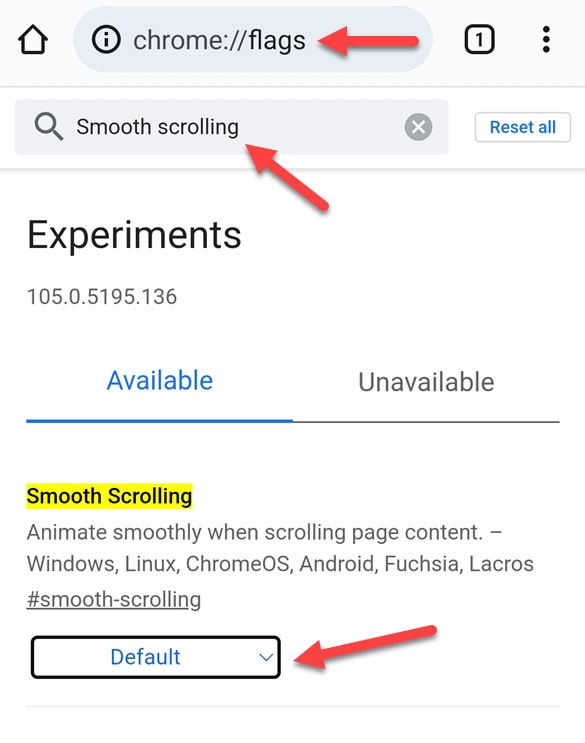
- Na parte inferior da tela, clique em Reiniciar.
Correção 4: Tente um monitor externo
Se você tem problemas de cintilação na tela do Chromebook, esta é uma maneira simples de determinar se o problema é relacionado ao software ou ao hardware. Se você tem um Chromebook, considere usá-lo com um monitor externo. Você pode conectar seu Chromebook a uma porta HDMI usando um cabo HDMI, se ele tiver um.
Você também pode usar um adaptador USB-C com uma porta HDMI. Quando você não experimentar cintilação na tela, pode ter certeza de que o problema está no hardware. Enquanto isso, você pode usar um monitor até que o computador seja reparado.
Você pode tentar solucionar problemas se a tela do monitor ainda estiver piscando ou esperar por uma atualização se o problema for relacionado ao software.
Correção 5: Desativar extensões do navegador
Extensões em navegadores podem, às vezes, interferir em aplicativos da web, fazendo com que eles não sejam exibidos corretamente.
Para identificar quais extensões estão causando o problema, tente desativá-las uma a uma. No navegador Chrome, clique no menu de três pontos, escolha “ Mais ferramentas” e depois escolha “ Extensões.”
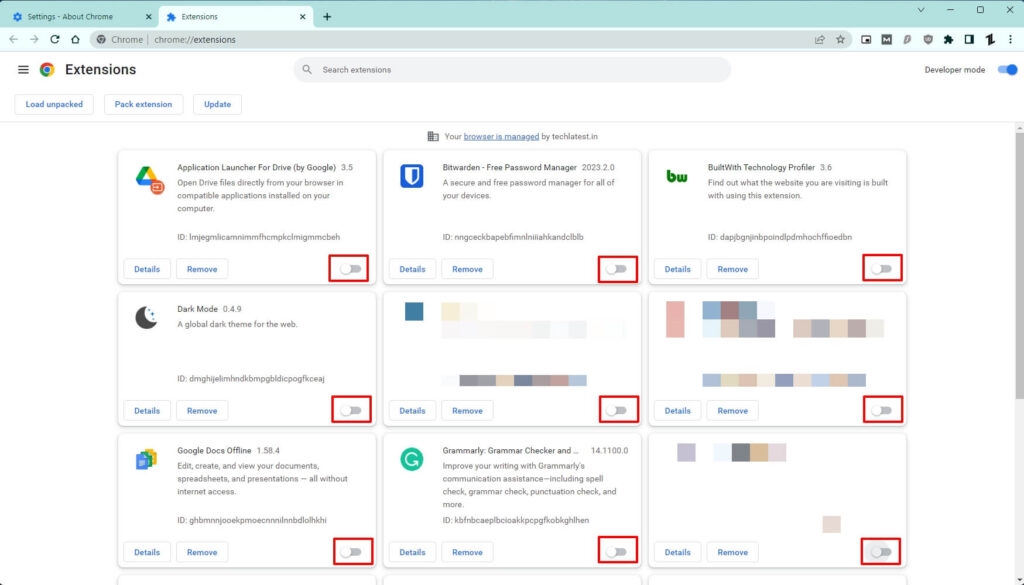
Correção 6: Atualizar o sistema operacional
Se o sistema operacional do seu Chromebook não estiver atualizado, você pode experimentar falhas na tela do Chromebook se tentar executar um programa que exige muitos gráficos. Para fazer isso:
Navegue até o aplicativo Configurações.
À esquerda, clique em Sobre o ChromeOS.
Para verificar se há atualizações, clique no botão Verificar atualizações.
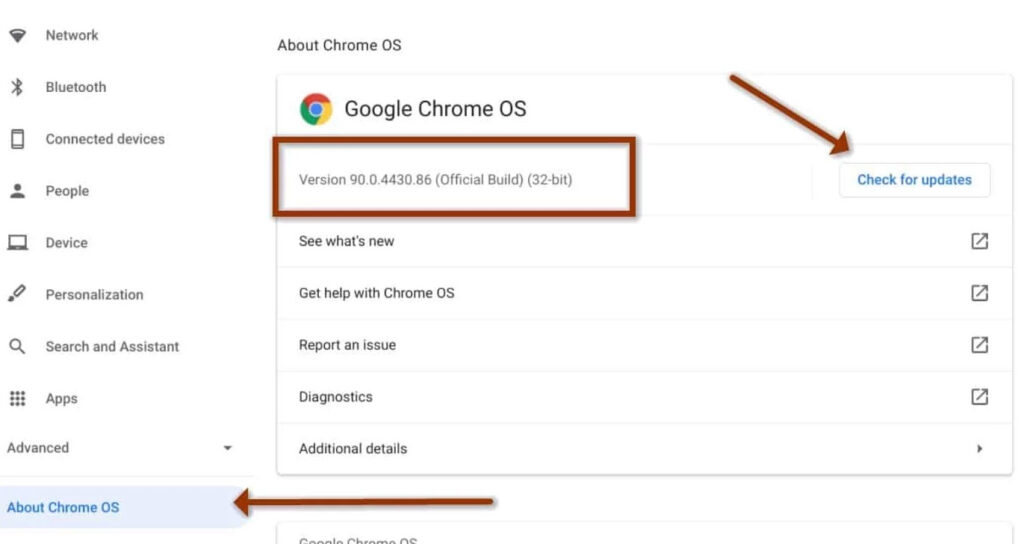
Quando seu Chromebook tiver a atualização mais recente, ele exibirá que seu Chromebook está atualizado.
Os Chromebooks baixam e instalam atualizações automaticamente se não tiverem a mais recente.
Correção 7: Desativar a aceleração de hardware
A aceleração de hardware é um recurso que permite que aplicativos utilizem o hardware do seu computador para melhor desempenho, particularmente para recursos visuais. No entanto, isso pode resultar em erros de desempenho, como telas piscando e outros problemas. Siga estas etapas para desativar a aceleração de hardware.
Inicialmente, inicie o Google Chrome e clique no ícone do Menu (três pontos verticais).
Selecione Configurações no menu suspenso.
No lado esquerdo da tela, clique na opção Sistema e depois desative o botão ao lado de Usar aceleração de hardware quando disponível.

Correção 8: Restaurar o Chromebook para as configurações de fábrica
Se você realizar uma restauração de fábrica no seu Chromebook, todas as informações no seu disco rígido serão apagadas, e com certeza, isso ajudará a resolver a falha na tela do seu Chromebook. Para garantir a segurança dos seus dados importantes, faça backup antes de começar:
Inicie o aplicativo Arquivos do Chrome OS.
Clique em Download, depois pressione Ctrl + A para selecionar todos os arquivos.
Para copiá-los, pressione Ctrl + C.
Depois, vá para Google Drive > Criar uma Nova Pasta.
Usando Ctrl + V, cole-os nesta pasta.
Agora é hora de atualizar o sistema operacional do Chromebook, agora que você fez backup dos seus dados. Veja como funciona:
- Na tela de login, pressione e segure Ctrl + Alt + Shift + R ao mesmo tempo após reiniciar seu Chromebook.
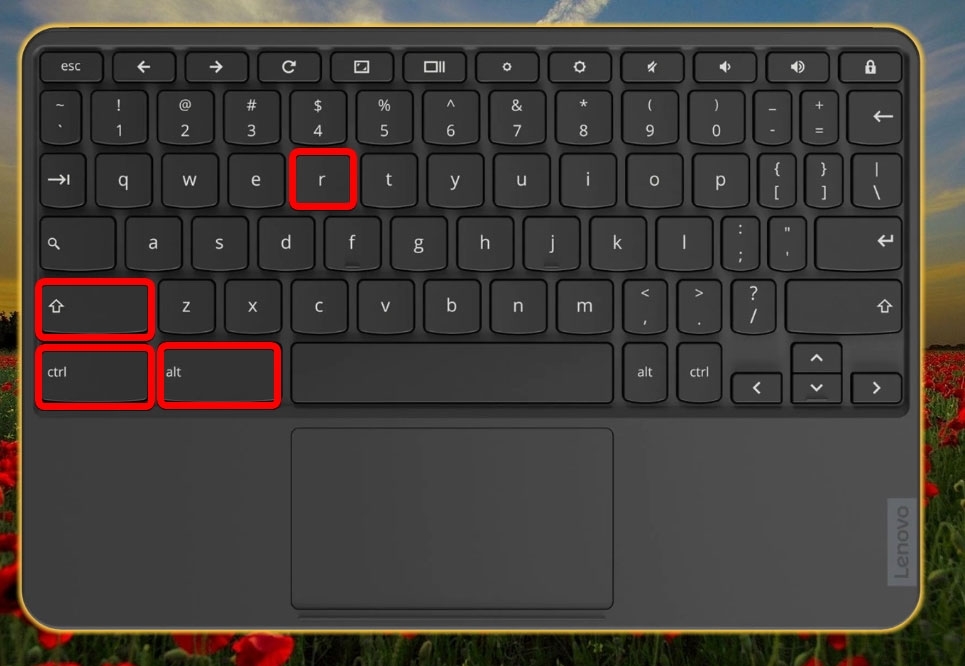
Na janela pop-up, clique em Reiniciar.
Em seguida, na caixa de diálogo na sua tela, selecione Powerwash > Continuar.
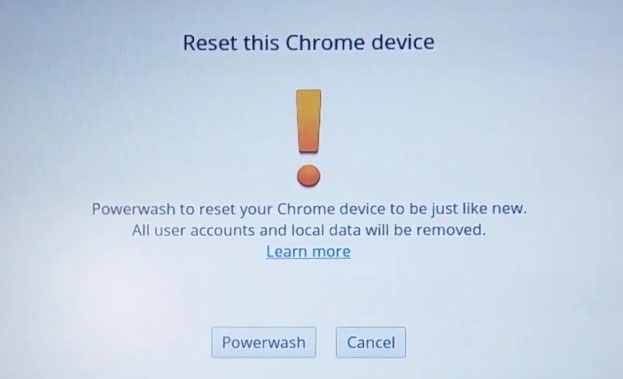
Para concluir as etapas restantes, siga as instruções na tela.
Faça login usando sua Conta do Google.
Depois de terminar de redefinir seu Chromebook, você pode configurá-lo.
Verifique se o problema foi resolvido.
Correção 9: Recuperação do sistema
Pode corrigir o problema removendo e reinstalando o sistema operacional usando a recuperação do sistema. Aqui estão algumas soluções que você pode tentar se seu Chromebook se transformar em uma tela preta e outras correções não funcionarem.
No entanto, a recuperação do sistema apagará permanentemente todos os seus arquivos.
Se você tiver acessórios externos, como um mouse ou um disco externo, desconecte-os.
Pressione e segure a tecla Energia enquanto segura as teclas Esc e Atualizar.
Certifique-se de soltar a energia primeiro.
Sua tela exibirá uma mensagem quando outras teclas forem soltas.
Uma vez que o Chromebook funcione, você pode restaurar dados diretamente dos backups que você fez no aplicativo de Arquivos do Chrome OS. Você pode procurar software de recuperação de dados de terceiros para aqueles que não fizeram backup de seus dados.
Então, isso é tudo que temos para você. Por que minha tela do Chromebook está piscando? Esperamos que você ache este artigo útil. Sinta-se à vontade para comentar abaixo se você gostaria de mais informações.
Leitura adicional:
7 Melhores aplicativos de desenho para Chromebook
Como redefinir o Chromebook?
Corrigir: Erro de rede não disponível no Chromebook
Receba novas postagens na sua caixa de entrada
Sem spam. Cancele a assinatura a qualquer momento.