Tecnologia · 6 min read · Dec 21, 2025
“Chromecast Disponível para Sites de Vídeo Específicos” – Como Corrigir?
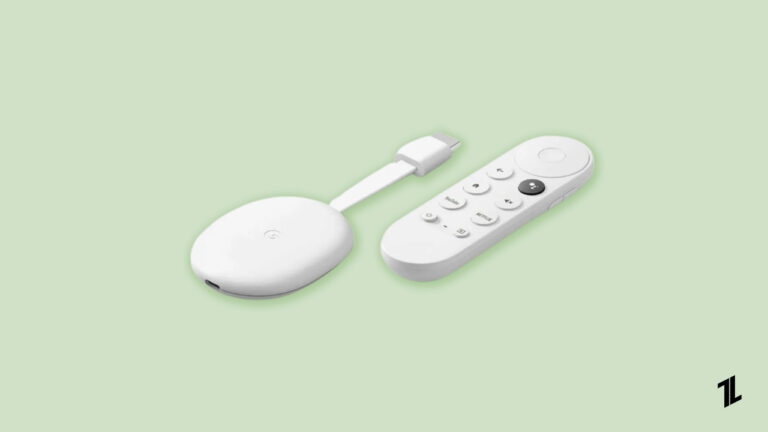
Chromecast tem contribuído com sucesso para uma experiência de televisão muito melhor. A versão inicial do Chromecast só conseguia transmitir vídeos em 1080p.
Com o tempo, o Google fez melhorias específicas no dispositivo. Como resultado, a versão mais recente do Chromecast pode suportar HDR10 e HDR10+ e pode transmitir vídeos com clareza 4k a 60 fps (quadros por segundo).
O Chromecast hoje em dia é conhecido por sua colaboração com o Google TV, que possui tanto uma interface de usuário interativa quanto a operação usual do controle remoto.
Operar o Chromecast não requer alto conhecimento técnico. Recentemente, os usuários têm recebido um erro mostrando “disponível para sites de vídeo específicos” enquanto usam o Chromecast.
O problema surge majoritariamente quando a transmissão é feita através do Google Chrome. Além disso, o problema é observado em vários modelos de Chromecast.
Não há informações disponíveis sobre o Chromecast, pois é um conceito novo. Portanto, isso torna as coisas um pouco mais difíceis para os usuários.
Compatibilidade do Chromecast
O Chromecast é suportado por muitos sites e aplicativos de vídeo, mas não por todos eles.
Aplicativos Suportados: Quaisquer aplicativos que tenham suporte de transmissão embutido funcionarão com o Chromecast. Verifique o suporte com seu aplicativo ou site específico, pois nem todos têm isso.
Conectividade de Rede: Seu Chromecast e o dispositivo de onde você está transmitindo (smartphone, tablet ou computador) devem estar na mesma rede Wi-Fi.
Atualizações de Software: Software mais antigo no seu Chromecast ou computador pode causar o mesmo resultado. Certifique-se de que ambos estão atualizados.
Se seus problemas de transmissão surgirem de certos sites, siga estes passos para corrigir o problema.
Possíveis Soluções para o Erro “Chromecast disponível para sites de vídeo específicos”
Então, aqui estão algumas correções que ajudarão você a resolver o problema de Chromecast disponível para sites de vídeo específicos:
Correção 1: Desinstalando as Atualizações
Várias atualizações também quebraram a operação do Chromecast para os usuários. Isso pode ser as atualizações na versão do SO ou outros aplicativos associados a ele.
O sistema requer uma atualização, mas garantir que elas estejam corretamente instaladas, às vezes leva a diferentes problemas como o mencionado acima, que impede o Chromecast de funcionar efetivamente.
Após usar este método, muitos usuários conseguiram usar o Chromecast sem nenhum problema. Desinstale as atualizações seguindo estes passos:-
Abra a seção Configurações da TV.
Toque em Aplicativos.
Localize a opção Aplicativos do Sistema e selecione-a.
Clique em Chromecast Built na tela.
Depois, selecione a opção Desinstalar todas as Atualizações.
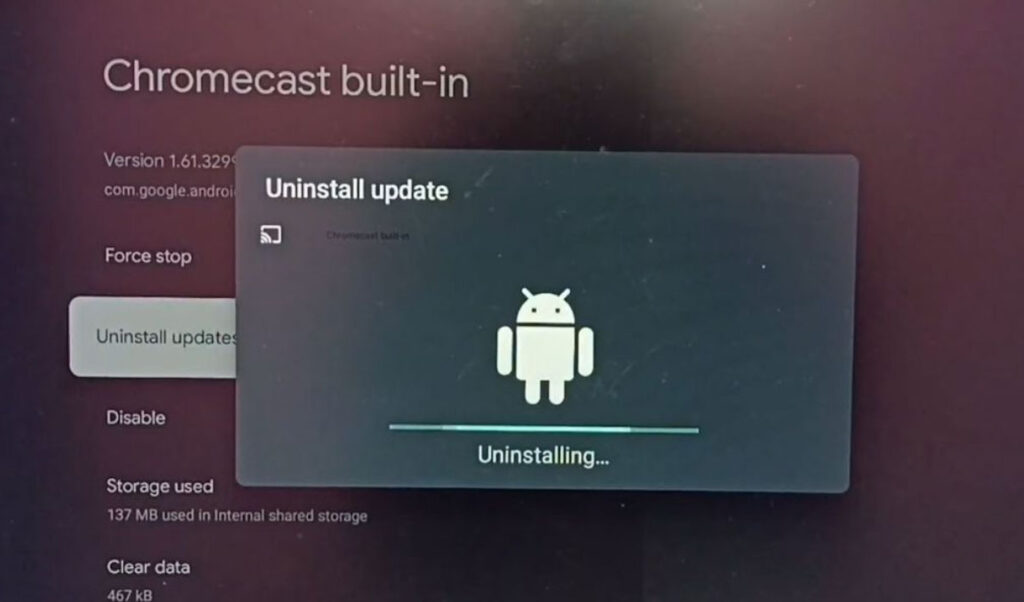
- Por fim, restaure o Chromecast para a versão de fábrica.
- Como Corrigir se o Controle Remoto da Xfinity Não Estiver Funcionando? por Mannu Rathore
- Como Ligar a TV Vizio sem um Controle Remoto? por K. Masoun
- [Guia Completo] Transmitir Oculus Quest 2 para Firestick por Shruti Gupta
Correção 2: Ativar Transmissão em Todos os Endereços IP
O Google está atualmente testando cartões de identificação de estudantes no Google Pay — uma opção para permitir que qualquer endereço IP que você especificar acesse vários dispositivos via uma bandeira do Chrome.
Aqui estão os passos para permitir endereços IP do Chromecast:
Abra o navegador Chrome no seu dispositivo.
Digite Chrome://flags na caixa de URL.
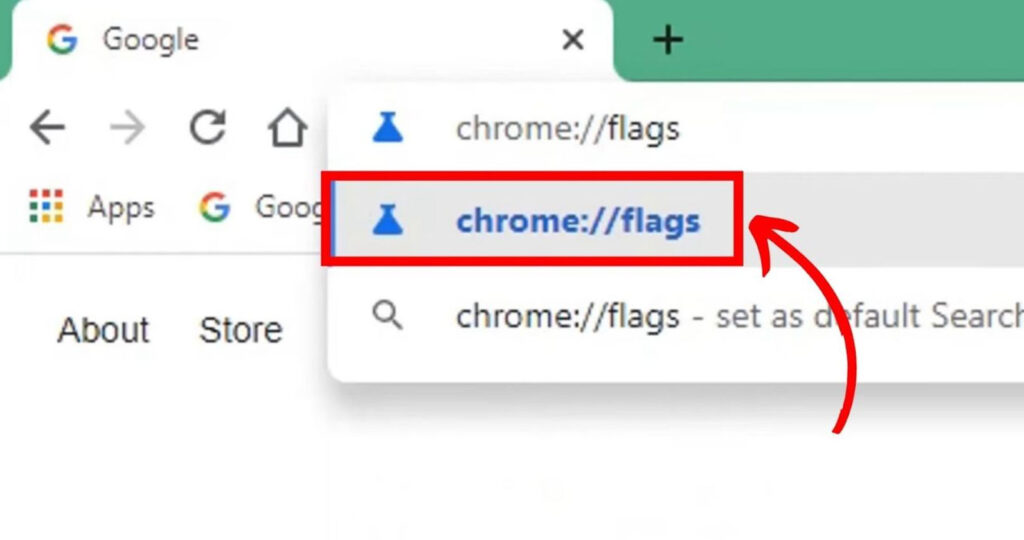
- Depois, procure Conectar a Dispositivos de Transmissão em Todos os Endereços IP.
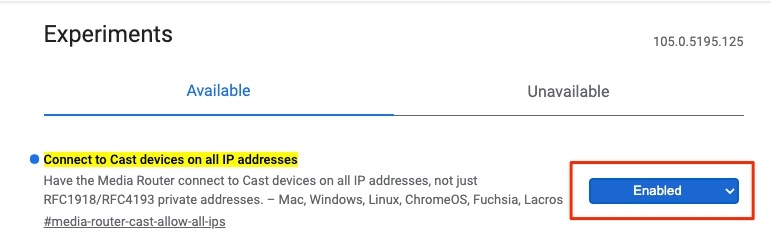
Mude de Padrão para Ativado.
Reinicie o navegador.
Além disso, Leia: 10+ Melhores Bandeiras do Chrome para Usar Este Ano
Correção 3: Atualizar Data e Hora
Pode emparelhar com o Chromecast — se seus dispositivos estiverem mostrando a data e hora corretas.
Se seu dispositivo de transmissão permitir, navegue até Configurações de Data e Hora > Definir Hora Automaticamente, caso contrário, especifique os formatos de hora e data.
Navegue para a direita e abra Configurações.
Em seguida, role para Sistema > Data e Hora.
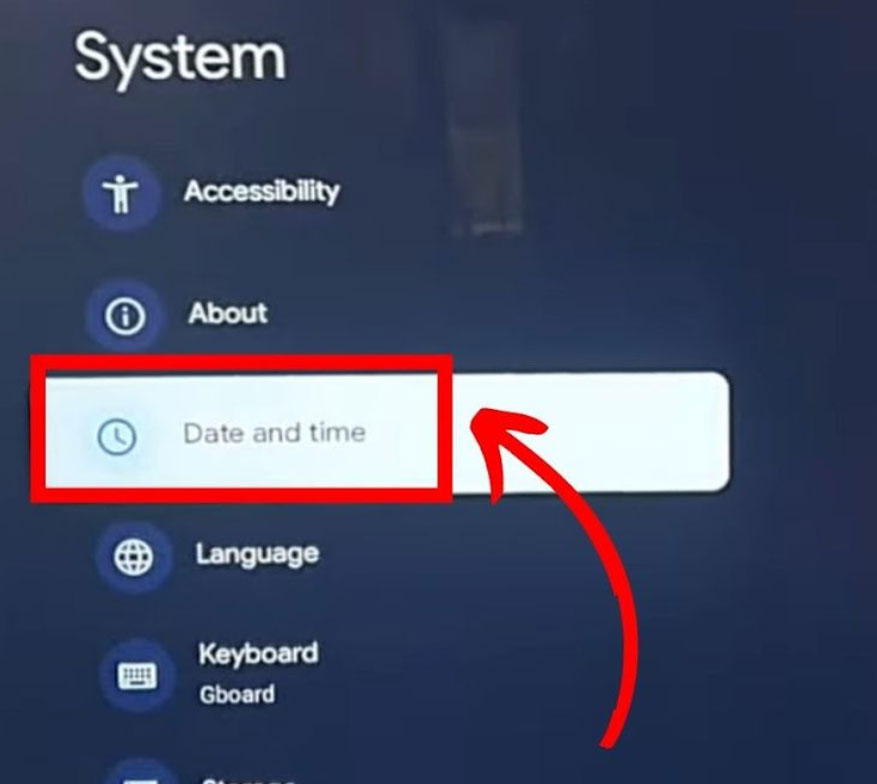
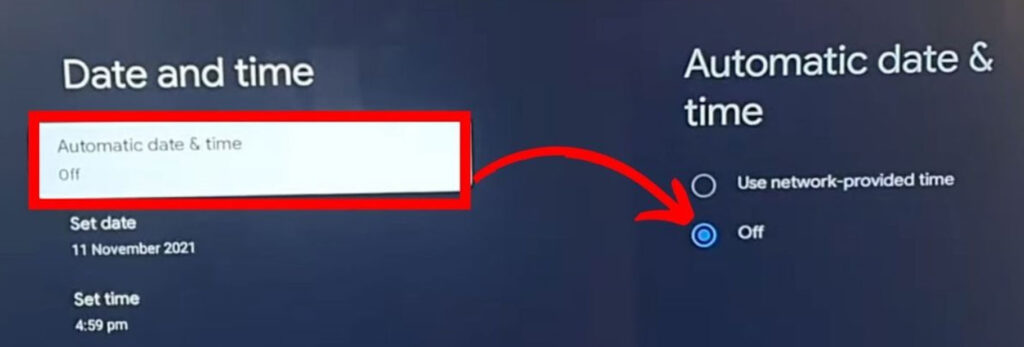
Então, selecione Data e Hora Automáticas.
Escolha Desligado.
Correção 4: Atualizando o Chromecast ou Google Chrome para a versão mais recente
O problema geralmente surge quando os usuários estão operando uma versão desatualizada do Chromecast. Isso os incomoda com a transmissão, razão pela qual recebem a mensagem de erro exibida em suas telas.
Os usuários podem verificar a atualização mais recente do Chromecast em suas TVs Android e instalá-la. Isso resolve os problemas enfrentados na transmissão de vídeos.
Juntamente com o Chromecast, um Google Chrome desatualizado também pode levar a um problema semelhante. Nesse caso, os usuários podem facilmente atualizar seu navegador Google Chrome através da Google Playstore.
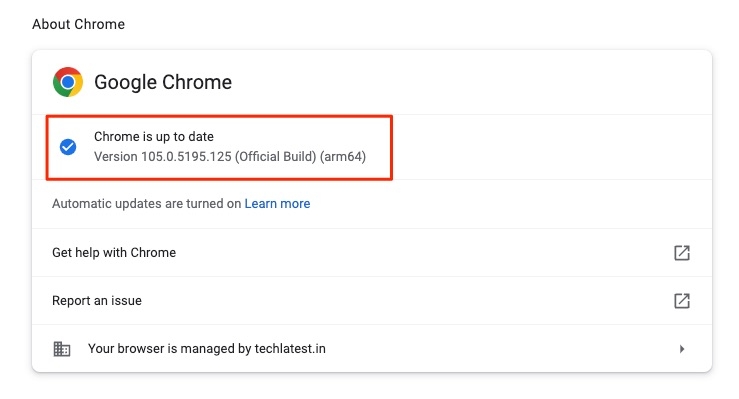
Em resumo, os usuários devem verificar atualizações regulares no Google Chrome e Chromecast para executar o processo de atualização a tempo.
Correção 5: Desativar Extensões do Chrome
Às vezes, isso também pode ser causado pelas extensões do Chrome. Se o problema vier das extensões, a única solução é desativá-las.
No entanto, alguns usuários relataram que desinstalaram extensões do Chrome e, depois disso, a transmissão de vídeo funcionou sem problemas. Guia passo a passo para desativar extensões do Chrome:
Inicialmente, clique no ícone Menu.
Toque no botão de três pontos.
Selecione Mais Ferramentas > Extensões.
Por fim, deslize o controle para desligado.
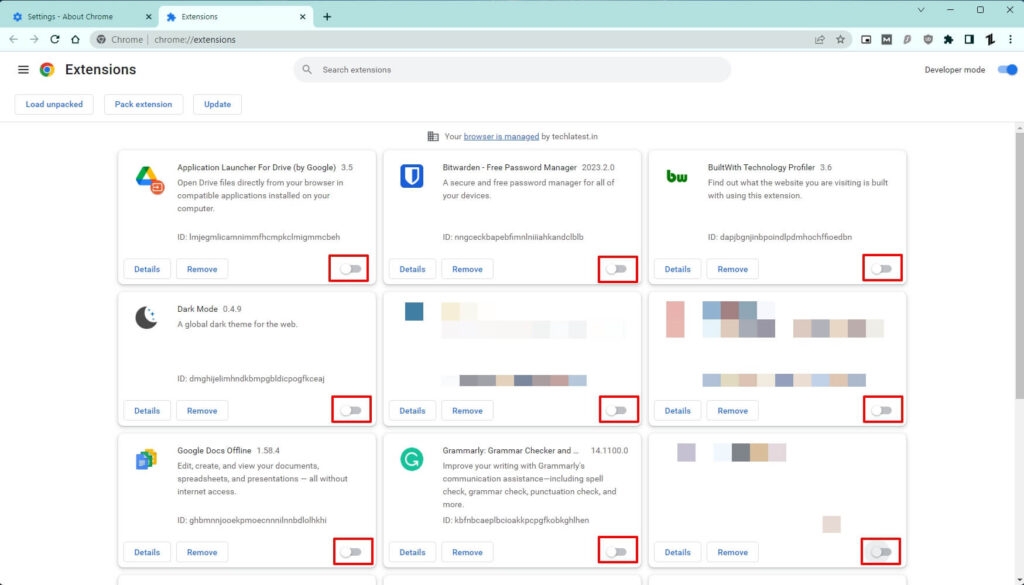
Selecione uma extensão do Chrome cujo controle você desativará clicando em seu controle deslizante.
Correção 6: Redefinindo o Chromecast para o Funcionamento Padrão
Este método também ajudou muitas pessoas a resolver o erro acima.
O Chromecast precisa de energia e estar conectado à sua TV para ser redefinido para as configurações de fábrica. Em seguida, pressione o mesmo botão na parte de trás e segure-o por um tempo.
Continue segurando o botão até ver que o LED agora está piscando amarelo. Aguarde até que o LED mude de amarelo piscante para branco sólido, então solte-o, e seu Chromecast deve ser redefinido!
Dicas e Considerações Adicionais
#1. Verifique a Compatibilidade do Roteador
É também possível que o próprio roteador não consiga lidar com o Chromecast. Certifique-se de que o firmware do seu roteador esteja atualizado e atualizado, se necessário, para funcionar com recursos do Chromecast que estão disponíveis apenas na versão mais recente.
#2. Contate o Suporte do Google
Se nenhuma das opções acima resolver, talvez entrar em contato com o Suporte do Google possa fornecer uma abordagem personalizada extra para uma resposta. Você pode acessar o site oficial deles ou conversar através do aplicativo Google Home.
A Conclusão
O Chromecast levou a experiência de televisão a um novo nível com sua tecnologia única. Portanto, o dispositivo contribuiu significativamente para tornar as TVs da geração atual inteligentes e mais eficientes.
Embora novas tecnologias tenham novos problemas, resolvê-los não é tão difícil.
Ajustar o Chromecast para remover os erros pode parecer complicado, mas os métodos ajudam os usuários a transmitir vídeos efetivamente.
Os métodos mencionados no artigo ajudaram muitos usuários a superar o erro ‘Chromecast disponível para sites de vídeo específicos’ que impediu a transmissão em suas TVs.
Esses métodos são altamente eficazes e não requerem muito tempo. No entanto, se o problema persistir após aplicar todas as técnicas acima.
Nesse caso, é recomendável ter a assistência de um profissional para erradicar o erro conhecendo sua causa raiz e, em seguida, trabalhando na possível solução.
- Como Fazer Chromecast do iPhone? por Mannu Rathore
- Todos os Erros Comuns do Hulu e suas soluções por Abhishek J.
- [2024] Top 5 Softwares de Área de Trabalho Remota para Aumentar o Remoto… por Tech Latest Staff
Receba novas postagens na sua caixa de entrada
Sem spam. Cancele a assinatura a qualquer momento.