iTunes · 2 min read · Mar 16, 2026
Limpeza de aplicativos no iTunes
Q: Desde o lançamento da App Store do iTunes, acumulei vários aplicativos para meu iPod touch que não quero necessariamente manter, pelo menos não em suas versões atuais. Existe alguma maneira de removê-los do iTunes para desordenar minha lista de aplicativos, mas ainda assim recuperá-los caso eu queira mais tarde? Eu sei que posso impedir que eles sejam sincronizados com meu iPod desmarcando-os na aba Aplicativos, mas eu só quero que eles fiquem fora do caminho em geral, mas não quero ter que comprá-los novamente se decidir mais tarde que quero eles de volta. Alguma ideia?
– Jeremy
A: Existem algumas maneiras diferentes de lidar com isso. Obviamente, se você não precisa manter os aplicativos de jeito nenhum, você pode simplesmente excluí-los do iTunes como faria com qualquer outro item: Clique com o botão direito no aplicativo na lista de aplicativos do iTunes e escolha “Excluir” no menu de contexto.
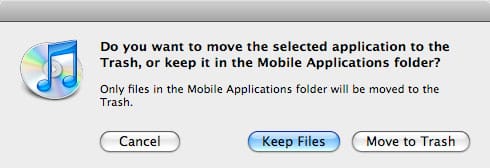
Assim como outros tipos de conteúdo do iTunes, quando você exclui um aplicativo, normalmente será solicitado primeiro que você confirme que realmente deseja remover o aplicativo do iTunes, e em seguida será perguntado o que você deseja fazer com o arquivo do aplicativo:
Se você quiser manter o aplicativo para mais tarde, basta escolher “Manter Arquivo” e o pacote do aplicativo permanecerá na sua pasta “Aplicativos Móveis” junto com suas outras compras da App Store.
Essa pasta está localizada na sua pasta de biblioteca do iTunes—geralmente sua Música/iTunes em um Mac, ou sua Minha Música\iTunes no Windows. Você também pode ir diretamente para essa pasta clicando com o botão direito em qualquer aplicativo dentro do iTunes e escolhendo “Mostrar no Finder” (Mac) ou “Mostrar no Windows Explorer” (Windows).
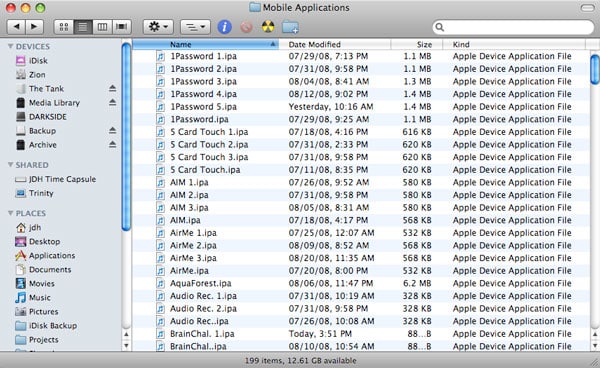
Você também pode notar ao visitar essa pasta que múltiplos arquivos podem existir para um determinado aplicativo. Isso ocorre porque o iTunes mantém versões anteriores de um aplicativo sempre que ele é atualizado pela App Store do iTunes. Este é um recurso útil caso uma atualização de aplicativo não funcione como esperado, mas você pode querer visitar essa pasta a cada poucos meses e limpar as versões mais antigas que você não precisa para conservar espaço em disco.
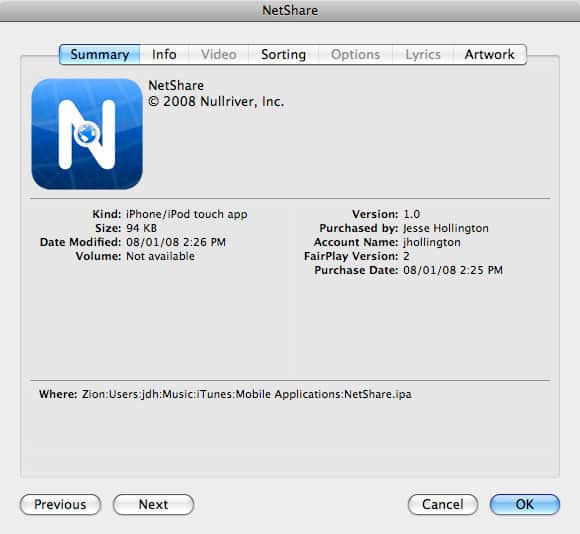
Normalmente, a cópia datada mais recentemente é a versão mais recente, mas você pode confirmar qual versão do aplicativo o iTunes está realmente referenciando clicando com o botão direito em um aplicativo no iTunes e escolhendo Obter Informações no menu de contexto:
Se você removeu um aplicativo e depois deseja reinstalá-lo, pode simplesmente localizar o arquivo IPA do aplicativo na pasta “Aplicativos Móveis” e clicar duas vezes nele ou arrastá-lo para a janela do iTunes. O aplicativo será reimportado para o iTunes da mesma forma que um arquivo de música ou vídeo seria, e aparecerá na sua lista de aplicativos do iTunes. Note que, assim como os aplicativos baixados recentemente da App Store, qualquer aplicativo que você reimportar manualmente também será imediatamente selecionado para sincronização com qualquer dispositivo iPhone ou iPod touch que esteja sincronizando com esta biblioteca.
Por fim, tenha em mente que, pelo menos neste momento, o iTunes permite que você baixe novamente qualquer aplicativo que você já comprou sem custo adicional. Basta tentar recomprar o aplicativo, e em vez da confirmação usual perguntando se você deseja comprar o aplicativo, o iTunes informará que você já comprou este item e pode baixá-lo novamente gratuitamente.
Receba novas postagens na sua caixa de entrada
Sem spam. Cancele a assinatura a qualquer momento.