Navegador · 3 min read · Nov 26, 2025
Limpar Cache no Google Chrome

Decisivamente, o navegador Chrome do Google é a ferramenta de utilidade web mais popular e poderosa para Android. Com mais de 1,5 bilhão de downloads em todo o mundo, a ferramenta web detém a maior participação de mercado no segmento de navegação. O Google atualiza regularmente o navegador com os mais recentes recursos de segurança para manter os dados e a privacidade do usuário seguros contra invasores. O aplicativo é elaborado com um alto nível de dados atômicos que é capaz de bloquear sites perigosos. O navegador tem um design muito limpo e suporta quase todos os formatos de vídeo e arquivos de mídia. O aplicativo utiliza o próprio motor Blink sólido do Google, que também alimenta outros portais da Internet.
O aplicativo está disponível para todos os sistemas operacionais populares e tem uma velocidade incomparável com qualquer contraparte disponível. Muitas vezes, você pode enfrentar problemas com o navegador Chrome devido a um manifesto desnecessário de dados em cache armazenados. Hoje, neste artigo, vou te contar como você pode limpar o cache do Google Chrome em vários dispositivos, como Windows, Mac e Android.
Recursos do Google Chrome
- Bloqueio de anúncios intrusivos embutido
- Carregamento rápido e processamento ágil
- Google Tradutor embutido
- Navegação segura e proteção de dados
- Sincronização em todos os Chrome
- Visualização offline da web e gerenciador de downloads
- Economizador de dados e modo anônimo
O que é Cache?
Uma pequena quantidade de memória preciosa é usada para melhorar o desempenho dos aplicativos na forma como eles carregam e processam mais rápido. Esse tipo de dado é armazenado temporariamente na RAM do dispositivo. O cache armazena todas as características importantes do aplicativo para fazê-lo funcionar rapidamente. O cache reduz os tempos de carregamento, diminui a latência e melhora a entrada/saída (I/O), assim melhorando o desempenho do aplicativo.
Problemas Devido ao Acúmulo de Cache no Navegador Chrome
Aqui estão todos os problemas que você pode enfrentar devido a problemas com dados de cache.
- Erro ERR_CACHE_MISS
- Erro Waiting for Cache
- Carregamento lento de páginas
- Resposta ruim do aplicativo
- Resolvendo host
Como Limpar o Cache do Google Chrome?
O cache é um dado importante armazenado na RAM que ajuda a melhorar a velocidade e o desempenho dos aplicativos e é necessário em todos os dispositivos, independentemente do sistema operacional em que roda. Às vezes, você pode enfrentar problemas devido a dados de cache e se torna importante excluí-los.
Aqui estão as maneiras pelas quais você pode excluir o cache no navegador Chrome em dispositivos móveis e computadores.
Limpar Cache no Chrome para Windows e Mac
- Abra o navegador Chrome e clique nos três pontos no canto superior direito do navegador.
Mais Ferramentas -> Limpar Dados de Navegação
- Agora abra a opção Limpar Dados de Navegação…
Limpar Cache do Chrome
- Marque Imagens e arquivos em cache e limpe os dados. Pronto!
Limpar Flush do Cache DNS no Navegador Chrome
Esta é uma das correções mais fáceis e úteis para parar alguns dos principais problemas.
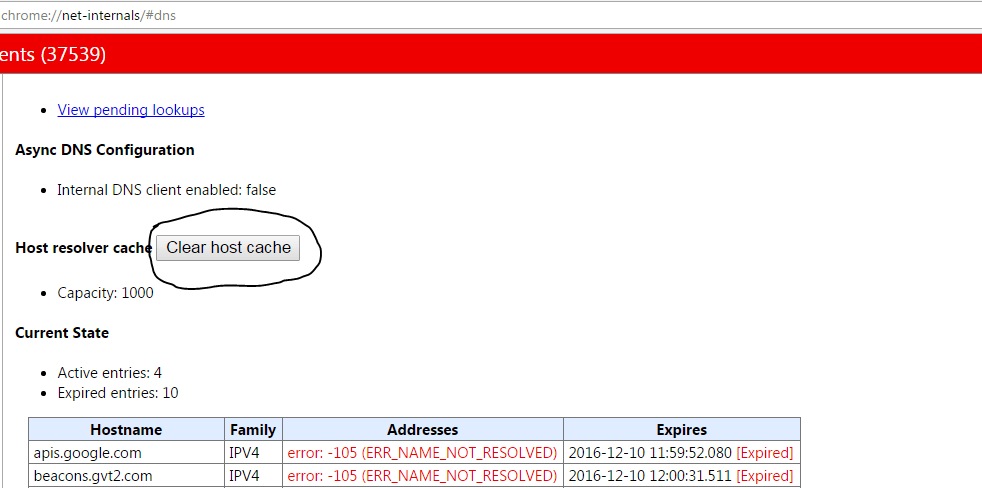
- Simplesmente visite a URL ‘ chrome://net-internals/#dns ‘.
- Clique no botão Limpar Cache do Host ao lado do cache do resolvedor de host.
- Você notará que os sites estão funcionando corretamente.
Limpar Cache em Profundidade no Windows
Execute os seguintes comandos na ordem dada no Prompt de Comando (para executar cada comando, pressione ENTER após digitá-lo).
ipconfig /release
ipconfig /all
ipconfig /flushdns
ipconfig /renew
netsh int ip set dns
netsh winsock reset
Limpar Cache no Navegador Chrome para Android
Vá para Configurações do Android.
Aqui, procure a opção Aplicativos | Gerenciar Aplicativos.
Agora procure o aplicativo Chrome.
Clique em Armazenamento e Limpar Cache.
Alternativamente, você também pode Excluir o Cache
Clique nos três pontos no canto superior direito do aplicativo Chrome no iOS e Android.
Aqui, clique em Configurações.
Agora abra a opção Privacidade e marque Imagens e Arquivos em Cache.
Limpar Dados. Saúde!
Corrigir - Erro de Servidor DNS Não Encontrado ou Resolvendo Host no Google Chrome
Conclusão: Limpe o cache no Windows, Mac e Android com os passos simples dados abaixo. O guia acima fornece um guia simples para excluir o cache.
Nota: Espero que o post tenha sido útil. Comente abaixo para qualquer assistência ou suporte.
Se você tiver alguma opinião sobre Limpar Cache no Google Chrome, sinta-se à vontade para deixar um comentário abaixo. Além disso, inscreva-se em nosso canal do YouTube DigitBin para tutoriais em vídeo. Saúde!
Receba novas postagens na sua caixa de entrada
Sem spam. Cancele a assinatura a qualquer momento.