Clonezilla Download · 7 min read · Dec 31, 2025
Clonezilla Download 2024: Como Baixar, Usar e Explorar Alternativas
Na era digital de hoje, um número crescente de usuários está optando pelo clonagem de sistemas como um método para fazer backup e gerenciar dados importantes. O Clonezilla ocupa uma posição proeminente neste campo como uma ferramenta de clonagem de código aberto confiável.
Este artigo está aqui para ajudá-lo a descobrir como baixar o Clonezilla no Windows 10/11 e como usá-lo para clonar seu disco rígido facilmente. Além disso, também exploraremos algumas excelentes alternativas ao Clonezilla. Então, vamos começar!
Parte 1: Por que você deve escolher baixar o Clonezilla?
Antes de prosseguir com o download do Clonezilla, vamos dar uma olhada em algumas de suas principais características:
Clonagem de Disco: Este software gratuito e de código aberto permite que os usuários clonar todo o conteúdo de um disco rígido ou partições individuais.
Backup e Restauração Baseados em Imagem: Os usuários podem usar o Clonezilla para criar imagens de disco ou partição que podem ser armazenadas em mídias externas.
Suporte a Múltiplos Sistemas de Arquivos: O Clonezilla suporta vários sistemas de arquivos, incluindo ext2, ext3, ext4, reiserfs, xfs, jfs, FAT, NTFS e mais.
Live CD/USB: O Clonezilla pode ser executado a partir de um CD ou dispositivo USB inicializável sem ser instalado no disco rígido do computador.
Suporte a Multicast: O Clonezilla oferece suporte a multicast, permitindo a clonagem simultânea de vários computadores em uma rede.
Parte 2: Como baixar o Clonezilla no Windows 10/11?
É simples baixar o Clonezilla para o seu computador; no entanto, o Clonezilla atualmente oferece três versões principais. Isso significa que você deve escolher a versão apropriada com base em seu cenário de uso.
Siga estas etapas para baixar o Clonezilla no Windows 10/11:
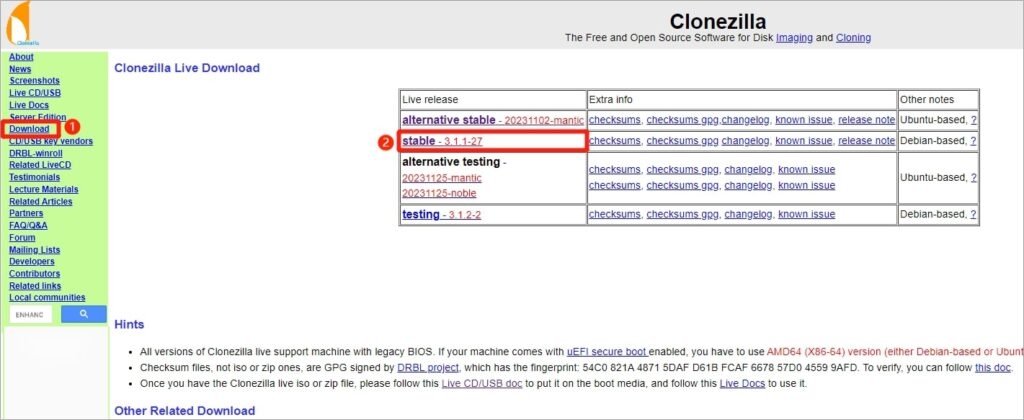
Passo 1: Abra seu navegador e vá para o site oficial do Clonezilla. Em seguida, navegue até “Downloads” > “Estável.”
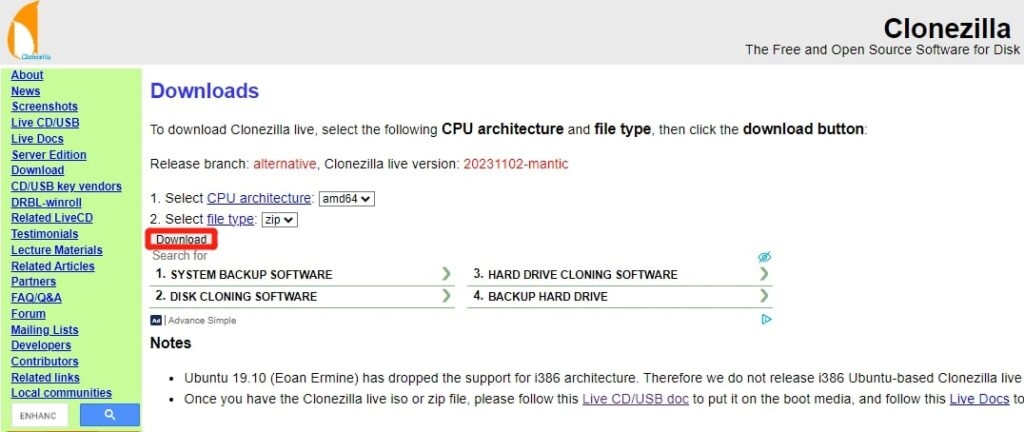
Passo 2: Agora, você deve selecionar a arquitetura da CPU e o tipo de arquivo. Arquivos ISO são normalmente usados para criar CDs/DVDs inicializáveis, enquanto arquivos ZIP são mais adequados para pen drives USB.
Passo 3: Finalmente, clique no botão “Download”.
Parte 3: As 3 principais alternativas ao Clonezilla em 2024
Top 1: 4DDiG Partition Manager
Em relação à melhor alternativa ao Clonezilla, devemos mencionar o ** 4DDiG Partition Manager. Esta poderosa ferramenta fornece uma gama de recursos além da clonagem básica, incluindo migração de sistema, recuperação de partição, gerenciamento de partições de disco e mais.
Você pode usá-lo para clonar discos inteiros para backup completo ou copiar ou transferir dados entre unidades com segurança. Comparado ao Clonezilla, o 4DDiG Partition Manager oferece uma interface mais intuitiva e operações simplificadas, tornando-o particularmente adequado para usuários sem conhecimento técnico.
Abaixo está um guia passo a passo sobre como usá-lo para clonar seu disco rígido:
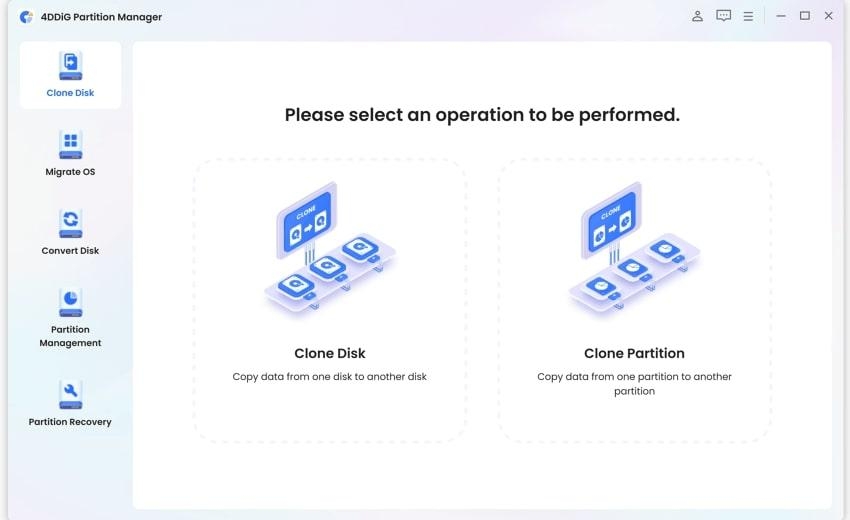
Passo 1: Comece conectando o disco externo ao seu PC. Abra esta ferramenta e vá para a interface principal. Em seguida, escolha “ Clone Disk “ na barra lateral esquerda.
Passo 2: Selecione o disco de destino para os dados clonados e clique em “ Continuar.” O disco externo conectado é geralmente definido como o alvo padrão.
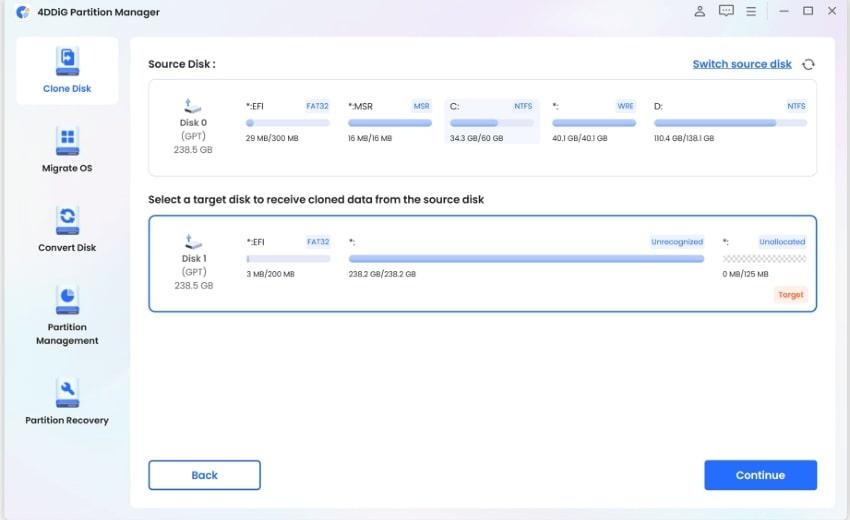
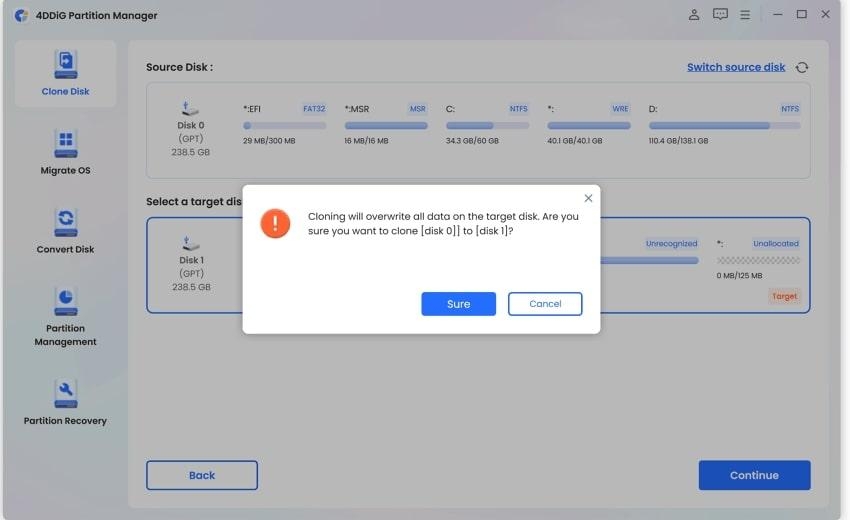
Passo 3: Confirme que você escolheu o disco de destino correto e clique em “ Certo “ para prosseguir.
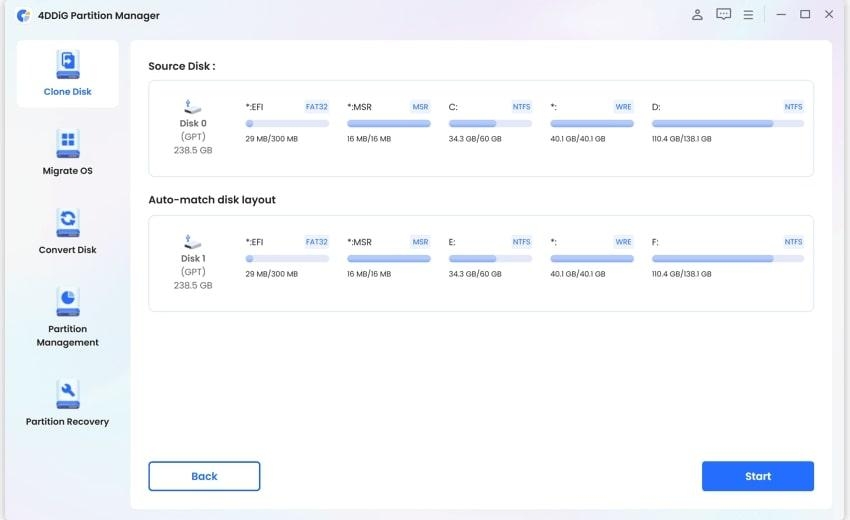
Passo 4: Uma interface de pré-visualização aparecerá, mostrando o resultado esperado do disco clonado. Se tudo parecer certo, clique no botão “ Iniciar “ para começar a clonagem.
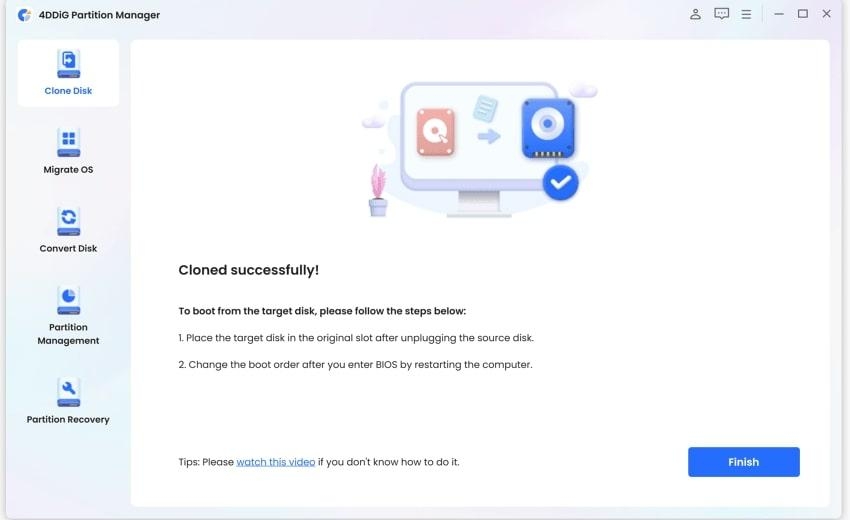
Passo 5: Após a conclusão, clique no botão “ Finalizar “.
A notícia ainda mais empolgante é que esta alternativa ao Clonezilla está atualmente com preço de apenas $9.9.
Top 2: Rescuezilla
Se você baixar o Rescuezilla e o Clonezilla no Windows 10/11, descobrirá que essas duas ferramentas não diferem significativamente.
Na realidade, o Rescuezilla se baseia no mecanismo do Clonezilla, oferecendo uma interface gráfica mais amigável, tornando as operações de imagem e clonagem de disco mais acessíveis para os usuários.
Ele também permite que os usuários recuperem fotos, documentos e outros arquivos excluídos.
Top 3: Macrium Reflect
Usuários que buscam uma excelente alternativa ao Clonezilla podem achar o Macrium Reflect uma opção adequada. Este software é renomado por sua velocidade e eficiência na criação e restauração de backups. Ele é tipicamente mais rápido e mais simplificado do que o Clonezilla, exigindo mais configuração manual.
Além disso, os usuários podem agendar backups automáticos em intervalos especificados para evitar a perda de dados. Infelizmente, a versão gratuita do Macrium Reflect não receberá mais atualizações a partir de 1º de janeiro de 2024.
Parte 4: Como usar o Clonezilla para clonar seu disco?
Após concluir o download do Clonezilla, você pode estar se perguntando como usá-lo para clonar seu HDD ou SSD. Sua curva de aprendizado é bastante acentuada em comparação com as alternativas ao Clonezilla mencionadas anteriormente. Se você é um novato em informática, leia as seguintes etapas com atenção:
Criar um pen drive USB inicializável
Passo 1: Baixe e execute a versão mais recente do Rufus. Em seguida, conecte seu pen drive USB ao computador.
Passo 2: Selecione seu pen drive USB na seção “ Dispositivo “.
Passo 3: Na seção “ Seleção de inicialização “, clique no botão “ Selecionar “ e escolha o arquivo ISO do Clonezilla que você baixou.
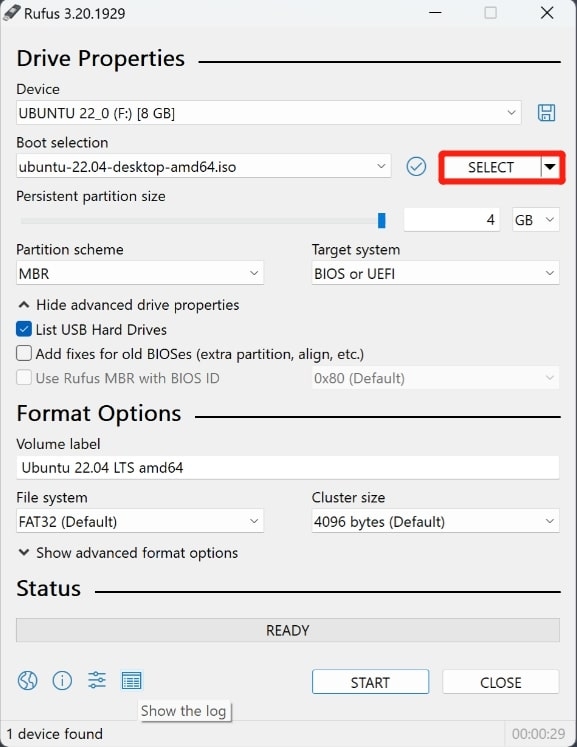
Passo 4: Escolha o esquema de partição e sistema de arquivos apropriados. Em seguida, clique no botão “ Iniciar “ para iniciar o processo.
Passo 5: O Rufus exibirá uma mensagem “ PRONTO “ assim que o processo for concluído.
Clonar seu disco rígido
Passo 1: Inicie seu computador a partir do pen drive USB Clonezilla. Em seguida, escolha “ Iniciar Clonezilla.”
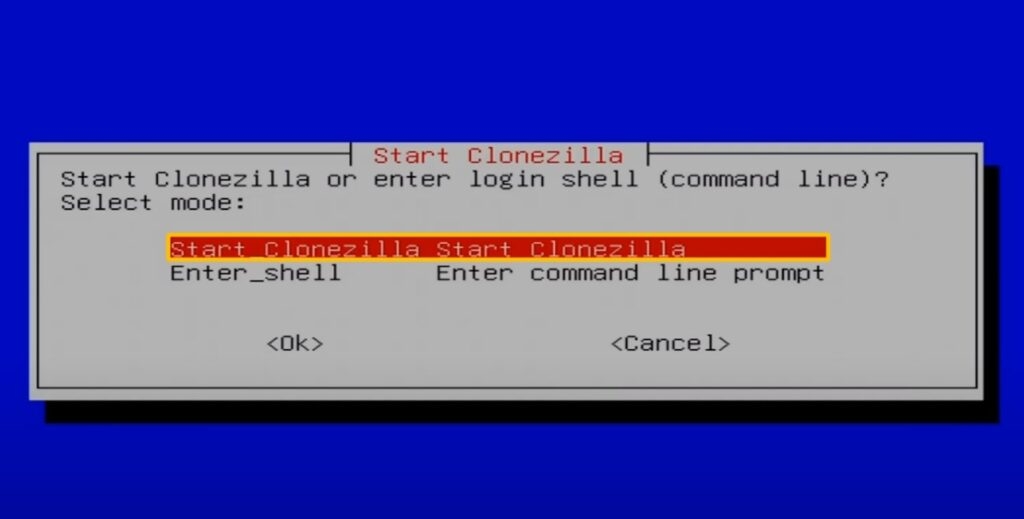
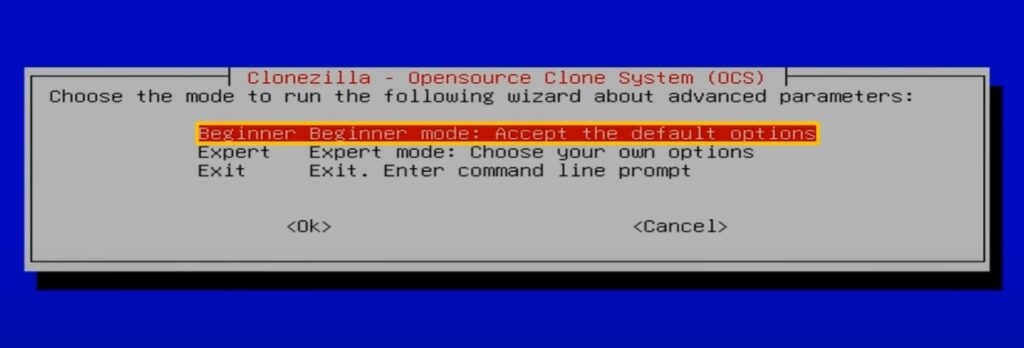
Passo 2: Agora, selecione o modo de clonagem. Para a maioria dos usuários, o modo padrão “ Iniciante “ é adequado.
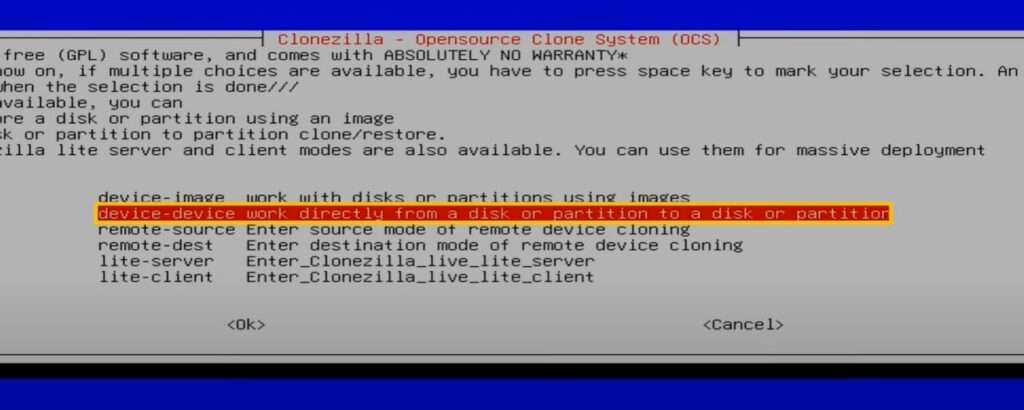
Passo 3: Opte pela opção “ dispositivo-dispositivo “ para clonagem de disco para disco.
Passo 4: Agora, você deve selecionar as unidades de origem e destino. Tenha cuidado, pois todos os dados no disco de destino serão sobrescritos.
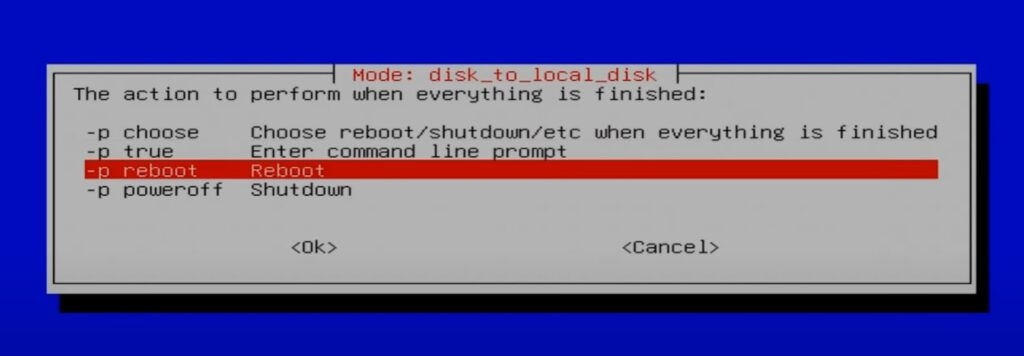
Passo 5: Em seguida, escolha “ -sfsck“, seguido de “ -k1“, e finalmente, “ -p reboot.”
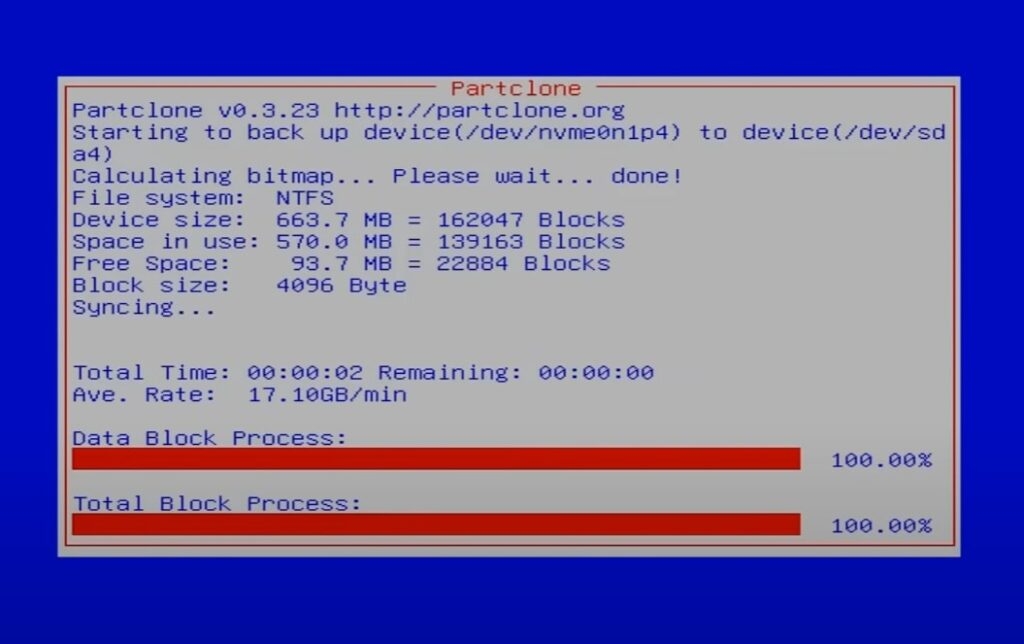
Passo 6: O processo de clonagem começará, e você verá uma barra de progresso.
Perguntas Frequentes sobre o Download do Clonezilla
Q1: O Clonezilla é gratuito?
Sim, o Clonezilla é um software gratuito e de código aberto. Ele é licenciado sob a Licença Pública Geral GNU (GPL), o que significa que você pode usá-lo, modificá-lo e distribuí-lo livremente. Lembre-se de baixar o Clonezilla para Windows 10 a partir do site oficial.
Q2: Como faço para baixar o Clonezilla no Linux?
Para baixar o Clonezilla no Linux, você pode usar os seguintes passos:
Passo 1: Pressione Ctrl + Alt + T no seu teclado para abrir o terminal.
Passo 2: Digite o comando “ sudo apt update “ e execute-o.
Passo 3: Digite o comando “ sudo apt install Clonezilla “ e pressione Enter.
Passo 4: Se você deseja baixar o arquivo ISO do Clonezilla, visite o site do Clonezilla.
Q3: Qual versão do Clonezilla devo usar?
Se você está baixando o Clonezilla apenas para clonar seu sistema operacional ou HDD para um novo SSD, escolher o Clonezilla Live é suficiente. As outras duas versões são mais adequadas para implantações em larga escala que exigem a clonagem simultânea de vários computadores.
Q4: Quais são as limitações do Clonezilla?
Como qualquer software, o Clonezilla tem suas limitações. Aqui estão algumas das limitações notáveis:
O Clonezilla requer que a partição de destino seja igual ou maior que a partição de origem.
O Clonezilla não suporta imagens ou clonagem online.
O Clonezilla atualmente não suporta backups diferenciais ou incrementais.
Conclusão
Agora, você pode dizer adeus a qualquer preocupação sobre como baixar o Clonezilla para Windows 10 e usá-lo para clonagem de disco.
Este guia completo simplifica o download e o uso do Clonezilla, garantindo que até mesmo iniciantes possam gerenciar a tarefa com confiança.
Se você está procurando uma alternativa ao Clonezilla poderosa e amigável, experimente o 4DDiG Partition Manager.
Leitura Adicional:
10+ Melhores Ferramentas de Limpeza para Windows (Gratuitas e Pagas)
Como Converter MBR para GPT sem Perder Dados
Como Verificar a Saúde do HDD e SSD no Windows?
Receba novas postagens na sua caixa de entrada
Sem spam. Cancele a assinatura a qualquer momento.