Tecnologia · 17 min read · Dec 12, 2025
Guia Completo para Exibir Fotos no iPod + iPhone (11/2007)
Em outubro de 2004, a Apple lançou o primeiro iPod com tela colorida e, com isso, também introduziu a capacidade de os usuários carregarem mais do que apenas conteúdo de áudio em seu iPod. Este novo modelo, chamado de “iPod photo”, também forneceu a capacidade de transferir e armazenar fotos no próprio iPod, que podiam ser visualizadas a partir do iPod, transferidas para outros computadores e até exibidas como um slideshow em uma tela de TV através do uso de um cabo de acessório de vídeo.
Desde então, a capacidade de exibir fotos se tornou um recurso padrão do iPod, e pouco mudou em termos de gerenciamento e sincronização de conteúdo fotográfico no iPod. O iPhone e o iPod touch agora incluem recursos para exibir fotos também, e embora a interface nesses dispositivos mais novos com tela sensível ao toque seja significativamente diferente, o processo de sincronização e gerenciamento de conteúdo fotográfico permaneceu muito semelhante.

Uma versão atualizada do nosso tutorial anterior de dezembro de 2004, O Guia Completo para Fotos do iPod, começaremos revisando os fundamentos de como colocar sua coleção de fotos em seu dispositivo e, em seguida, passaremos a discutir mais detalhes sobre como as fotos são armazenadas no iPod e iPhone e algumas das comparações entre os diferentes modelos de iPod e iPhone em termos de qualidade de foto e requisitos de armazenamento.
Sincronizando Conteúdo Fotográfico
À medida que a linha de dispositivos de mídia da Apple se expandiu, o iTunes permaneceu como o aplicativo central de gerenciamento para tudo relacionado ao gerenciamento e transferência de conteúdo de mídia para esses dispositivos. Assim como qualquer outro tipo de conteúdo no iPod, simplesmente copiar fotos em “Modo de Disco” não funciona — elas devem ser transferidas via iTunes.
Quando o iPod photo foi lançado pela primeira vez, parecia estranho que o iTunes fosse usado para sincronizar fotos com um iPod. No entanto, a evolução do iTunes em um aplicativo completo de gerenciamento de mídia desde então foi significativa, agora abrangendo conteúdo que vai desde a música tradicional e outros arquivos de áudio até o reino de filmes, programas de TV, videoclipes, podcasts e até jogos.
Infelizmente, apesar dessas mudanças, o gerenciamento e a sincronização de fotos continuam sendo um recurso muito limitado dentro do iTunes. Nenhuma capacidade de gerenciamento de fotos está embutida no próprio iTunes; em vez disso, o papel do iTunes é simplesmente transferir uma biblioteca existente de conteúdo fotográfico para o seu iPod.
Em sua forma mais simples, essa biblioteca de conteúdo fotográfico pode ser pouco mais do que uma série de pastas em seu computador. No entanto, o iTunes também se integrará diretamente com o iPhoto ou Aperture (no Mac), ou Adobe Photoshop Album ou Photoshop Elements (no Windows XP), permitindo que você selecione conteúdo fotográfico com base em seus álbuns ou coleções dentro desses aplicativos.
Deve-se notar também que não há um “modo manual” para transferir fotos para o iPod. Sua biblioteca de fotos deve ser transferida através da sincronização automática. Basicamente, você aponta o iTunes para uma biblioteca de fotos, opcionalmente seleciona quais pastas ou álbuns sincronizar, e o iTunes converte e transfere-os para o dispositivo. Se você remover uma foto de uma pasta ou álbum, o iTunes a removerá do seu dispositivo durante a próxima sincronização. Isso significa que você deve manter sua coleção de fotos em seu computador para sincronizar com seu iPod ou iPhone.
Configurando no iTunes
Para usuários que estão configurando seu iPod pela primeira vez, o iTunes oferecerá a capacidade de sincronizar automaticamente o conteúdo fotográfico como parte do Assistente de Configuração do iPod que aparece quando você conecta um novo iPod:
Para sincronizar seu conteúdo fotográfico, basta marcar a caixa apropriada, e o iTunes tentará sincronizar o máximo de suas fotos que conseguir caber no seu iPod. Para usuários de Mac, o iTunes simplesmente usará sua biblioteca do iPhoto, enquanto usuários do Windows podem selecionar uma opção de sincronização na lista suspensa que aparece na parte inferior do Assistente de Configuração do iPod, que normalmente é definida como “Minhas Imagens”, a menos que o Adobe Photoshop Album ou Photoshop Elements tenha sido instalado.
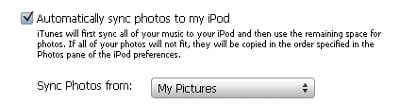
Para usuários com uma pequena biblioteca de fotos, selecionar essa opção inicial para sincronizar fotos automaticamente provavelmente será suficiente. No entanto, é importante ter em mente que as fotos são a menor prioridade de todo o conteúdo que é sincronizado com um iPod ou iPhone. Isso significa que, se você também estiver sincronizando automaticamente conteúdo de música ou vídeo, pode não haver espaço para toda a sua coleção de fotos. Nesse caso, o iTunes simplesmente sincronizará quantas fotos couberem no espaço restante no iPod/iPhone após todos os outros tipos de conteúdo terem sido sincronizados.
Além disso, usuários com uma grande biblioteca de fotos podem preferir sincronizar seu conteúdo de forma mais seletiva. Essa opção de configuração inicial não permite isso, caso em que provavelmente é uma boa ideia não selecionar essa opção e simplesmente configurar as opções de sincronização de fotos diretamente.
A sincronização de fotos é gerenciada no iTunes da mesma forma que a sincronização de outros tipos de conteúdo para um dispositivo Apple. Com seu iPod ou iPhone conectado ao seu computador, selecione-o no painel de fontes do iTunes no lado esquerdo da tela do iTunes, e você verá uma série de abas representando os diferentes tipos de conteúdo que você pode sincronizar para aquele dispositivo específico.

Para gerenciar a sincronização de fotos, basta selecionar a aba “Fotos”, e você será apresentado com suas opções para sincronização de fotos. Se você originalmente selecionou sincronizar automaticamente toda a sua biblioteca de fotos, essa opção já estará habilitada. Caso contrário, ela estará desabilitada por padrão até que você a habilite e selecione qual conteúdo gostaria de sincronizar.
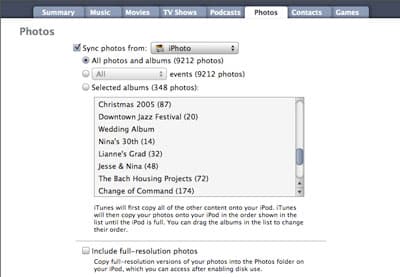
Uma vez que você habilite a sincronização, pode escolher a fonte de sua coleção de fotos na caixa suspensa.
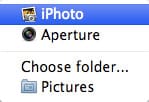
Selecionar “Minhas Imagens” (Windows) ou “Imagens” (Mac) dirá ao iTunes para simplesmente sincronizar fotos da pasta de imagens padrão do seu perfil de usuário. Alternativamente, você pode selecionar “Escolher Pasta” e selecionar uma pasta alternativa de qualquer lugar em seu computador.
Usuários do Windows que têm o Adobe Photoshop Album ou Photoshop Elements instalado também podem sincronizar com suas coleções de fotos nesses pacotes de software.
Para usuários de Mac, o padrão é sincronizar com o iPhoto se ele estiver instalado (todos os computadores Mac de modelos recentes vêm com o iPhoto pré-instalado). No caso de o iPhoto não estar instalado, o iTunes irá sincronizar com a pasta “Imagens”, conforme descrito acima.
Usuários de Mac que usam o aplicativo Aperture da Apple podem optar por sincronizar com sua biblioteca do Aperture em vez de sua biblioteca do iPhoto.
Uma vez que você tenha selecionado a fonte de suas fotos, será exibida uma lista de “álbuns” de fotos que o iTunes encontrou na fonte especificada. Para uma pasta “Minhas Imagens”, esta será uma lista do primeiro nível de pastas — quaisquer subpastas abaixo do primeiro nível são simplesmente agrupadas em cada pasta de nível superior como um único álbum.
Para Adobe Photoshop Album/Elements, iPhoto ou Aperture, isso será uma lista de suas coleções/álbuns de fotos nomeados dentro desses aplicativos.
Se você tiver mais álbuns do que cabem na lista, você pode naturalmente rolar para cima e para baixo para vê-los todos. Você também notará que o iTunes convenientemente fornece uma contagem de quantas fotos estão em cada álbum, bem como o número total de fotos em toda a sua coleção.
Da mesma forma que você gerenciaria a sincronização de música para seu iPod, você tem a opção de sincronizar “Todas as fotos e álbuns” ou “Álbuns selecionados”. Se você optar por sincronizar apenas álbuns selecionados, então você será apresentado com uma série de caixas de seleção para seus álbuns onde pode selecionar ou desmarcar cada álbum para sincronização.
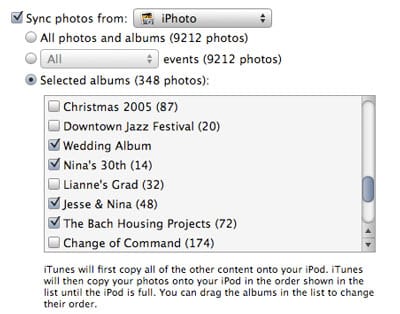
Observe que os usuários do iPhoto 7 agora têm uma opção adicional nesta tela a partir do iTunes 7.5: Eventos. Esta opção está disponível apenas ao sincronizar com o iPhoto e permite que você aproveite o novo recurso de Eventos do iPhoto 7, sincronizando automaticamente todos os eventos ou apenas um número selecionado de eventos recentes de sua biblioteca do iPhoto. Nesse caso, as fotos no iPod/iPhone serão agrupadas pelos nomes dos eventos do iPhoto em vez dos nomes dos álbuns do iPhoto.
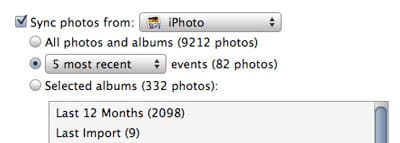
Esta opção está atualmente disponível apenas para o iPod e iPhone, não para a Apple TV.
Você também notará que o iTunes mantém uma contagem ao lado de cada opção sobre quantas fotos estão selecionadas para sincronização, o que pode ser útil para estimar quanto espaço suas fotos ocuparão. Embora uma estimativa real em Megabytes ou Gigabytes seria muito mais útil aqui, é possível calcular os requisitos de armazenamento com base no número de fotos. Mais sobre isso um pouco mais adiante.
Observe que os álbuns aparecerão por padrão na lista de Fotos em seu dispositivo na ordem mostrada na lista de álbuns no iTunes. Para alterar essa ordem, basta arrastar os álbuns na lista para cima e para baixo para reordená-los.
Para usuários que sincronizam a partir de uma pasta, deve-se notar que o iTunes fornecerá apenas nomes de álbuns para o primeiro nível de pastas de fotos. Se você tiver subpastas adicionais, estas serão incluídas dentro da pasta de nível superior selecionada, mas não serão categorizadas separadamente. Usando o exemplo acima, se houvesse três subpastas sob “Natal 2005”, as fotos de todas as subpastas seriam agrupadas no dispositivo sob a categoria principal “Natal 2005”, em vez de agrupadas em uma subpasta.
Uma vez que você tenha feito suas seleções, pode simplesmente clicar no botão “Aplicar” e as fotos serão transferidas para o seu iPod.
Se esta for a primeira vez que você sincroniza essas fotos específicas com seu iPod ou iPhone, o iTunes primeiro passará por um processo de “Otimização” para redimensionar cada foto em resoluções apropriadas para o dispositivo com o qual você está sincronizando, armazenando as miniaturas redimensionadas em um cache em seu disco rígido.

Dependendo de quantas fotos você selecionou, esse processo pode levar de alguns minutos a uma hora, então reserve um tempo extra para sua primeira sincronização se você estiver transferindo muitas fotos. Se você achar que está demorando muito, pode sempre clicar no pequeno X que aparece na janela de status, que interromperá o processo, deixando as fotos não transferidas na fila para sua próxima sincronização.
Uma vez que esse processo tenha sido concluído, as fotos serão transferidas para o seu dispositivo.

Otimização de Fotos e Requisitos de Armazenamento
Como mencionado acima, o iTunes redimensiona e indexa suas fotos durante o processo de transferência. Por padrão, ele cria várias versões de cada foto: uma para cada resolução que a foto será exibida, geralmente incluindo uma versão para a visualização em miniatura, uma versão para a visualização em tela cheia e uma versão para saída para uma TV.
Esse pré-processamento elimina a necessidade de o iPod ou iPhone redimensionar fotos dinamicamente, tornando a experiência no dispositivo mais suave e eficiente. O iPod photo original e o iPod de quinta geração não realizavam redimensionamento dinâmico no próprio dispositivo. Os modelos de iPod mais novos de 2007 e o iPhone realizam algum redimensionamento no dispositivo, mas miniaturas otimizadas ainda são armazenadas para fins de eficiência.
Esse pré-processamento também ajuda a economizar espaço em seu iPod ou iPhone para outras coisas, uma vez que, se tudo o que você pretende fazer é visualizar suas fotos ou mostrá-las em uma TV, você não precisa de um monte de fotos de cinco ou oito megapixels ocupando mais espaço de armazenamento do que o necessário.
Além disso, como todas as fotos são pré-dimensionadas para resoluções específicas, cada foto ocupará exatamente a mesma quantidade de espaço, independentemente da resolução original ou do formato da foto. A tabela a seguir ilustra os requisitos de armazenamento por foto para cada modelo de iPod:
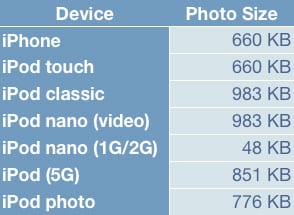
Por exemplo, em um iPod classic, cada foto ocupará 983 KB de armazenamento.
Portanto, para sincronizar 100 fotos, aproximadamente 98 MB de armazenamento seriam necessários no dispositivo.
Observe que ao sincronizar fotos para a Apple TV, nenhum pré-processamento é realizado. As fotos originais em resolução total são transferidas para a Apple TV como estão.
Fotos em Resolução Total
O processo de transferência otimiza fotos para exibição na tela do iPod ou saída para uma TV. Estas são armazenadas em um formato de banco de dados de miniaturas interno do iPod que não é prontamente acessível ao usuário, mesmo via modo de disco.
No entanto, se você deseja levar as fotos originais — talvez para transferi-las para outros computadores ou imprimir — você pode fazer isso selecionando a opção no iTunes para “Incluir fotos em resolução total.”

Isso dirá ao iTunes para sincronizar a foto de tamanho original como um arquivo extra no iPod que pode ser recuperado posteriormente através do modo de disco do iPod. Isso ocupará espaço adicional além da versão otimizada descrita acima. A quantidade de espaço adicional dependerá inteiramente do tamanho e da resolução da foto original, uma vez que isso simplesmente cria uma cópia exata de cada imagem.
Observe que esse recurso não está disponível no iPhone ou Apple TV, pois esses dispositivos não têm um “Modo de Disco” que pode ser usado para recuperar as fotos.
Adicionando e Removendo Álbuns
Se você simplesmente deseja adicionar ou remover álbuns de fotos inteiros do seu iPod, uma rápida visita às preferências de Sincronização de Fotos do iTunes descritas acima permitirá que você selecione ou desmarque álbuns de fotos a serem adicionados ou removidos na próxima sincronização. Reordenar seus álbuns de fotos é feito de maneira bastante semelhante — arraste seu álbum para cima e para baixo na lista para reordená-lo.
Sincronizar a remoção e/ou reordenação de álbuns de fotos é bastante rápido, mas esteja avisado de que cada adição de novo conteúdo fotográfico ao seu iPod exigirá um processo de otimização para esse novo conteúdo. Reserve um tempo para que esse processo seja concluído, especialmente se você estiver adicionando várias centenas de fotos.
Adicionando ou Removendo Fotos Individuais
Se você deseja alterar o conteúdo de um álbum específico, como adicionar ou remover fotos dentro desse álbum, precisará abrir o aplicativo apropriado (iPhoto, Aperture, Photoshop Album/Elements, Windows Explorer ou o Finder do Mac OS X se estiver usando uma pasta).
O processo é bastante simples. Basta modificar o conteúdo de suas coleções/pastas de fotos como normalmente faria nesses aplicativos, e o iTunes capturará essas alterações na próxima sincronização e atualizará seu iPod de acordo.
Desativando a Sincronização
Se você desativar a sincronização COMPLETAMENTE na aba de fotos, você terá a opção de remover todas as suas fotos do iPod ou iPhone ou deixá-las no lugar e simplesmente desativar a sincronização automática do conteúdo fotográfico:
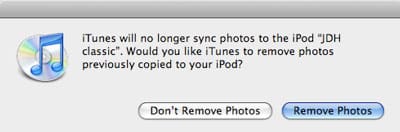
Embora isso possa ser usado para remover todas as fotos completamente, essa também é uma opção útil para usuários que desejam manter uma grande biblioteca estática de fotos em seu iPod, mas não querem que essas fotos ocupem espaço em seu computador. Uma vez que a sincronização tenha sido desativada, quaisquer fotos deixadas no iPod permanecerão no lugar como estavam antes, mas quaisquer alterações nas fotos em seu computador ou adição de novo conteúdo não serão refletidas no iPod, uma vez que o conteúdo não está mais sendo sincronizado.
Isso cria efetivamente uma biblioteca estática no próprio iPod/iPhone sem a necessidade de manter conteúdo em seu computador para sincronizar. Observe, no entanto, que o iPod/iPhone definitivamente não deve ser seu único repositório de fotos, uma vez que, a menos que você esteja sincronizando fotos em resolução total, você não terá fotos de resolução suficientemente alta para recuperar, e, claro, o iPod pode ainda ser perdido ou danificado. No entanto, para usuários com espaço limitado em disco online e sua biblioteca de fotos respaldada em CD/DVD, isso pode ser de algum benefício. Como um bônus adicional, o Cache de Fotos do iPod (descrito mais adiante) também pode ser removido nesse caso para economizar espaço adicional em disco em seu computador.
Observe que, para adicionar qualquer novo conteúdo fotográfico, você precisará reativar a sincronização, e precisará ter sua biblioteca original inteira em seu lugar, portanto, essa não é uma solução viável para usuários que planejam adicionar novo conteúdo ao seu iPod, mesmo que de forma infrequente.
Classificação
Infelizmente, há uma grande limitação na forma como o iTunes lida com seus álbuns de fotos. Você pode reordenar manualmente os álbuns, mas não pode classificar o conteúdo dentro deles, a menos que esteja usando o iPhoto (apenas para usuários de Mac). Caso contrário, o iTunes armazena as fotos dentro de cada álbum cronologicamente. Mesmo que você possa reordenar suas fotos dentro do Photoshop Album ou Photoshop Elements, o iTunes ignora a ordem e simplesmente classifica as fotos cronologicamente.
Sabendo disso, no entanto, se você realmente deseja que suas fotos sejam classificadas em uma ordem diferente, existem vários aplicativos que permitirão que você modifique os timestamps dessas fotos — de fato, o Photoshop Elements permite que você faça isso. Como esperado, se você alterar os timestamps, mudará a ordem de classificação.
Por Dentro: Como Tudo É Armazenado
Como mencionado anteriormente, armazenar fotos no seu iPod é muito semelhante a armazenar música e vídeo no seu iPod. Você não pode simplesmente arrastar e soltar fotos para o iPod em modo de disco e visualizá-las no iPod, pois o iTunes precisa pré-processá-las e indexá-las primeiro.
Se você olhar para o seu iPod em modo de disco, encontrará uma pasta “Fotos” logo abaixo da pasta principal. Imediatamente abaixo dessa pasta está o “Banco de Dados de Fotos” que o iTunes cria, e uma ou duas subpastas, dependendo da sua configuração:
THUMBS: Esta sempre estará presente se você sincronizou alguma foto para o seu iPod. Dentro deste diretório estão uma série de coleções de miniaturas das fotos que estão no seu iPod. Você não precisa se preocupar muito com esses arquivos, pois não pode fazer muito com eles. Existem algumas ferramentas de terceiros disponíveis que podem recuperar fotos desses arquivos, mas isso geralmente só é útil em uma situação onde sua biblioteca de fotos original foi perdida ou destruída, pois as fotos recuperadas quase sempre terão uma resolução significativamente inferior às suas fotos originais. Informações sobre como você pode recuperar suas fotos podem ser encontradas em nosso artigo, Copiando Conteúdo do seu iPod para seu Computador.
RESOLUÇÃO TOTAL: Se você selecionou “Incluir Fotos em Resolução Total” nas preferências do iTunes, você terá esta segunda pasta, contendo cópias de todas as fotos que você sincronizou para o seu iPod. Esses arquivos são simplesmente cópias das fotos originais e não são modificados de forma alguma. De fato, você descobrirá que até mesmo os timestamps são mantidos dos arquivos originais.
No entanto, embora os nomes de arquivos e timestamps originais sejam mantidos, a estrutura de pastas não é. Em vez disso, o iTunes organiza suas fotos em resolução total em uma estrutura de pastas baseada em ano, mês e data. Portanto, uma foto tirada em 17 de junho de 2007 estaria em uma pasta chamada Fotos\Resolução Total\2007\6\17. Embora isso possa fazer algum sentido se você souber quando a foto que está procurando foi tirada, não há correlação direta com os álbuns que estão realmente no seu iPod, tornando difícil fazer uma referência cruzada dessas fotos em resolução total com o aplicativo de fotos do iPod.
As fotos em resolução total armazenadas neste diretório serão mantidas apenas enquanto a foto ou álbum apropriado estiver no seu iPod. Se você remover uma foto ou desmarcar um álbum para sincronização, as correspondentes fotos em resolução total também serão removidas.
Se você desativar a opção “Incluir Fotos em Resolução Total” no iTunes, esta pasta será esvaziada e removida do seu iPod na sua próxima sincronização.
No seu computador
Suas fotos podem ser armazenadas praticamente em qualquer lugar em seu computador que seja acessível ao iTunes, mesmo em uma rede com diretórios compartilhados. Ao contrário da sua música, não há conceito de uma biblioteca do iTunes para suas fotos e as opções no iTunes para copiar ou consolidar sua música não se aplicam às suas fotos.
Observe que o processo de otimização que ocorre quando você sincroniza fotos para o seu iPod ou iPhone cria um cache de todas as fotos que estão sendo sincronizadas. Esse cache inclui apenas as imagens redimensionadas, não as fotos em resolução total, mas apesar desse fato, ele pode ficar bastante grande. Além disso, se você estiver sincronizando fotos para diferentes modelos de iPod ou para o iPhone, esse cache pode crescer ainda mais, pois fotos otimizadas para cada modelo de iPod (ou para o iPhone) são armazenadas nesse cache (embora alguns modelos compartilhem os mesmos formatos de foto, como o iPod classic e o iPod nano (vídeo), e o iPhone e o iPod touch).
Receba novas postagens na sua caixa de entrada
Sem spam. Cancele a assinatura a qualquer momento.