Erro de Computador · 6 min read · Jan 05, 2026
Computador Reiniciado Após um Bugcheck: Maneira Lógica de Corrigir o Erro
Jogar seu jogo favorito é divertido, mas e se você enfrentar o erro BSOD? É frustrante. Mas se você é um usuário de PC, ver o erro “computador reiniciado após um bugcheck” parece só possível de resolver com ajuda técnica.
No entanto, a boa notícia é que as soluções são faça você mesmo! Assim, você pode verificar e corrigir o problema com um risco especial ou expertise técnica. Então, vamos conferir o guia completo de como resolver isso!
O que causa o problema “Computador Reiniciado Após um Bugcheck”?
A mensagem de erro aparece por várias razões e vem com alguns códigos de erro como ID do Evento 1001, 0x00000d1 e DMP de memória. Isso ocorre tanto em dispositivos pessoais quanto em computadores de servidor. Portanto, também aparece para Windows 11/10 e às vezes mostra erros do Server 2012 ou 2016.
Abaixo estão mencionadas as razões responsáveis por isso:
Drivers de Dispositivo Corrompidos/Errados: Instalar drivers de dispositivo corrompidos ou errados frequentemente causa o erro de bugcheck.
Drivers de Dispositivo Obsoletos: Drivers desatualizados para drivers primários e secundários são outra causa importante do erro.
Memória Insuficiente: Memória insuficiente causa problemas para processos em segundo plano e em lançamento funcionarem suavemente. Assim, impacta negativamente seu PC.
Erros Diversos: Além das razões acima, várias coisas, como malware, arquivos corrompidos ou causas semelhantes, são responsáveis pelo problema.
Agora, já que você está enfrentando o problema, vamos prosseguir para como você pode resolvê-lo!
Como Verificar o StopCode do Bugcheck?
Existem várias causas por trás do erro BSOD com a mensagem “Computador Reiniciado Após um Bugcheck”. As soluções diferem conforme as causas, mas saber a razão legítima por trás do erro é sempre benéfico.
A melhor abordagem é analisar o arquivo minidump. Quando seu PC trava, tais arquivos são criados. No entanto, para análise, você precisa baixar o arquivo Minidump.
Clique no link dado aqui para baixar o MS WinDbg Preview.
Pesquise por WinDbg Preview na busca do Windows ou no Menu Iniciar.
Clique com o botão direito na utilidade e Execute como Administrador.
Use as teclas Ctrl + D simultaneamente para iniciar o minidump e localizar
%windir%\MinidumpSelecione o arquivo mais recente e abra-o.
No seu Terminal, execute o comando dado abaixo:
!analyze -v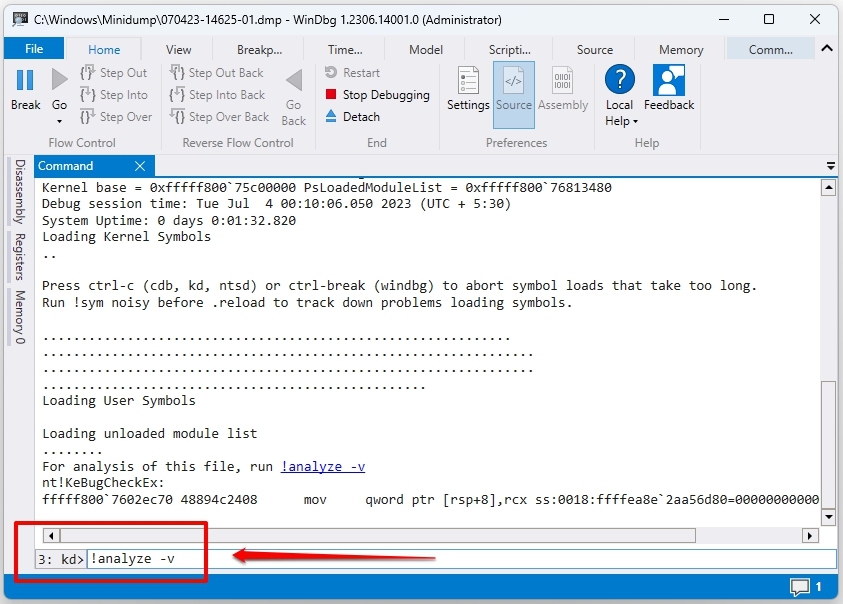
Além disso, se não tiver um terminal, você pode navegar até Visualizar e selecionar Prompt de Comando.
Agora, deixe a utilidade verificar o arquivo minidump e aguarde até ver os resultados. Em seguida, procure por MODULE_NAME e provavelmente causado por para saber a razão responsável por isso. Procure pelos arquivos para determinar a possível razão. Na maioria das vezes, esses são os drivers de dispositivo que estão causando o problema.
Em seguida,
- Abra o Explorador de Arquivos e localize,
C:\Windows\System32\drivers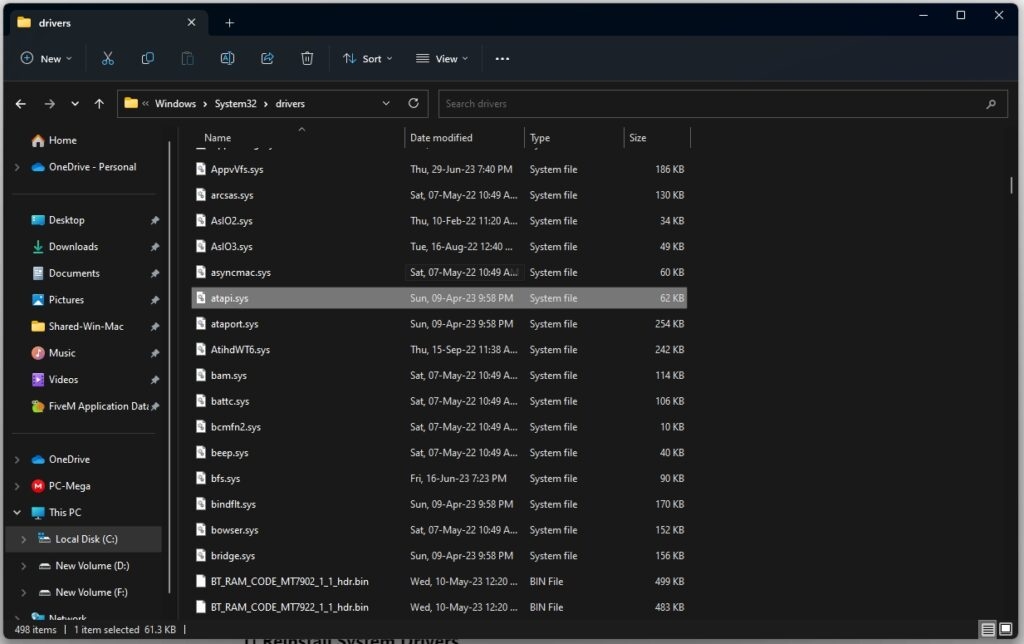
Nele, procure pelo arquivo que foi exibido nos resultados da pesquisa.
Clique com o botão direito nele, expanda a aba Detalhes e veja sua Descrição do Arquivo.
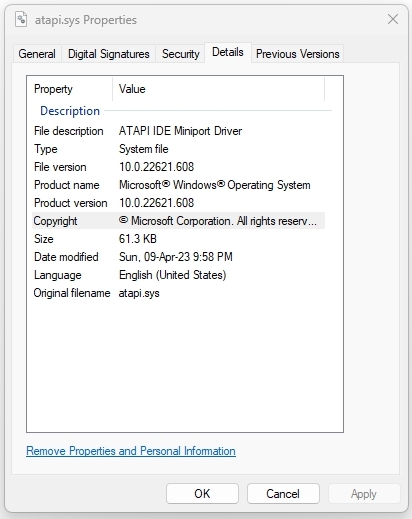
Assim, você pode agora ver qual driver causou o problema.
Como Corrigir o Erro “Computador Reiniciado Após um Bugcheck”?
Se os drivers têm uma instalação corrompida ou ficam desatualizados, isso pode levar a um Erro de Tela Azul da Morte. Além disso, se o método acima não produzir resultados comuns, as soluções dadas abaixo podem ajudar. Pois não são necessariamente os drivers, mas a memória também é responsável pela causa.
1. Reinstalar Drivers do Sistema
Quando a instalação dos seus drivers fica corrompida, uma simples desinstalação resolve. No entanto, você deve prestar atenção ao driver que causa o problema. Caso contrário, você terá que desinstalar vários drivers.
Pesquise por Gerenciador de Dispositivos na Busca do Windows e inicie-o.
Clique duas vezes na categoria do driver, clique com o botão direito no driver específico e Desinstale o dispositivo no menu suspenso.
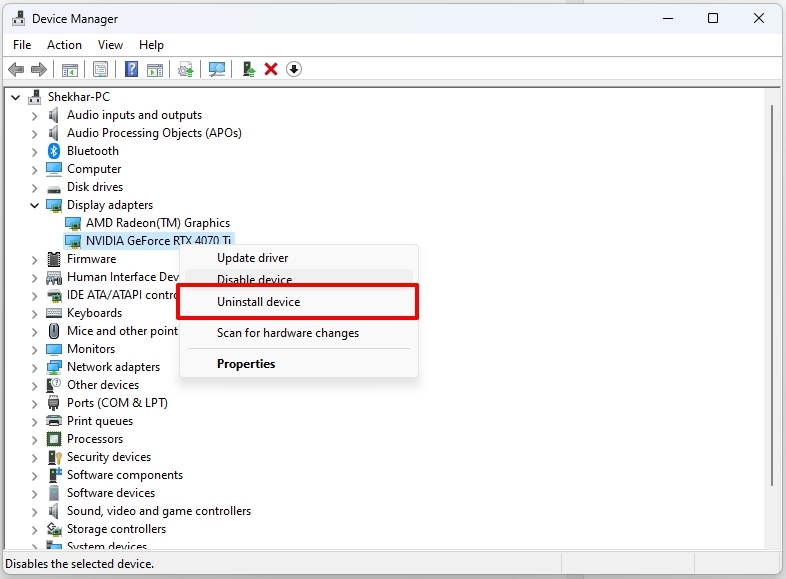
Na caixa de prompt exibida, pressione o botão Desinstalar para confirmar o processo. Além disso, reinicie seu dispositivo, e ele reinstalará o driver do dispositivo automaticamente.
Além disso, se você instalou recentemente um dispositivo primário/secundário no seu PC, você deve desinstalá-lo.
2. Atualizar seus Drivers
Além da instalação corrompida, drivers desatualizados são outra razão por trás do erro BSOD. Portanto, você deve atualizá-los para a versão mais recente.
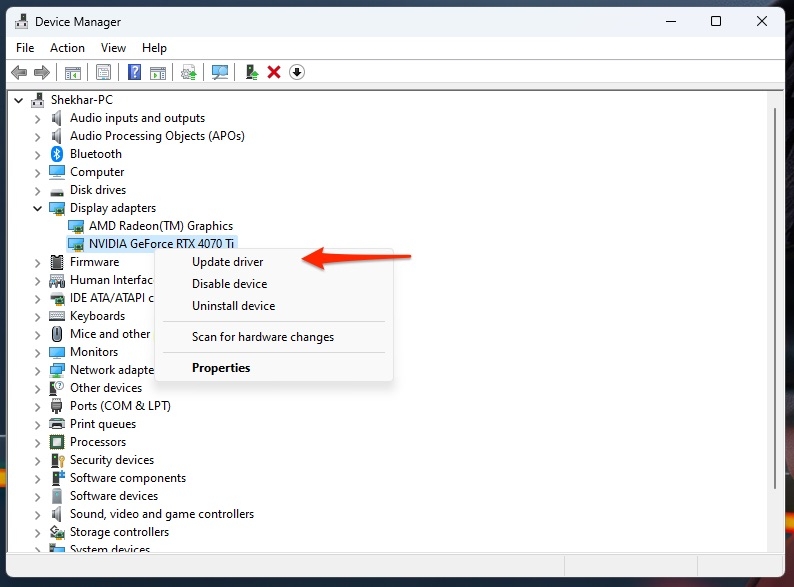
Abra o Gerenciador de Dispositivos e clique duas vezes na categoria do dispositivo.
Clique com o botão direito no driver adequado e escolha Atualizar driver no menu de contexto.
- Na próxima janela pop-up, selecione Pesquisar automaticamente por drivers.
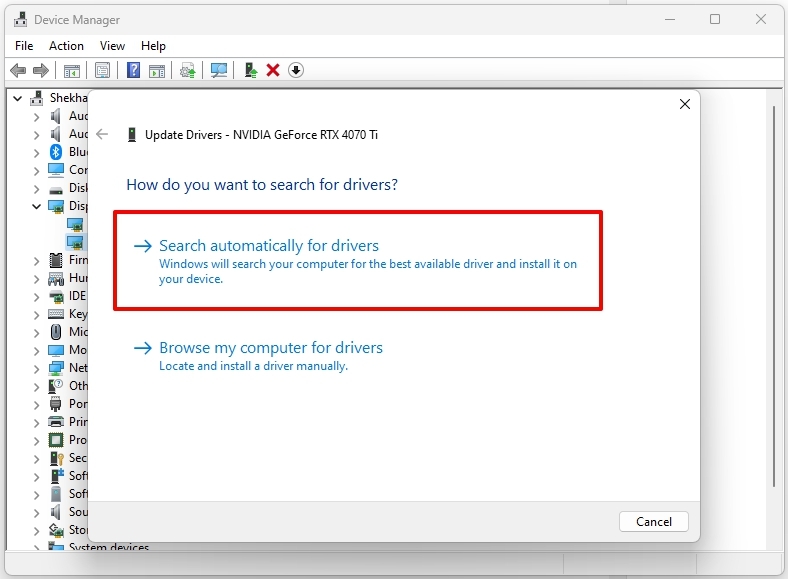
Se detectar alguma atualização disponível, prossiga com sua instalação. Além disso, seguir o mesmo processo e verificar cada atualização de driver é essencial.
Alternativamente, você também pode baixar o driver do site do fabricante. No entanto, esse download manual via site pode levar a downloads incorretos, o que é prejudicial ao seu dispositivo.
3. Verificar a Memória do PC Windows
Memória insuficiente afeta o desempenho do seu dispositivo. Assim, travamentos do Windows, lentidão do sistema e problemas de Tela Azul da Morte são comuns. Portanto, você precisa verificar se o problema está na memória.
- Pressione as teclas Win+R para abrir a caixa de diálogo Executar e digite
mdsched.exe.
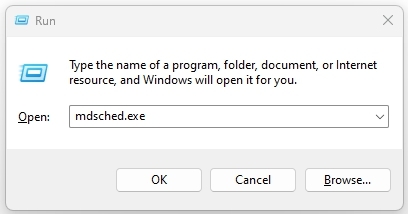
- Selecione uma opção, seja Reiniciar agora e verificar se há problemas ou Verificar problemas na próxima vez que eu iniciar meu computador.
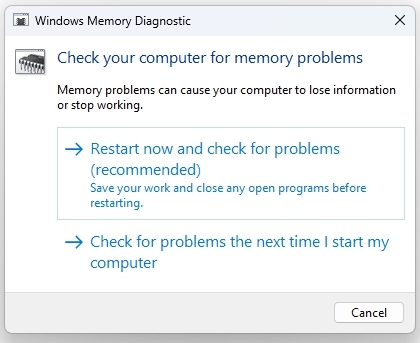
Assim, após selecionar uma opção adequada e após uma reinicialização, você deve corrigir o erro.
4. Restauração do Sistema Windows PC
Se as soluções acima não funcionarem, restaure seu sistema operacional Windows para a versão estável mais recente. Para fazer isso, você deve criar um ponto de restauração adequadamente antes e assim completar o processo.
- Pressione a tecla Win, pesquise Restauração e clique na opção Criar um Ponto de Restauração.
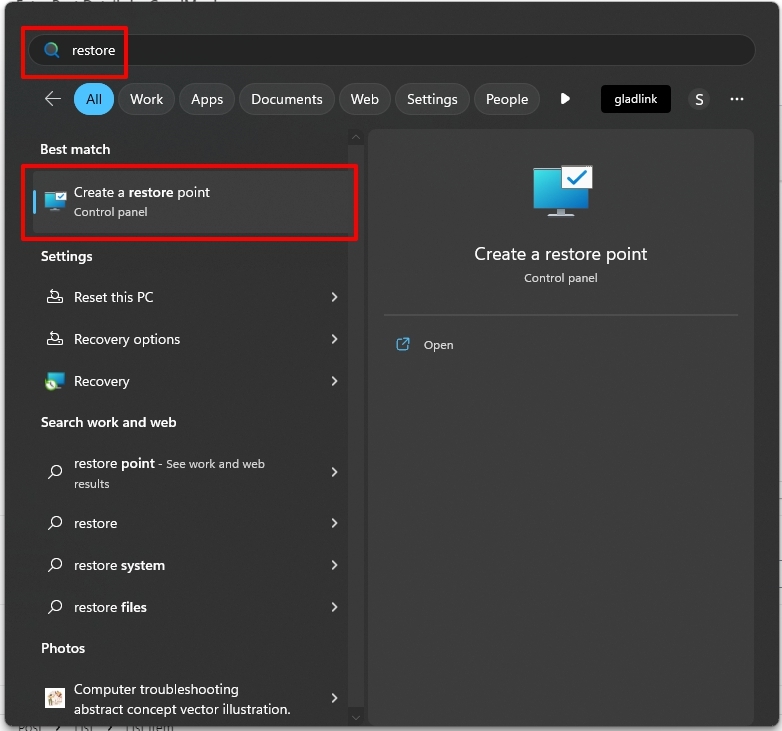
- Pressione o botão Restauração do Sistema e clique em Avançar.
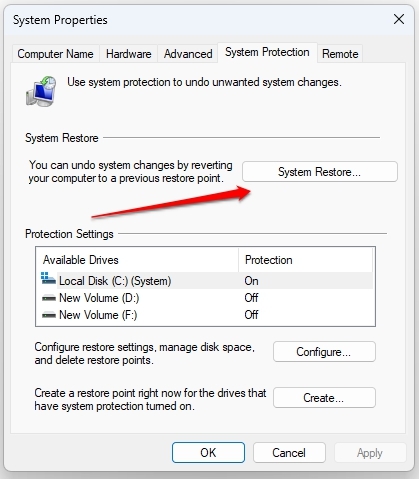
Agora, escolha um ponto onde seu Windows estava funcionando bem sem esses erros e clique em Avançar.
Na próxima janela, clique em Concluir.
Agora, aguarde até que a Restauração do Sistema seja concluída e seu PC funcione em seu nível ótimo sem erros. Em seguida, reinicie seu dispositivo para um funcionamento mais suave.
Perguntas Frequentes
O que significa que o computador foi reiniciado a partir de um bugcheck?
Seu computador foi reiniciado após um bugcheck implica que seu computador encontrou um problema significativo, resultando em um bugcheck ou falha do sistema. Assim, seu PC reinicia para evitar problemas adicionais que levam a uma falha completa.
O que causa um erro de bugcheck?
Um driver de dispositivo, componente de hardware ou software causa o erro de bugcheck.
O que é o erro de Bugcheck 0x00000119?
O erro de Bugcheck 0x00000119 refere-se ao fato de que o agendador de vídeo detectou uma violação fatal.
A Conclusão
Você encontra o erro “computador reiniciado após um bugcheck” por várias razões. No entanto, drivers de dispositivo ou software são a causa preliminar. As soluções incluem reinstalar drivers de dispositivo, atualizá-los, corrigir problemas de memória insuficiente e realizar uma restauração do sistema.
Além disso, se você instalou recentemente um novo software ou utilitário, isso pode ser a causa raiz. Portanto, desinstale-o para verificar se isso ajuda.
Para quaisquer dúvidas, deixe-nos saber nos comentários!
Leitura Adicional:
Como Corrigir o Alto Uso de CPU do WMI Provider Host (WmiPrvSE.exe)
Por que os usuários do Windows 10 não estão atualizando para o Windows 11?
Tudo sobre o Windows 12 (Vazamentos, Recursos, Lançamento, Requisitos)
Receba novas postagens na sua caixa de entrada
Sem spam. Cancele a assinatura a qualquer momento.