iTunes · 5 min read · Mar 17, 2026
Consolidando Múltiplas Bibliotecas do iTunes
Q: Minha filha, minha esposa e eu temos uma conta do iTunes. Todos nós estamos usando o mesmo computador e cada um de nós tem uma biblioteca do iTunes separada carregada no mesmo computador. Essa configuração usa muita memória. É possível carregar uma versão do iTunes em um disco rígido externo e ainda ter nossas próprias contas separadas?
– Scot
A: Você pode definitivamente compartilhar a mesma biblioteca do iTunes entre mais de uma conta de usuário no seu sistema operacional, assim como ter várias contas da iTunes Store para a mesma biblioteca do iTunes.
Para consolidar sua biblioteca, você pode usar um disco rígido externo ou até mesmo uma pasta compartilhada no seu disco rígido interno que todos os usuários têm acesso (ou seja, C:Music). Você pode começar movendo uma das suas três bibliotecas do iTunes para esse local compartilhado—instruções detalhadas sobre como fazer isso podem ser encontradas em nosso artigo iPod 201 sobre Transferindo sua Biblioteca do iTunes.
Uma vez que você tenha movido a primeira biblioteca para um local compartilhado, o próximo passo será exportar as informações das suas outras duas bibliotecas do iTunes para que você possa consolidar todas as suas informações na nova biblioteca principal. Você pode exportar cada biblioteca para um arquivo XML escolhendo Arquivo, Biblioteca, Exportar Biblioteca no menu do iTunes e especificando um local para o seu arquivo XML da biblioteca. Este arquivo XML pode então ser importado para sua nova biblioteca principal do iTunes usando a opção Arquivo, Biblioteca, Importar Playlist.
Após a importação desses arquivos XML, executar a opção “Consolidar Biblioteca”, conforme descrito no artigo acima, trará toda a sua música das outras bibliotecas para a única pasta “Música do iTunes” usada pela biblioteca principal.
Alternativamente, se suas classificações, playlists e contagens de reprodução das outras bibliotecas não forem criticamente importantes, você pode optar por simplesmente adicionar o conteúdo de mídia das outras bibliotecas à sua nova biblioteca principal do iTunes usando a função Arquivo, Adicionar à Biblioteca no menu do iTunes e simplesmente apontando para os outros arquivos de mídia.
Observe que em qualquer um dos casos, se você tiver muita música igual em suas três bibliotecas do iTunes, você terá duplicatas em sua nova biblioteca consolidada. Você pode rastrear essas duplicatas usando a opção Arquivo, Mostrar Duplicatas no iTunes ou usando um aplicativo de terceiros como Dupe Eliminator para iTunes.
Por outro lado, se você descobrir que seu conteúdo de mídia é quase totalmente idêntico em todas as três bibliotecas, pode ser mais simples determinar quais poucas músicas não estão na sua biblioteca principal e importá-las manualmente.
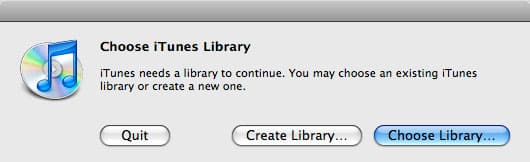
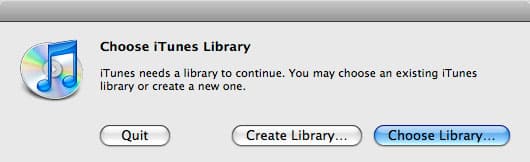
Uma vez que você tenha consolidado toda a sua música em uma única biblioteca do iTunes, simplesmente assegure-se de que todas as três contas de usuário estejam apontando para a mesma biblioteca do iTunes no local compartilhado. Isso pode ser feito segurando a tecla SHIFT ao iniciar o iTunes, o que apresentará uma caixa de diálogo pedindo que você crie ou escolha uma nova biblioteca do iTunes para usar. Basta clicar em “Escolher Biblioteca” e navegar até o caminho onde sua nova biblioteca do iTunes compartilhada está armazenada.
Observe que, embora o iTunes possa facilmente suportar todos os iPods da sua família a partir de uma única biblioteca, você pode querer configurar a sincronização usando “Playlists Selecionadas” para determinar qual música é sincronizada para cada iPod. Também é importante notar que, se você estiver sincronizando automaticamente todos os seus iPods para a mesma biblioteca do iTunes, informações como classificações, contagens de reprodução e datas da última reprodução serão compartilhadas entre todos os três usuários, então, quando um membro da família ouvir uma música em seu iPod, a contagem de reprodução e a data da última reprodução serão atualizadas para todos.
Q: Eu uso três iPods (um iPod nano de quarta geração, um iPod touch de segunda geração e um iPod classic de 80 GB) com uma única cópia do iTunes rodando em um desktop Dell. A biblioteca principal está sincronizada em sua totalidade com o iPod classic de 80 GB. Eu tenho bibliotecas separadas menores para o nano e o touch, selecionadas ao iniciar o iTunes (segurando a tecla shift, que me permite especificar qual iniciar).
Eu faço todas as novas compras na biblioteca principal e depois copio manualmente as músicas/pastas para as bibliotecas menores. Existe uma maneira automática de fazer com que todas as novas compras apareçam em todas as três bibliotecas? Eu não posso simplesmente adicionar a pasta “Compras” porque ela não aparece quando eu visualizo a pasta do iTunes, seja no próprio iTunes via a opção “Adicionar Pasta” ou no Windows Explorer. Alguma ideia?
– Steve
A: Embora suas playlists no iTunes não sejam representadas no sistema de arquivos subjacente, você pode na verdade copiar faixas diretamente do iTunes para outra pasta simplesmente selecionando-as na sua janela do iTunes e arrastando e soltando as faixas selecionadas em uma pasta no Windows Explorer. O iTunes copiará todas as faixas selecionadas para a pasta de destino.
Portanto, neste caso, você poderia simplesmente destacar as faixas recém-adicionadas na sua playlist “Compradas”, arrastá-las para outra pasta e depois adicioná-las às suas outras bibliotecas do iTunes a partir daí.
Dito isso, no entanto, parece que você pode estar complicando demais sua configuração do iTunes. Raramente há necessidade de configurar bibliotecas separadas e menores para suportar iPods de menor capacidade e manter uma coleção de mídia separada para cada um. Em vez disso, você poderia sincronizar todos os seus iPods para a mesma biblioteca do iTunes e configurar conjuntos de playlists para seus iPods de menor capacidade.
Cada iPod que você conecta ao iTunes tem suas próprias preferências de sincronização, independentes de quaisquer outros iPods que você possa estar sincronizando para a mesma biblioteca. Entre essas preferências está a capacidade de sincronizar apenas playlists selecionadas em vez de toda a sua biblioteca do iTunes.
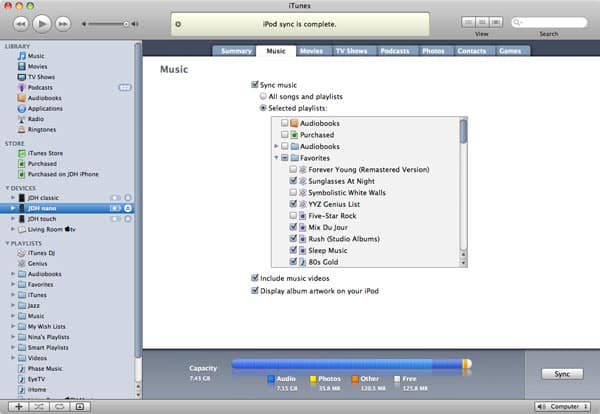
Portanto, neste caso, você simplesmente configuraria uma série de playlists para usar em seu iPod nano e iPod touch, contendo toda a música e outro conteúdo de mídia que você deseja sincronizar para esses dispositivos.
Receba novas postagens na sua caixa de entrada
Sem spam. Cancele a assinatura a qualquer momento.