iPhone · 5 min read · Sep 30, 2025
Contatos e iMessages aparecendo em vários iPhones
Q: Meu marido e eu temos cada um nosso próprio iPhone 4. Meu telefone, que tem a única conta do iTunes, já foi atualizado anteriormente, enquanto meu marido recentemente atualizou o dele para iOS 6 no mesmo computador com a mesma conta do iTunes que a minha. Agora ele tem todos os meus contatos e recebe todas as minhas mensagens, e eu também recebo todas as coisas dele. Além disso, quando ele me envia mensagens ou textos, elas vão direto para o iPhone dele. O telefone dele é um telefone de trabalho e eu não quero excluir os contatos dele no meu telefone porque isso os excluiria no dele. Alguma ideia do que posso fazer para resolver essa confusão para que não recebamos as coisas um do outro? Ou você poderia me explicar como fazer isso?
– Cindy
A: Parece que o problema aqui é que vocês não estão apenas compartilhando uma conta do iTunes, mas também usaram o mesmo ID Apple para outros serviços, incluindo iCloud e iMessage, o que, claro, significa que vocês estão compartilhando todos os seus dados entre esses serviços também.
A primeira coisa a ter em mente é que você não precisa usar o mesmo ID Apple para suas contas do iCloud que usa para sua conta da App Store do iTunes. Como regra geral, embora seja comum compartilhar uma única conta da App Store do iTunes “familiar” para fins de mídia e aplicativos comprados, cada membro da família deve ter seu próprio ID Apple separado para serviços como iCloud e iMessage, a fim de manter seus dados separados. Você pode configurar dois IDs Apple completamente novos ou um de vocês pode usar o ID Apple que já está usando para a App Store do iTunes. Veja Compartilhando contas do iTunes e iCloud em uma família para mais informações de fundo.
Enquanto os contatos e mensagens de texto compartilhados decorrem do compartilhamento dos mesmos IDs Apple, os detalhes são tratados de maneira um pouco diferente.
Contatos
A situação com seus contatos é relativamente simples; neste ponto, vocês dois estão sincronizando contatos — e possivelmente até outras informações, como eventos de calendário — para a mesma conta do iCloud, então, claro, vocês terão essas informações aparecendo em ambos os dispositivos. Se isso não estava acontecendo antes da atualização do iOS 6 no iPhone do seu marido, provavelmente foi simplesmente porque ele não havia ativado a sincronização de contatos do iCloud e estava apenas armazenando seus contatos localmente, e isso foi ativado automaticamente como parte da atualização.
Para resolver isso, você basicamente precisará transferir essas informações para cada uma de suas próprias contas do iCloud separadas, após o que você pode excluir as entradas de contato que não pertencem a você.
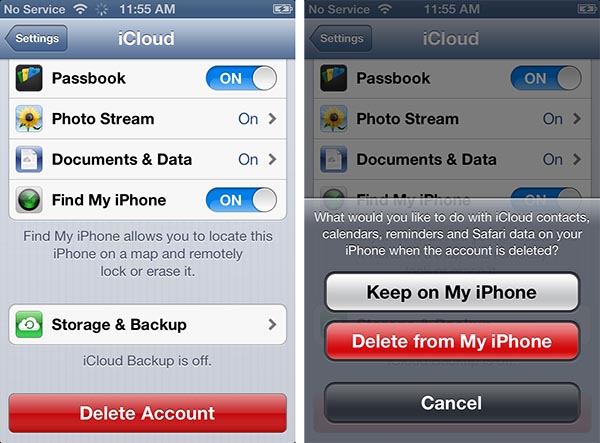
Para fazer isso, vá em Ajustes, iCloud no iPhone do seu marido e role para baixo para encontrar o botão “Excluir Conta” e toque nele. Você será solicitado a confirmar que deseja excluir a conta do iCloud do seu dispositivo, após o que receberá um segundo aviso perguntando o que deseja fazer com os contatos, calendários, lembretes e favoritos daquela conta do iCloud. Selecione “Manter no Meu iPhone” para reter uma cópia local desses dados.
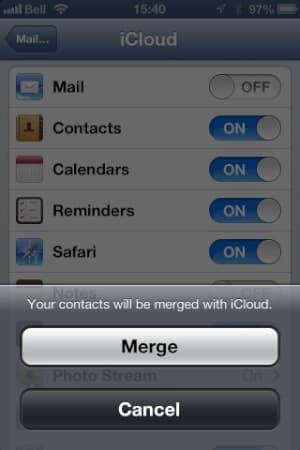
Neste ponto, todos os contatos compartilhados serão copiados para um banco de dados local apenas no iPhone dele e não estarão mais sincronizando com o iCloud. Uma vez que esse processo tenha sido concluído, você pode voltar para as Configurações do iCloud no iPhone e fazer login (ou se inscrever) na nova conta do iCloud do seu marido. Se você configurou uma nova conta do iCloud, todas essas informações serão automaticamente carregadas do iPhone dele para a nova conta separada. Se você estiver usando uma conta do iCloud existente, verá um aviso indicando que os dados locais serão mesclados com o que já está na conta do iCloud; basta tocar no botão “Mesclar” para continuar neste caso.
Se desejar, você pode repetir esse processo para mudar para um novo ID Apple para sua própria conta do iCloud no seu iPhone também, mas provavelmente não há necessidade de se preocupar com isso, pois você pode continuar usando seu ID Apple da App Store do iTunes para sua própria conta do iCloud, e é uma conta e senha a menos para lidar.
Uma vez que ambos os dispositivos estejam usando contas do iCloud separadas, você pode simplesmente excluir quaisquer contatos que não deseja em um determinado dispositivo sem afetar os contatos da outra pessoa, uma vez que agora estão armazenados separadamente. Se você ainda quiser compartilhar alguns de seus contatos, pode fazer isso configurando uma segunda conta do iCloud em cada um de seus iPhones que seja usada apenas para contatos compartilhados. Veja Gerenciando várias contas do iCloud para Contatos para mais informações sobre como fazer isso.
iMessage
Você provavelmente descobrirá que na verdade não está recebendo todas as mensagens de texto um do outro, mas sim apenas aquelas enviadas por outros usuários de iPhone. Em resumo, as “mensagens de texto” reais (SMS), normalmente exibidas em verde no seu iPhone, ainda devem ser vistas apenas no iPhone para o qual foram enviadas ou de onde foram enviadas. Por outro lado, iMessages, que são exibidos em azul, provavelmente estão aparecendo em ambos os seus iPhones, pois vocês estão usando o mesmo ID Apple para fazer login no iMessage em ambos os dispositivos.
A razão pela qual isso começou a acontecer apenas depois que seu marido atualizou seu iPhone para iOS 6 é devido a um novo recurso que a Apple introduziu no iOS 6, permitindo que um número de telefone do iMessage seja usado em vários dispositivos iOS. Isso é projetado principalmente para garantir que seus iMessages estejam sincronizados em todos os seus dispositivos, como um iPad ou um Mac, mas também permite que seu número de telefone do iMessage seja compartilhado entre vários iPhones.
Quando você atualizou para o iOS 6 anteriormente, seu número de telefone foi adicionado à sua conta do iMessage. Quando seu marido recentemente atualizou seu iPhone para iOS 6, seu número de telefone foi então adicionado da conta do iMessage para o iPhone dele, e o número de telefone dele foi enviado para sua conta compartilhada do iMessage e, assim, adicionado ao seu iPhone.
Receba novas postagens na sua caixa de entrada
Sem spam. Cancele a assinatura a qualquer momento.