iPhone Contatos · 5 min read · Feb 16, 2026
Contatos Não Aparecendo no iPhone? Aqui Está a Solução
Você não consegue ver os contatos do iPhone no aplicativo designado? Então siga este guia para saber o que deu errado com a lista de Contatos e como você pode consertá-la. Contatos ou números de telefone ausentes podem ser cansativos para seu trabalho e negócios. Os usuários relatam que, mesmo tendo salvo um número de telefone, ele não aparece na lista de contatos.
Existem algumas configurações no iOS para o aplicativo Contatos que precisam ser ajustadas para resolver o problema de contatos ausentes no iPhone. Na maioria das vezes, o problema ocorre devido à falta de sincronização dos contatos com os servidores do iCloud. Isso pode acontecer por razões como conectividade de internet ruim ou bugs. Existem outras razões também, que eu mencionei na próxima seção. Confira.
Por Que os Contatos do iPhone Não Estão Aparecendo?
- Presença de bugs no iOS.
- Apple ID não sincronizando com os Contatos.
- Os contatos no aplicativo podem não ter sincronizado com todas as suas contas que estão listadas no iPhone.
- Além disso, os contatos no seu iPhone podem não ter sincronizado com o iCloud devido à má conectividade de rede.
1. Certifique-se de que Todos os Contatos Estão Visíveis
No seu iPhone, os contatos são segregados em diferentes grupos para iCloud e Gmail ou outros aplicativos de e-mail. Portanto, você pode não estar vendo um determinado grupo de contatos porque a visibilidade está oculta. Você deve garantir que todos os contatos nas várias contas que você está conectado devem ser visíveis.
- Abra o aplicativo Telefone.
- Em seguida, toque na opção Grupos.
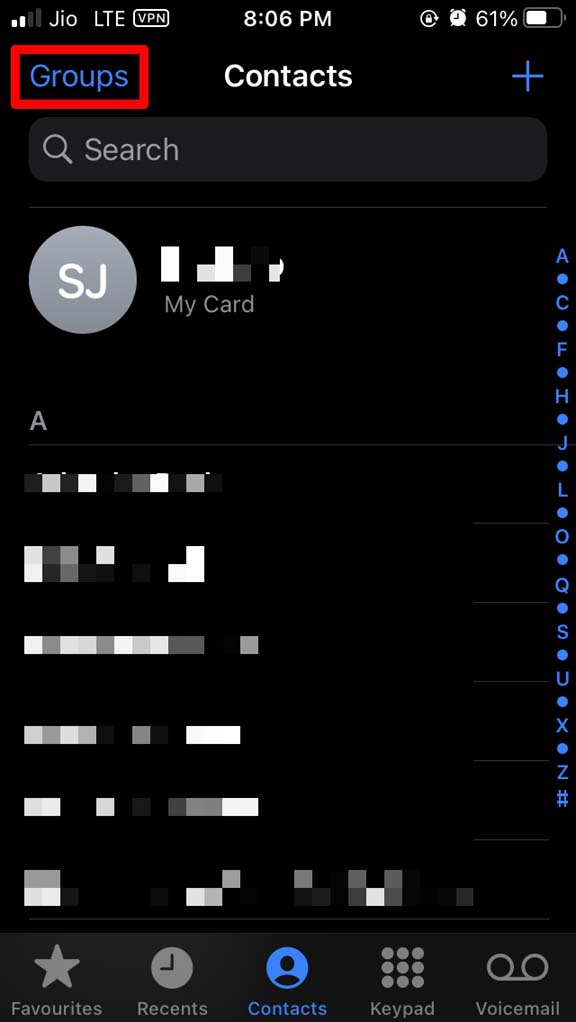
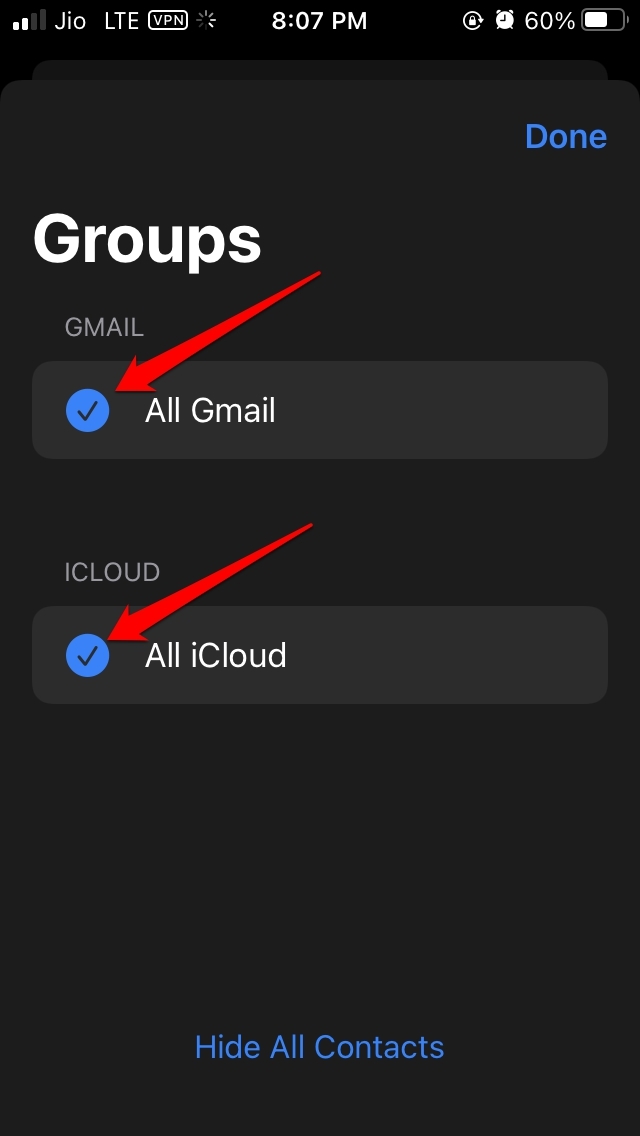
- Toque para marcar e selecionar todas as contas nas quais você está conectado no seu iPhone.
- Se uma das contas não estiver selecionada, na parte inferior da tela você deve ver uma opção Mostrar Todos os Contatos. Toque nela.
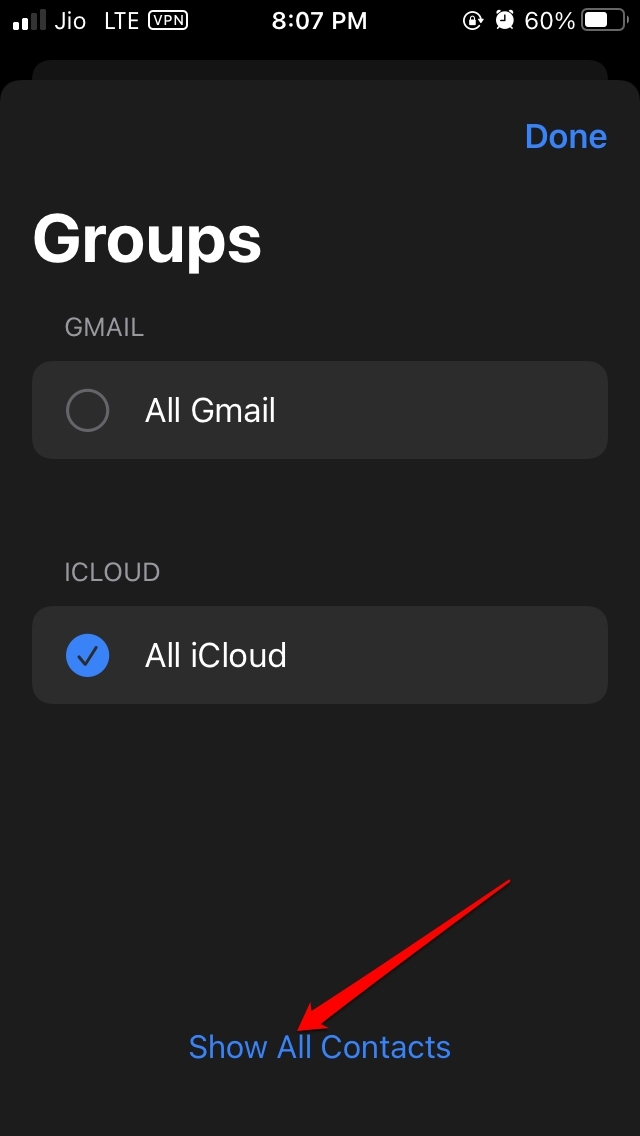
- Clique em Concluído para salvar as alterações.
2. Tente Re-adicionar os Contatos
Esta é uma solução bastante fácil de seguir. Se houver alguns contatos que você não consegue ver, você pode tentar adicioná-los novamente à sua lista de contatos.
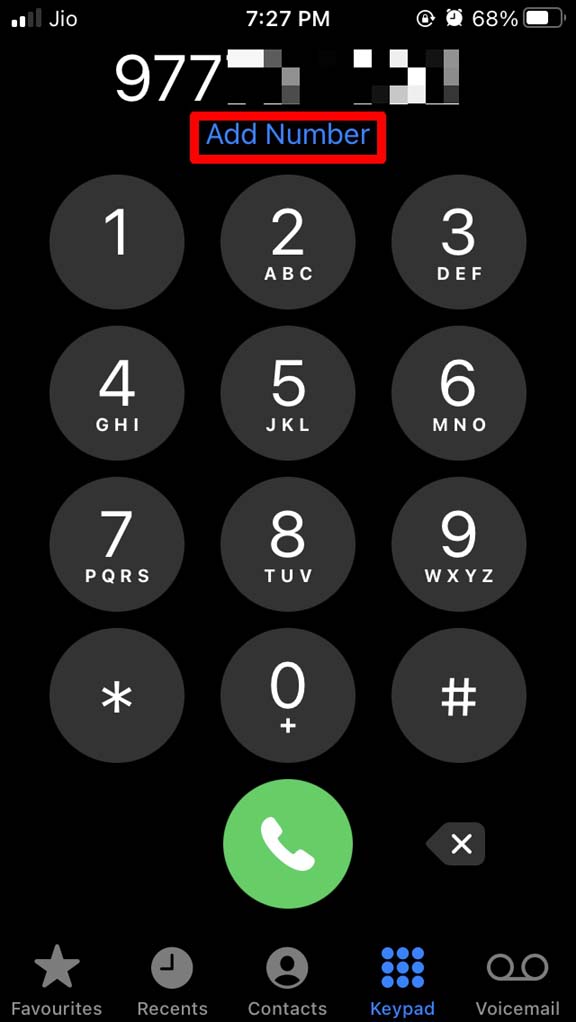
- Abra o discador.
- Digite o número.
- Em seguida, abaixo do campo do número de telefone, toque em Adicionar Número.
- Selecione Criar Novo Contato.
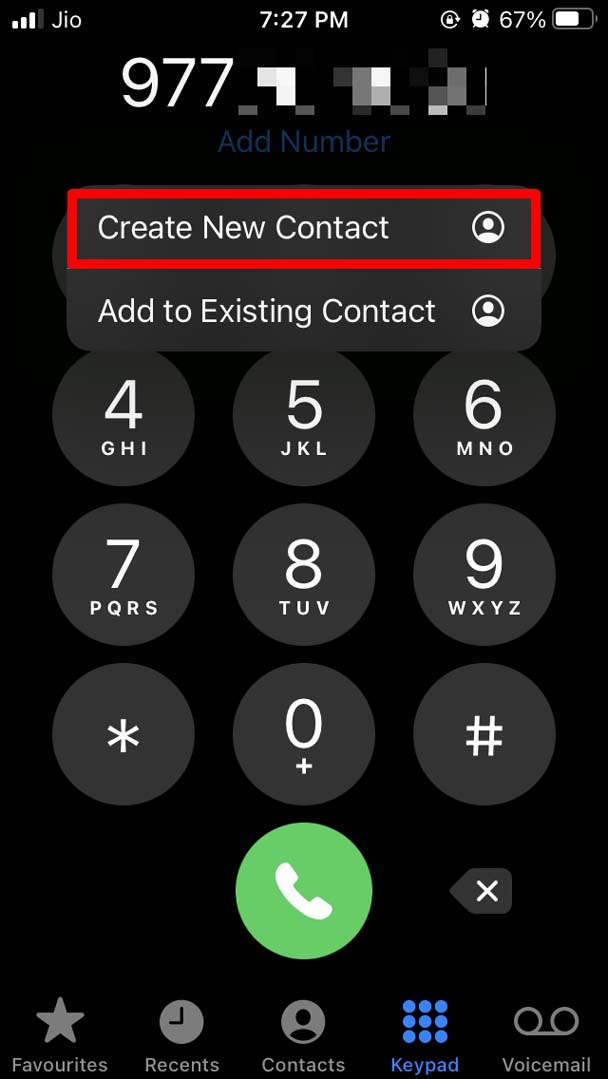
Isso deve adicionar novamente os contatos ausentes ao aplicativo Contatos do iPhone.
3. Sair e Entrar Novamente no Apple ID
Talvez você tenha se desconectado recentemente do WiFi que costuma usar no iPhone. Portanto, quando a conectividade for restabelecida, pode haver um problema com o Apple ID sincronizando corretamente com certos outros aplicativos. Provavelmente, tal problema ocorreu com o aplicativo Contatos.
Portanto, é ideal sair do Apple ID e depois entrar novamente.
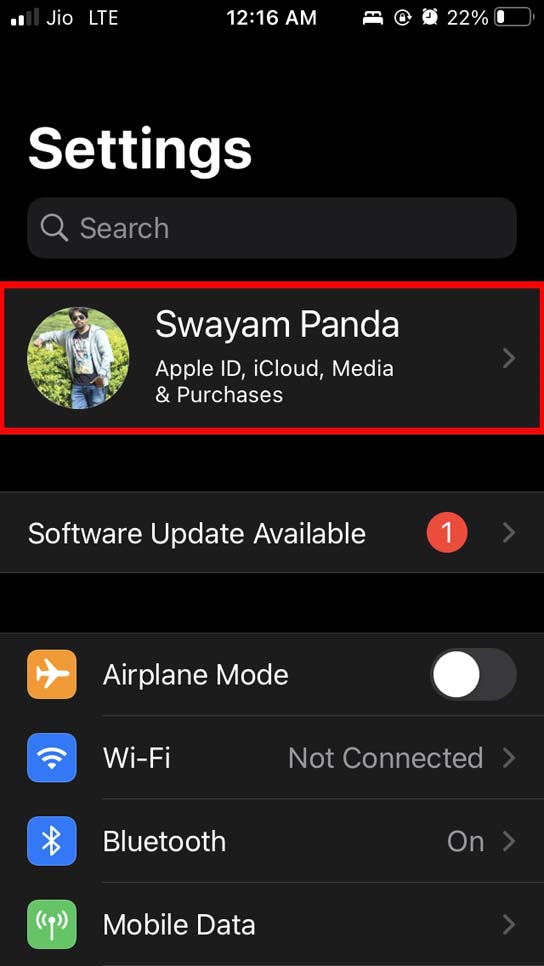
- Abra o aplicativo Ajustes.
- Toque no Apple ID.
- Navegue até Sair e toque nele.
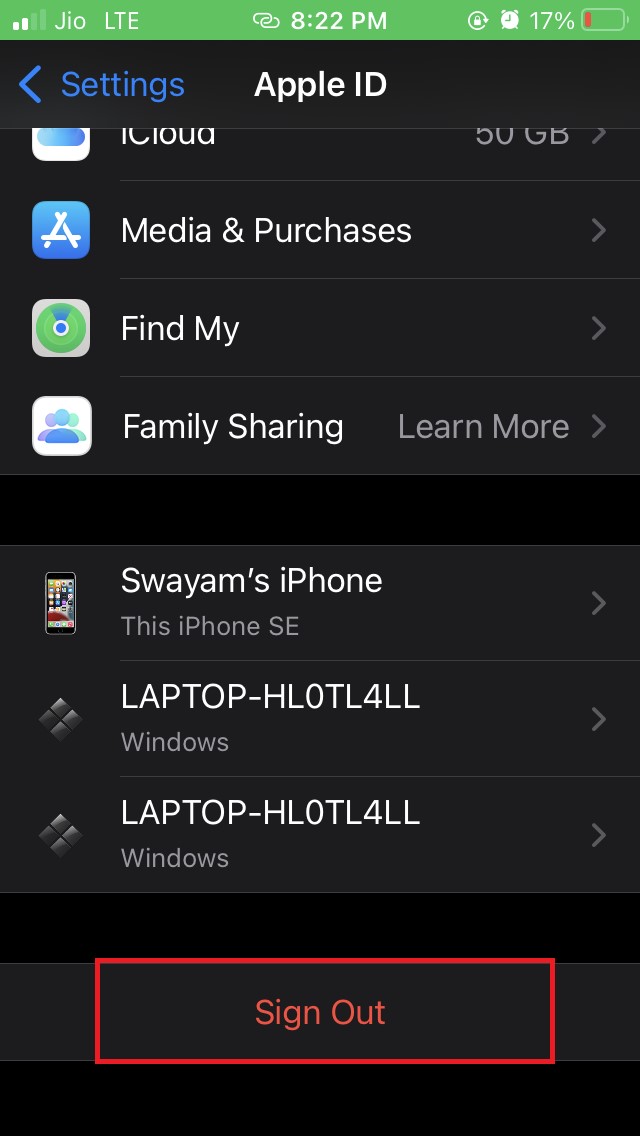
- Em seguida, Entre com seu Apple ID e senha.
Verifique se os contatos salvos no seu iPhone agora estão aparecendo ou não.
4. Atualizar o iOS
Bugs do iOS podem aparecer do nada devido a problemas de incompatibilidade em alguns aplicativos devido à execução de versões mais antigas do build do iOS ou quando você instala uma versão beta com bugs do desenvolvedor do iOS. Tente atualizar para qualquer build mais recente do iOS.
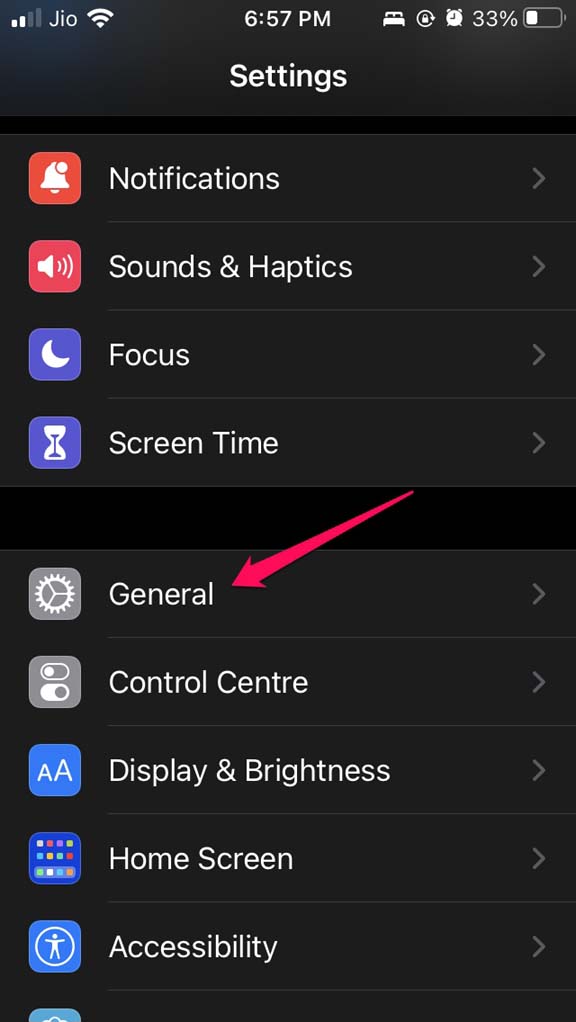
- Inicie o aplicativo Ajustes.
- Em seguida, toque em Geral.
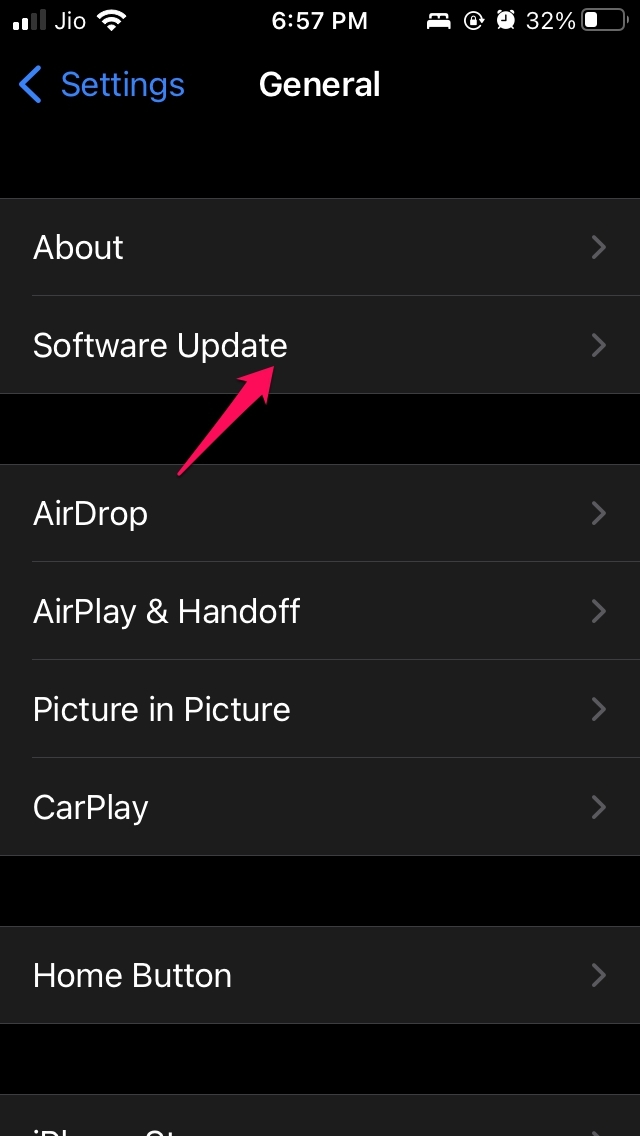
- Em seguida, toque em Atualização de Software.
- O iOS irá procurar um novo build do iOS que está disponível oficialmente e solicitará que você o baixe.
- Toque em Baixar e Instalar para prosseguir com a instalação da atualização.
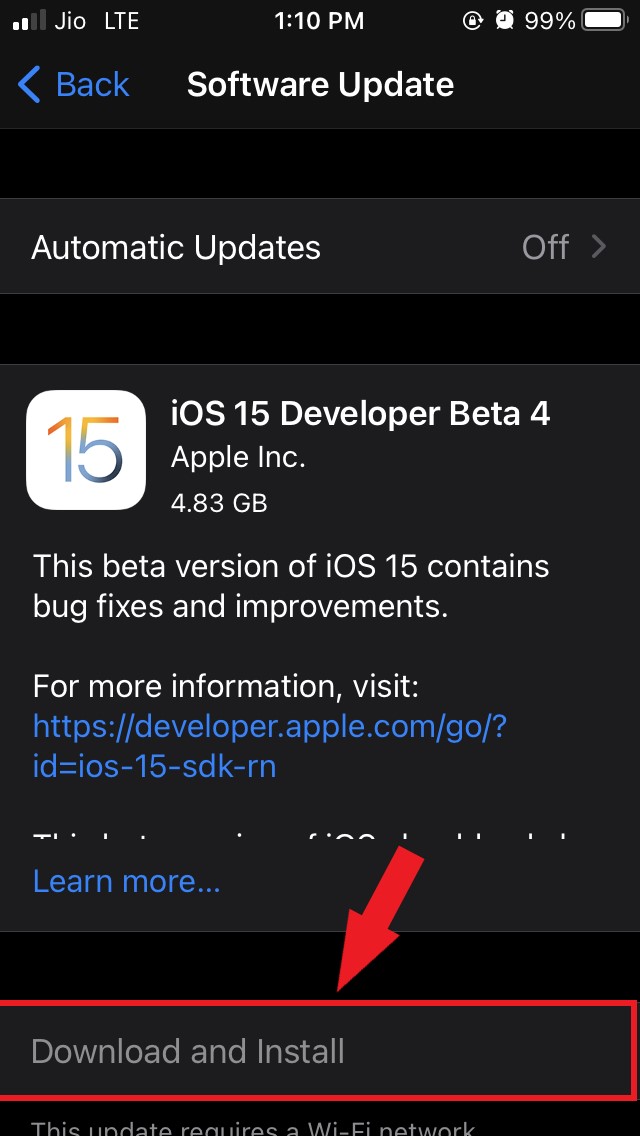
Após instalar a nova atualização, verifique se os contatos no aplicativo estão visíveis ou não.
5. Ativar Nomes Curtos para Contatos
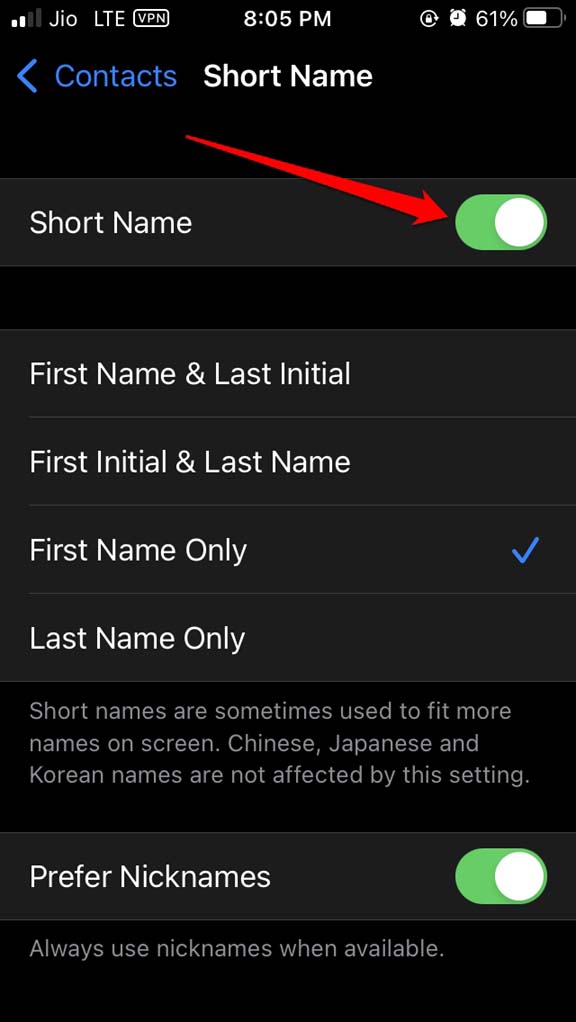
O nome curto no iOS permite que você selecione como o nome do seu contato deve aparecer na lista do aplicativo Contatos. Pode mostrar o primeiro nome, sobrenome ou ambos os nomes. Alguns usuários relatam que ter esse recurso ativado misteriosamente faz com que os contatos desapareçam. É uma ocorrência bastante aleatória, no entanto.
A solução é desativar e reativar o recurso de nome curto.
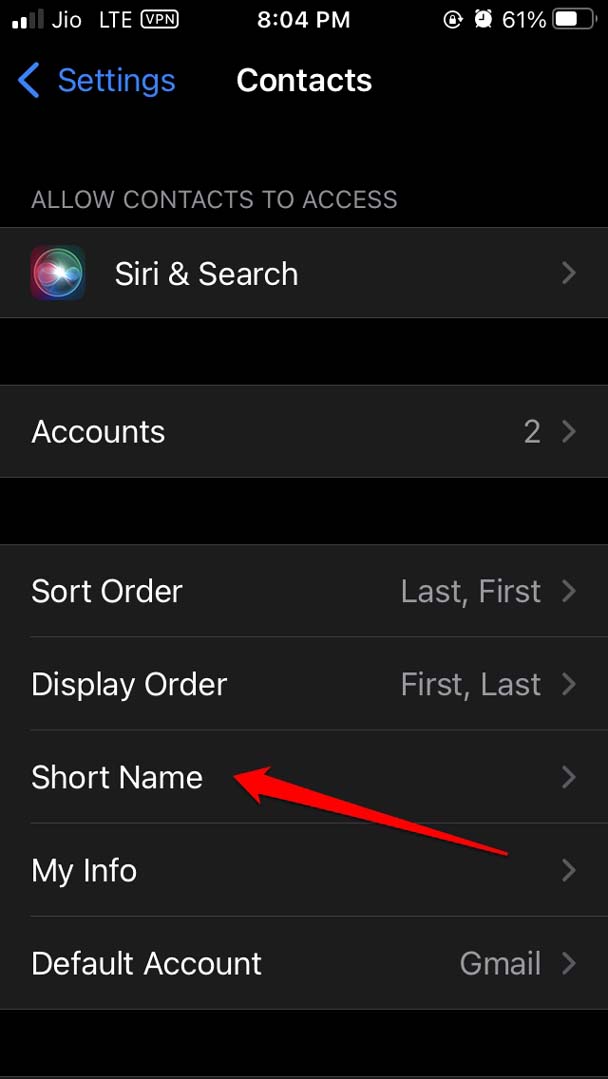
- Abra o aplicativo Ajustes.
- Vá para Contatos.
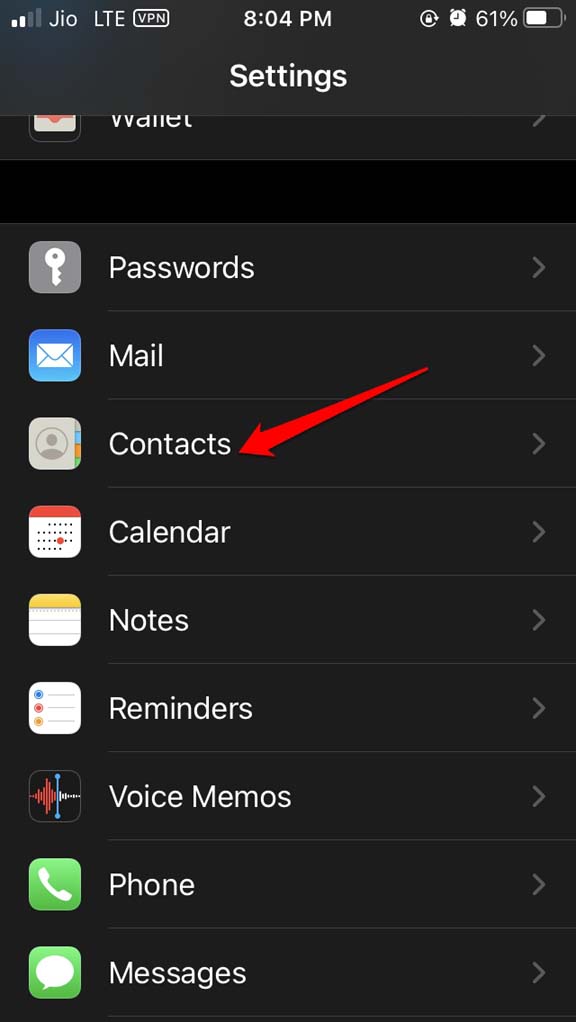
- Em seguida, toque em Nome curto.
- Sob isso, toque no interruptor para desativar o recurso.
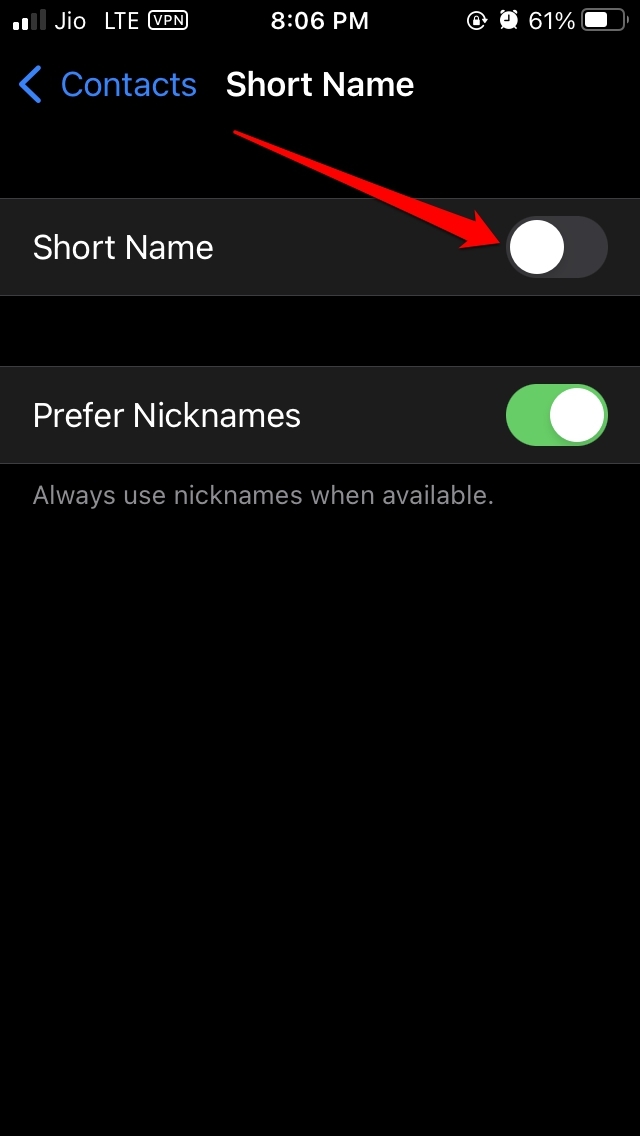
- Em seguida, toque rapidamente no mesmo interruptor para re – ativar o Nome Curto.
6. Sincronizar o Aplicativo Contatos com o iCloud
Essa solução requer que você desative o acesso do iCloud para o aplicativo Contatos e o reative. Isso, segundo relatos, resolveu o problema de Contatos não aparecendo para vários usuários de iPhone.
Acesse as Configurações do iPhone.
Toque no nome do Apple ID na parte superior da tela.
Em seguida, toque em iCloud.
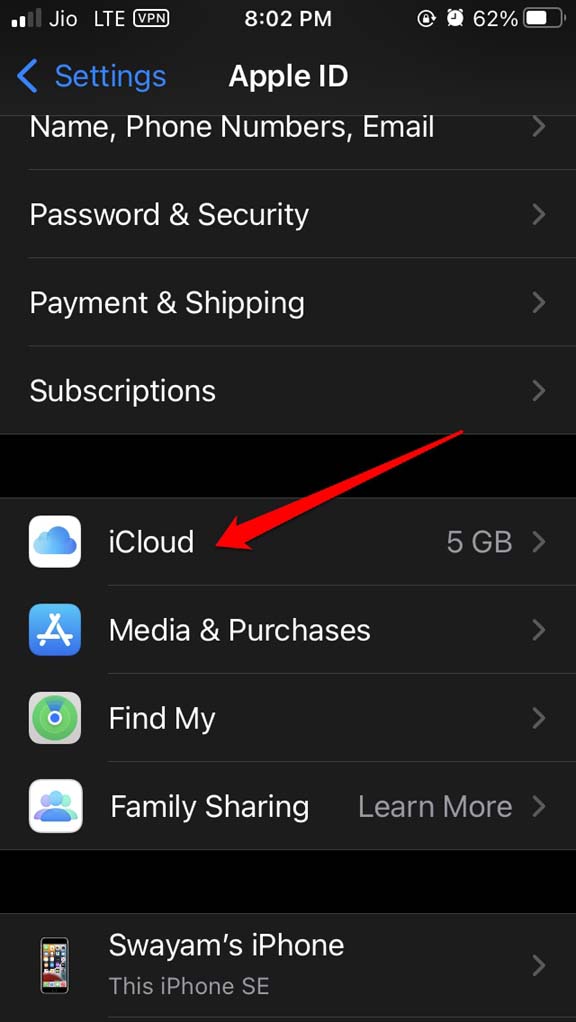
Sob isso, navegue até Contatos e toque no interruptor para desativá-lo.
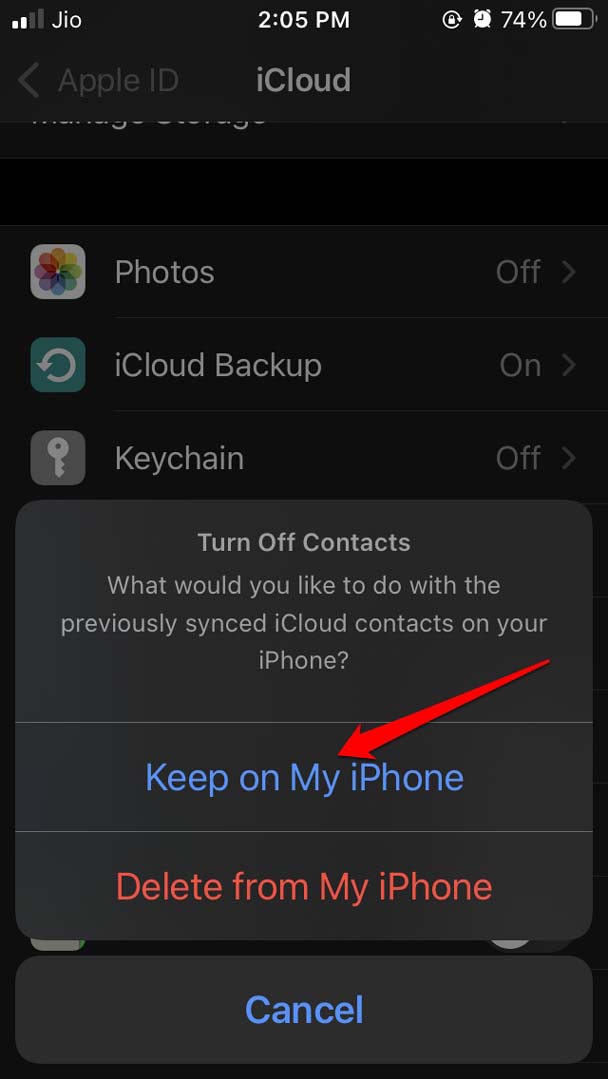
Um prompt aparecerá perguntando duas opções Manter no Meu iPhone ou Excluir do Meu iPhone.
Você deve tocar em Manter no Meu iPhone para reter os contatos.
Toque rapidamente no interruptor ao lado de Contatos para ativá-lo.
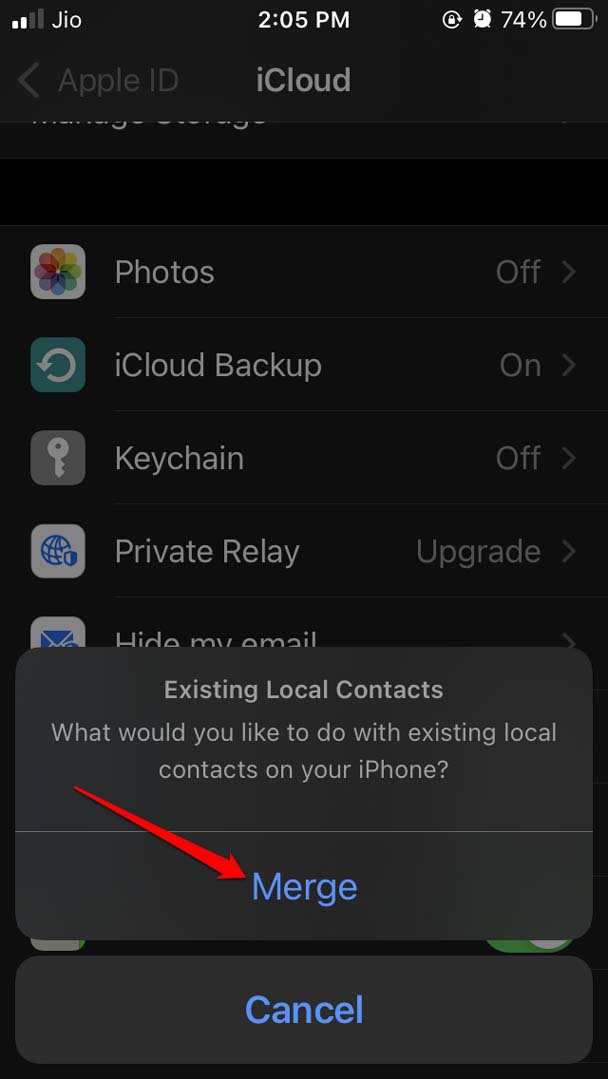
Toque em Mesclar para integrar seu iCloud com os contatos existentes ou salvos no seu iPhone.
7. Os Contatos Devem Estar Sincronizados com Todas as Contas nas Quais Você Está Conectado
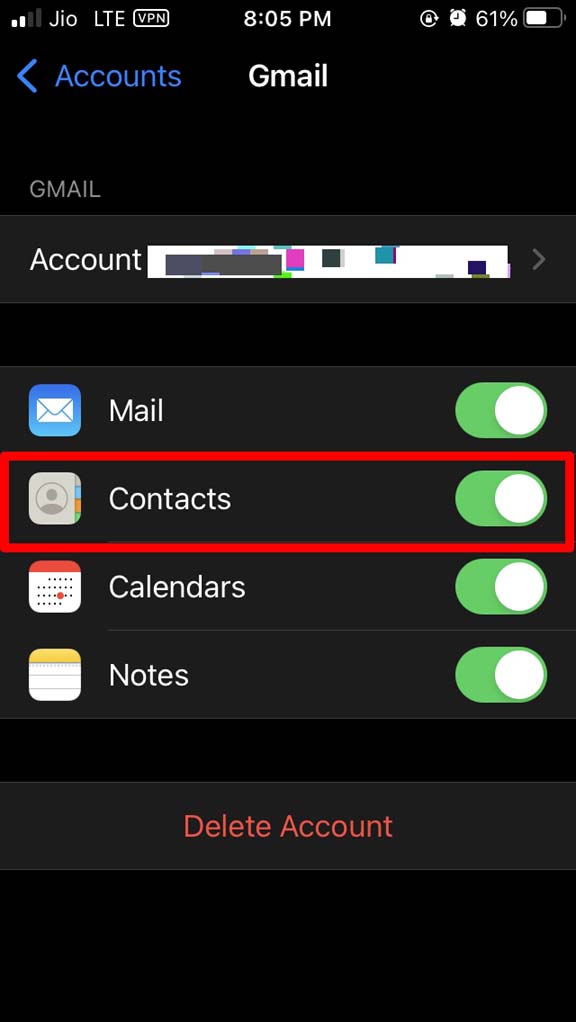
Isso significa que se você estiver conectado ao iPhone com Gmail, iCloud ou aplicativo de e-mail, então você precisa sincronizar os contatos para todos eles.
Com os diferentes serviços que você usa, você precisa estar conectado ao iPhone. Portanto, para todos esses logins, você deve sincronizar manualmente os contatos já salvos no iPhone, para que sejam visíveis.
Abra o aplicativo Ajustes.
Navegue até Contatos.
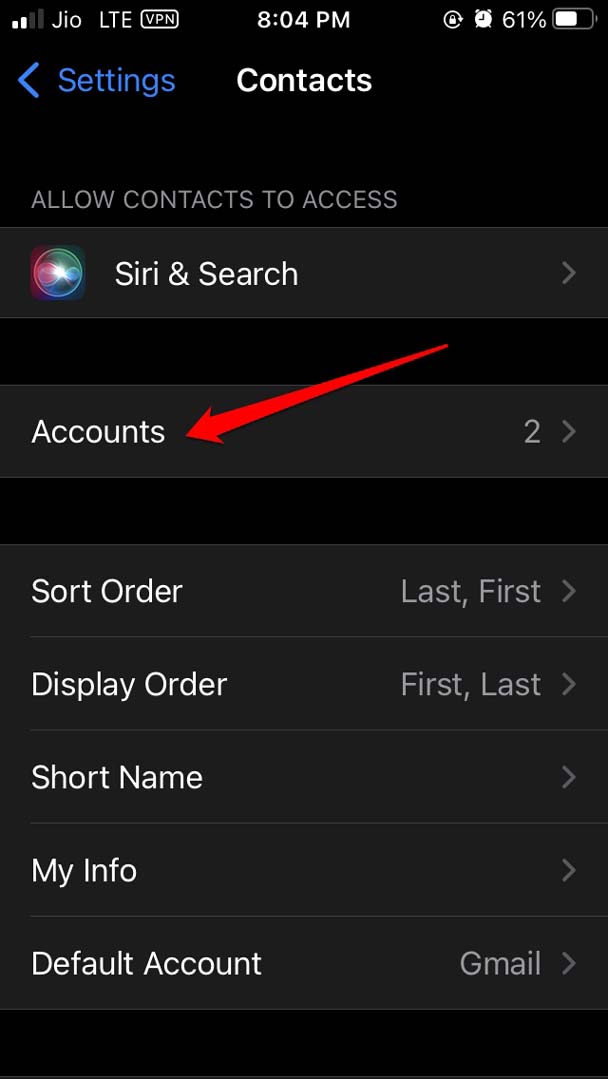
Toque em Contas.
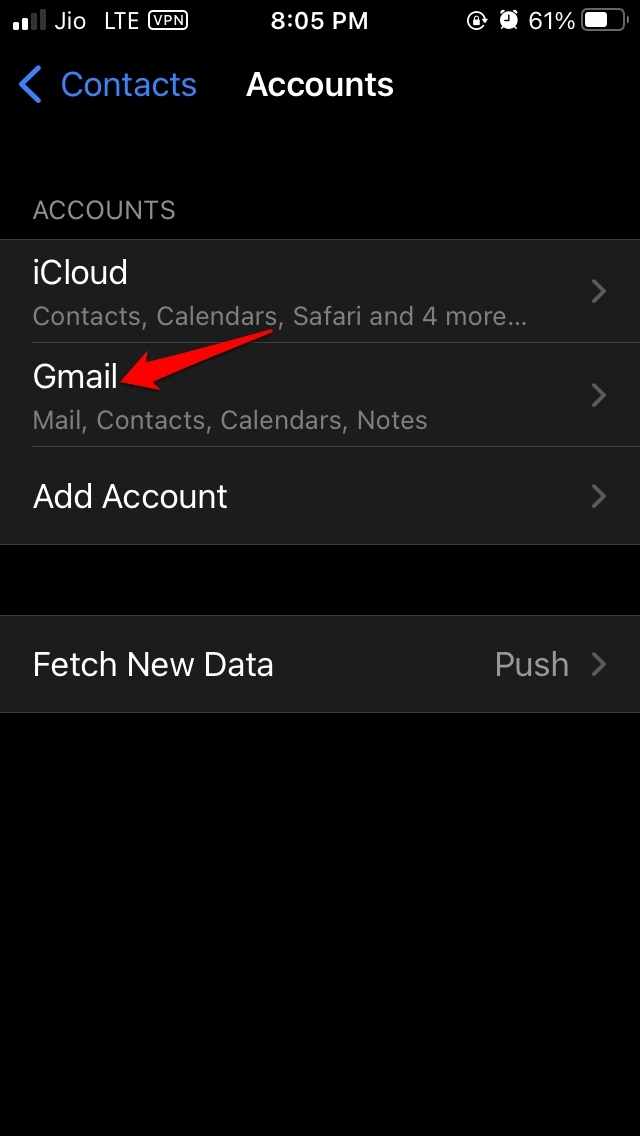
Em seguida, toque em todas as contas listadas sob contas uma a uma.
Sob cada uma das contas, toque no interruptor ao lado de Contatos para ativar a sincronização de contatos para todas as contas nas quais você está logado no iPhone.
Portanto, essas são as soluções que podem ser úteis para resolver o problema de Contatos não aparecendo no iPhone.
Se você tiver alguma opinião sobre Contatos Não Aparecendo no iPhone? Aqui Está a Solução, sinta-se à vontade para deixar um comentário abaixo. Além disso, inscreva-se em nosso canal do YouTube DigitBin para vídeos tutoriais. Saúde!
Receba novas postagens na sua caixa de entrada
Sem spam. Cancele a assinatura a qualquer momento.