Tecnologia · 4 min read · Sep 18, 2025
Converter Fotos em Modo Burst em GIF no iOS Usando Atalho
Você sabia que pode converter fotos em burst em uma única imagem GIF no seu iPhone? Sim, é possível e você realmente não precisará pagar por um aplicativo de terceiros desconhecido para fazer isso. Normalmente, quando você toca uma vez no botão do obturador, você tira uma foto.
Se você continuar pressionando o botão do obturador na câmera do iPhone, ela começa a capturar fotos em rápida sucessão. Em um segundo, pode tirar até 10 fotos sucessivas do mesmo objeto. A Apple gosta de chamar esse recurso de modo burst. Normalmente, o modo burst é útil quando você está tentando capturar um sujeito em movimento. A partir de uma série de fotos em burst, você pode então selecionar quais
O iOS, sendo o sistema operacional criativo, permite que o usuário ajuste as fotos tiradas em modo burst e crie um GIF a partir delas. Para fazer isso, você deve usar o aplicativo Atalhos no seu iPhone.
Converter Fotos em Burst para GIF no iPhone Usando o Aplicativo Atalhos
O aplicativo Atalhos já vem pré-instalado no seu iPhone. Eu mencionei todos os passos que você precisa seguir para criar uma imagem GIF a partir das imagens que você capturou no seu iPhone usando o modo burst.
Além disso, os passos que descrevi aqui funcionam perfeitamente caso você tenha um iPad. Se você capturou fotos em burst do seu iPad, também pode convertê-las em GIFs.
Configurar Atalho de GIF
- Comece abrindo o aplicativo Atalhos no seu iPhone.
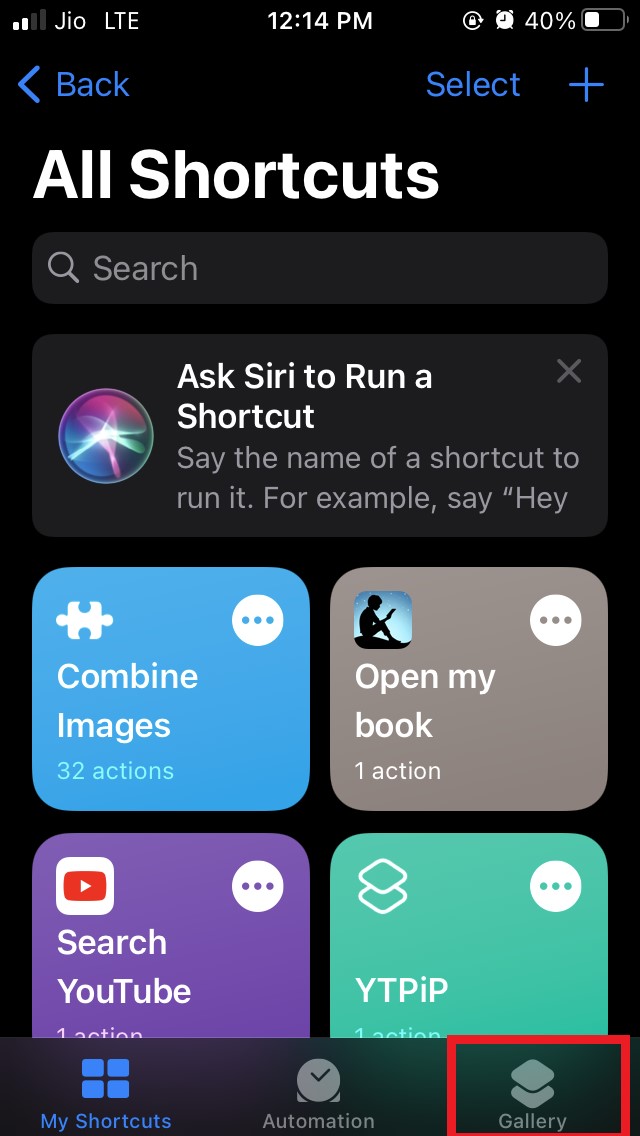
- Navegue até o canto inferior direito da tela e toque em Galeria.
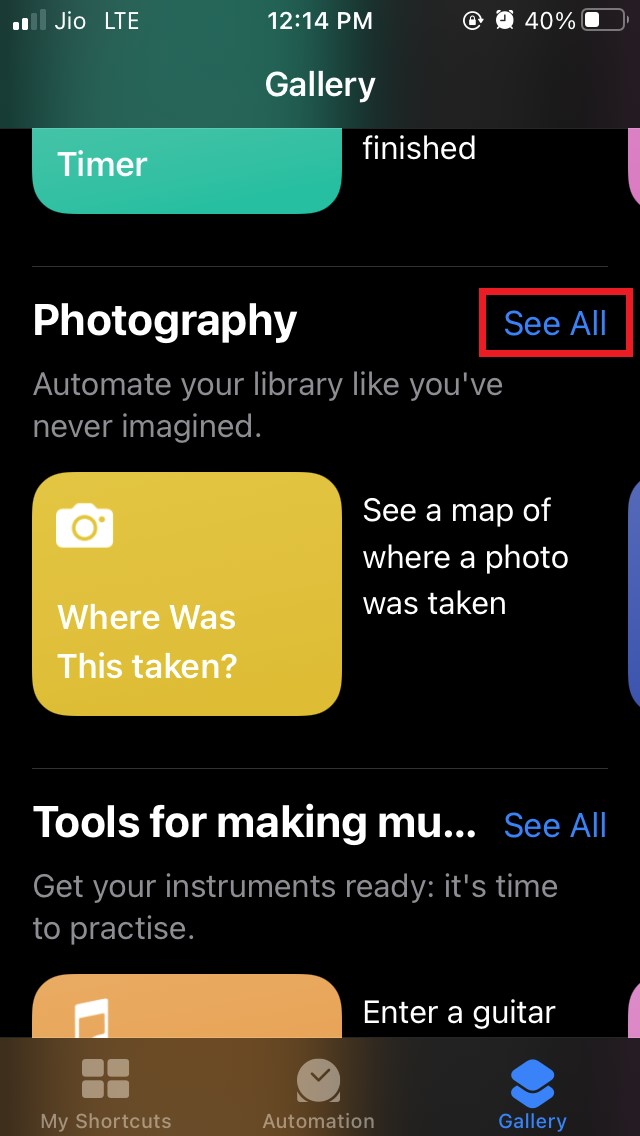
- Na próxima tela, role até chegar à aba Fotografia
- Toque na opção Ver Todos que você encontrará ao lado da aba Fotografia.
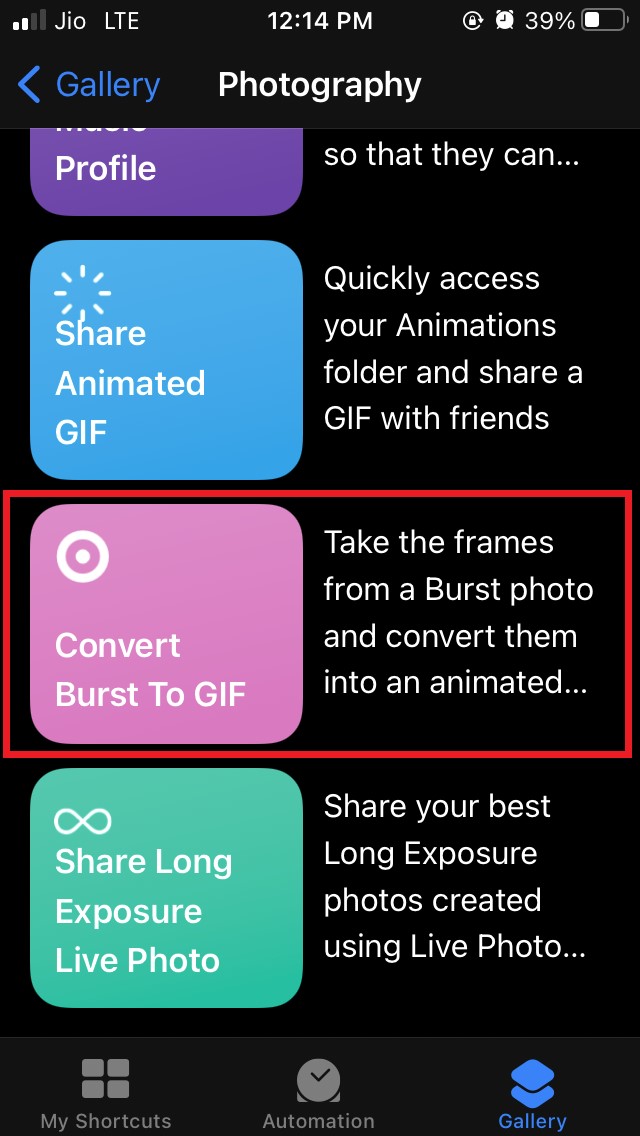
- Ou você também pode deslizar para a esquerda na Fotografia até ver uma aba Converter Burst em GIF
- Em seguida, você deve tocar em Converter Burst em GIF.
- Dentro disso, role para baixo até o botão Adicionar Atalho e toque nele.
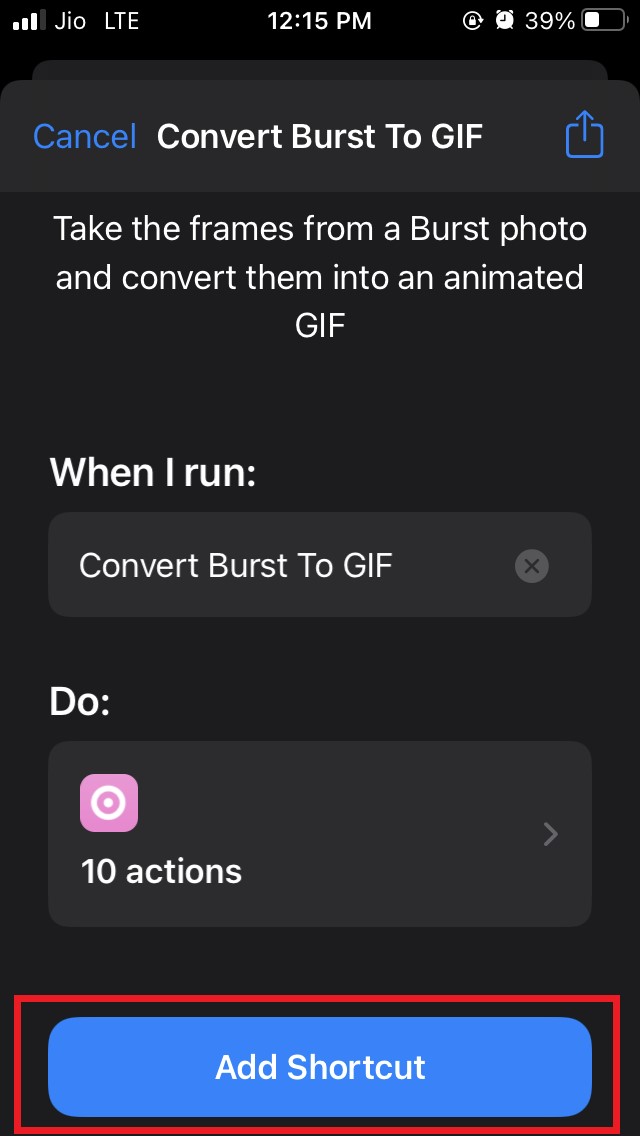
- Um pequeno pop-up rápido com uma marca de seleção aparecerá mencionando que o atalho foi adicionado com sucesso
Usar Atalho para Criar GIF
Agora que o atalho para converter imagens em burst em GIF foi configurado, é hora de colocá-lo em uso.
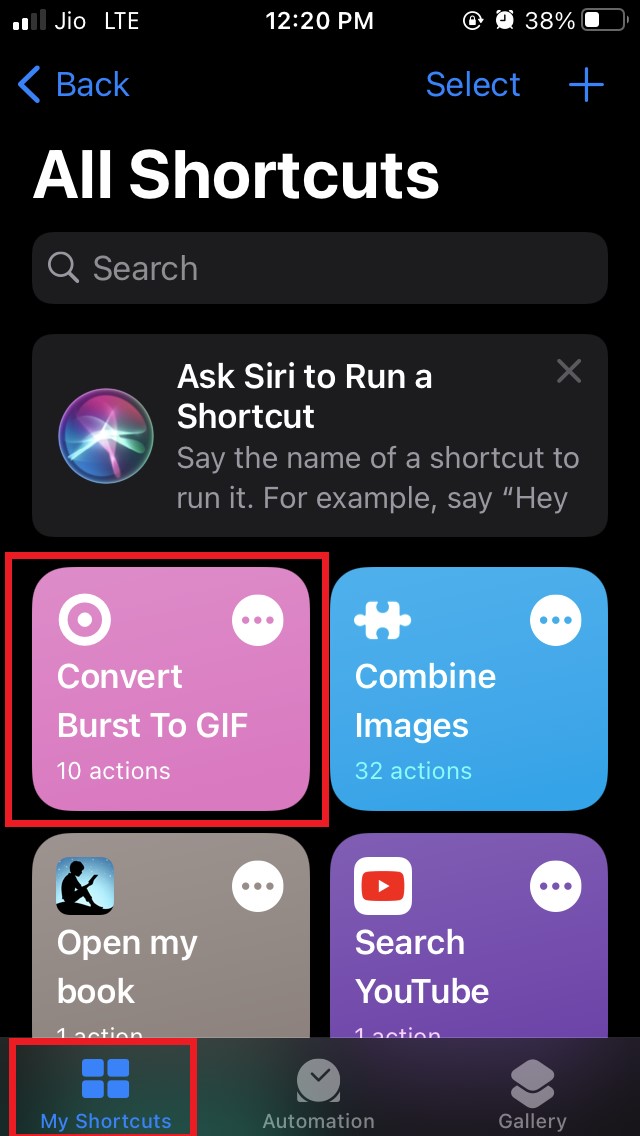
- Toque na opção Meus Atalhos no canto inferior esquerdo da tela. Esta seção abriga todos os atalhos que você cria no seu iPhone ou iPad
- Agora você pode ver a opção de atalho Converter Burst em GIF. Toque nela.
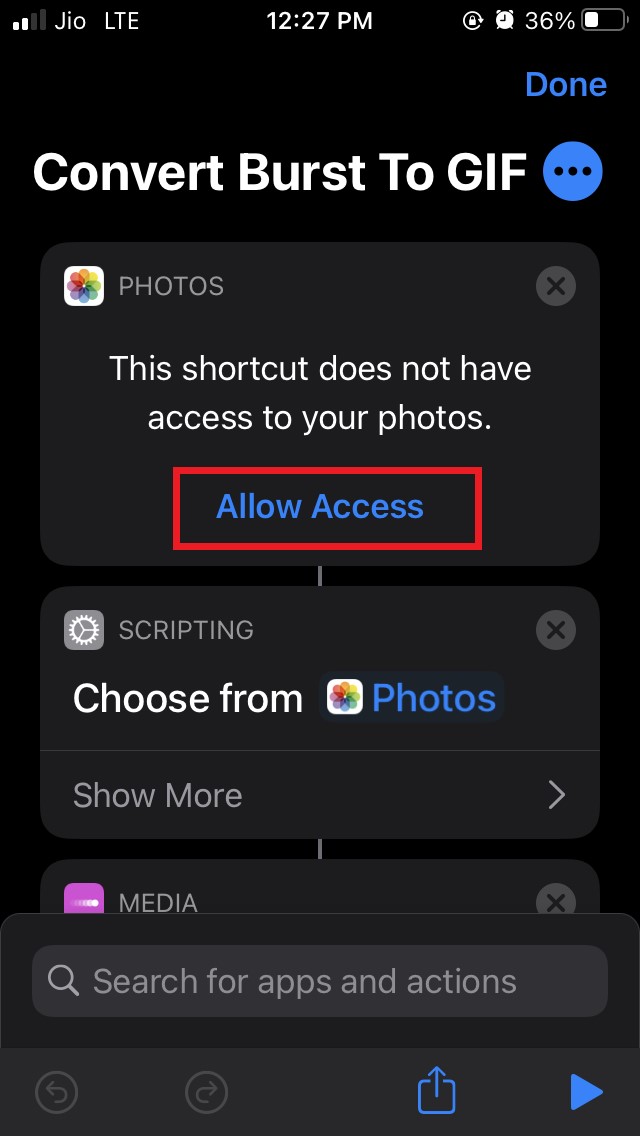
- Neste ponto, você deve permitir que o aplicativo Fotos no iPhone permita acesso ao novo atalho. [Por padrão, atalhos personalizados não têm permissão para acessar nenhum aplicativo até que seja concedida pelo usuário.]
- Na próxima tela, toque em Permitir Acesso.
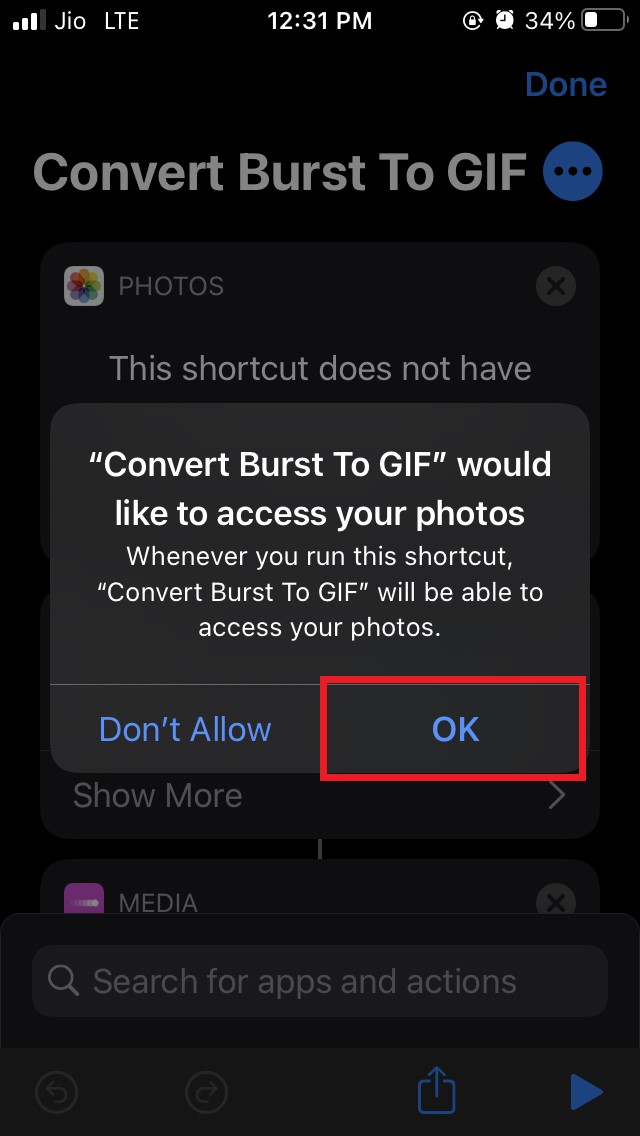
- Uma pequena caixa pop-up aparecerá mencionando que sempre que você executar o atalho Burst para GIF, ele acessará automaticamente o aplicativo Fotos.
- Para concordar e confirmar, toque em OK.
- Agora, abra o aplicativo Fotos e toque em Álbuns.
- Role para baixo até Tipos de Mídia.
- Sob essa lista, toque em Burst para acessar suas fotos em burst
- De volta ao aplicativo Atalhos, você deve tocar no botão de play que verá no canto inferior direito da tela
- Você será redirecionado para a próxima tela, que é basicamente a pasta Burst. Você verá um cabeçalho que diz Qual Burst você deseja converter em GIF?
- Selecione as fotos em burst.
- Imediatamente você verá o GIF da foto em burst ganhar vida na tela.
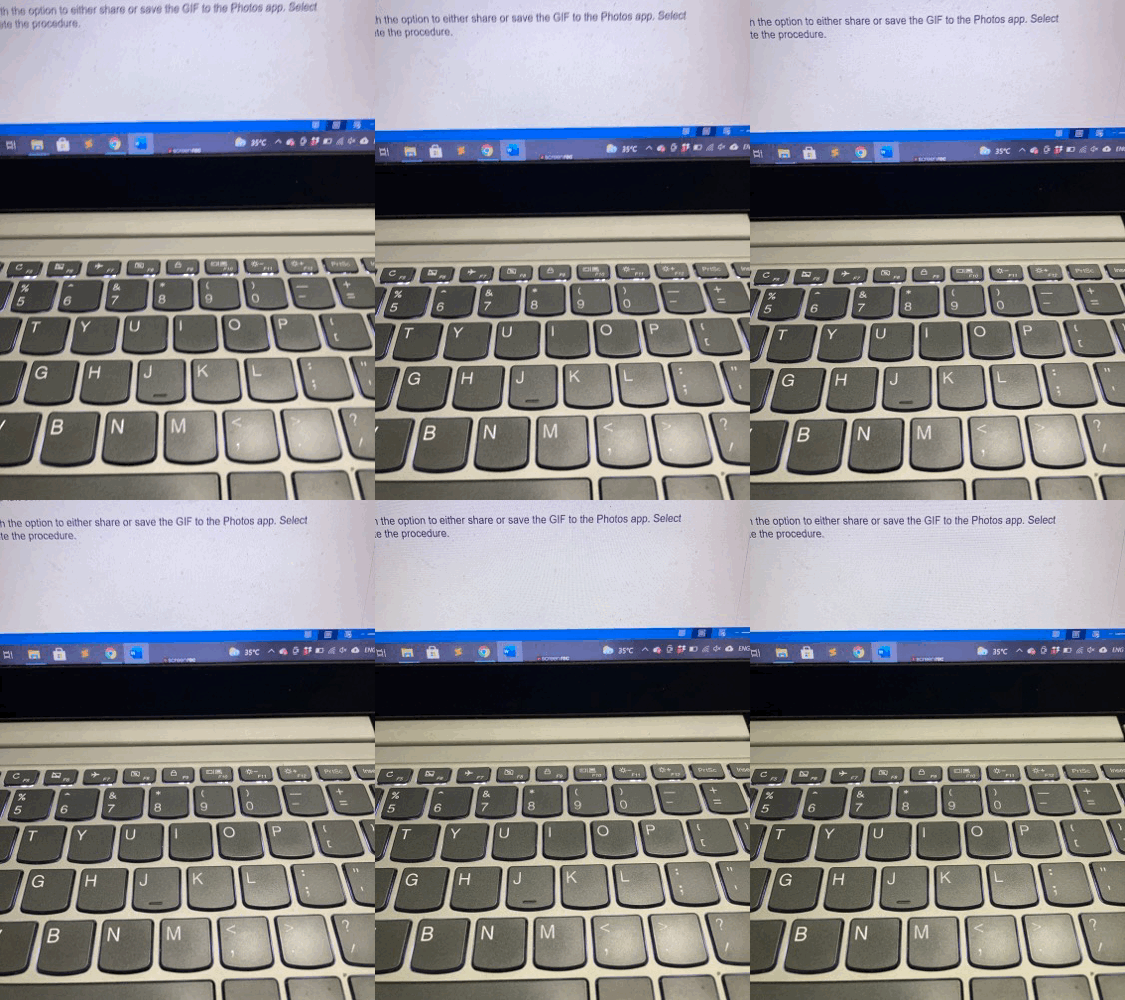
- Você pode dar uma olhada no GIF abaixo que eu criei a partir das fotos em burst, que mostra como o GIF é exibido na tela do seu iPhone/iPad.
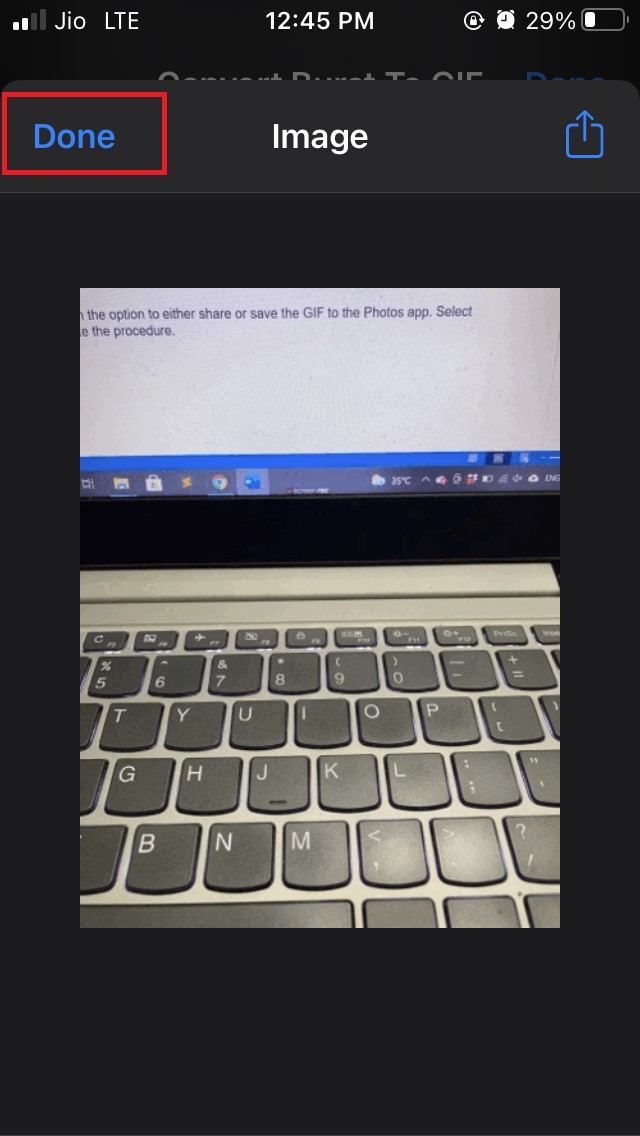
- Depois de visualizar, toque em Concluído.
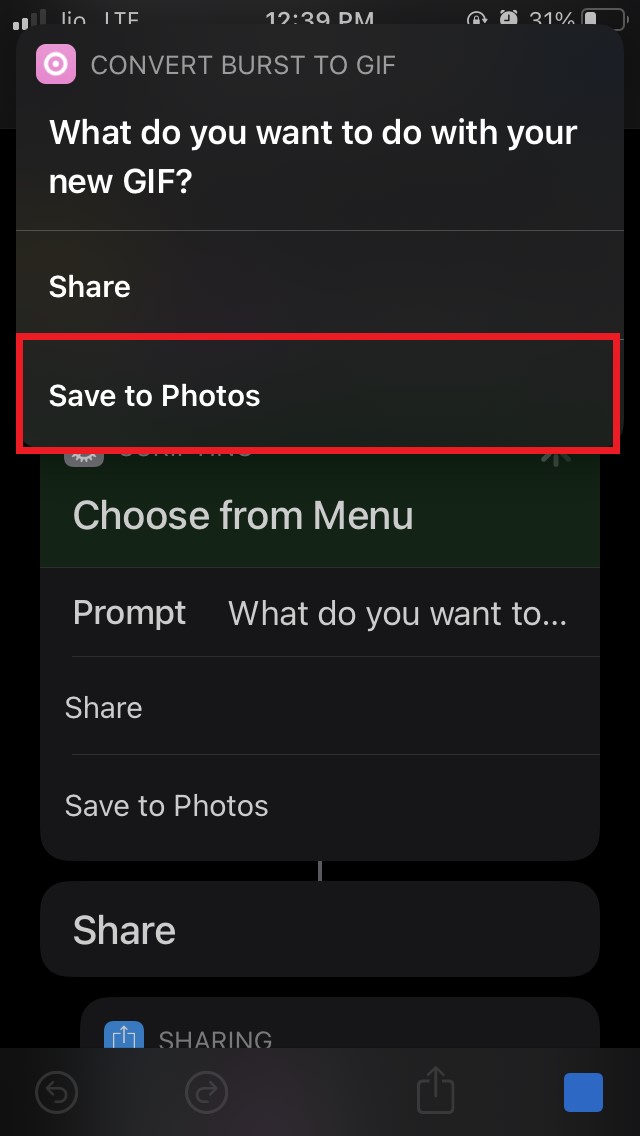
- Um pop-up surgirá na parte superior da tela perguntando o que você deseja fazer com seu novo GIF?
- Você pode tocar em Compartilhar para compartilhar o GIF ou pode tocar em Salvar nas Fotos para salvar o novo GIF.
- Depois de salvar o GIF, toque em Concluído para finalizar o processo.
Nota: Como mencionei anteriormente, todos esses passos que escrevi acima funcionarão facilmente no iPadOS também. A única coisa que você deve garantir é que o iPad esteja rodando no iPadOS 12 ou superior.
Então, agora você sabe como criar um GIF legal a partir de suas fotos em burst. Deixe-me saber na seção de comentários se você tiver algum problema em executar algum dos passos que coloquei neste guia.
Se você tiver alguma opinião sobre Converter Fotos em Modo Burst em GIF no iOS Usando Atalho, sinta-se à vontade para deixar um comentário abaixo. Além disso, inscreva-se no nosso canal do YouTube DigitBin para tutoriais em vídeo. Saúde!
Receba novas postagens na sua caixa de entrada
Sem spam. Cancele a assinatura a qualquer momento.