Áudio · 2 min read · Mar 25, 2026
Convertendo AAC para MP3
Q: Como posso converter meus arquivos AAC do iTunes para MP3?
– Anônimo
A: O formato “AAC” do iTunes, ou Codificação Avançada de Áudio, é na verdade um formato de áudio padrão, especificamente MPEG-4 parte 3. Como tal, existem várias ferramentas de software - incluindo o iTunes - que podem converter arquivos AAC não protegidos para MP3 ou qualquer outro formato de áudio.
A ferramenta de conversão do iTunes pode não ser completamente óbvia. Oculto no menu “Avançado” está uma opção de menu Converter Seleção para… que permite converter arquivos de áudio selecionados para o formato padrão usado no iTunes.
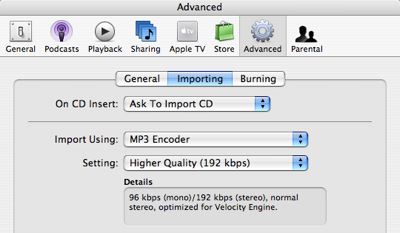
O formato e a taxa de bits padrão usados pelo iTunes para importar CDs de áudio e converter faixas de áudio são definidos nas Preferências do iTunes, na aba Avançado, Importando:
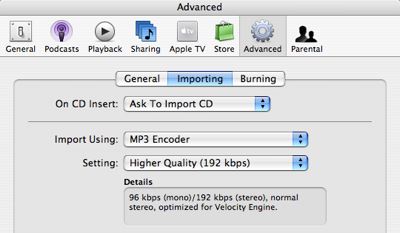
Portanto, se isso estiver definido como “Importar Usando Codificador MP3”, o iTunes oferecerá a opção de Converter Seleção para MP3 no menu “Avançado”.
Outras opções incluem AAC, AIFF, Apple Lossless e WAV. Você pode converter para qualquer um desses formatos, mas, claro, não irá ganhar qualidade de um arquivo de taxa de bits mais baixa ao convertê-lo para um formato de taxa de bits mais alta (ou sem perdas).
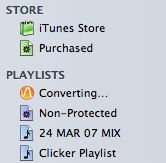
Para realizar a conversão real, basta selecionar as faixas que você gostaria de converter e, em seguida, escolher Converter para MP3 no menu Avançado. O iTunes colocará as faixas na fila para conversão, e você verá a fila aparecer na sua árvore de origem, sob “Playlists”:

Observe que esse processo de conversão cria uma cópia da faixa original, então, após a conversão, você terá na verdade duas versões da faixa na sua biblioteca e precisará ir e excluir a faixa original manualmente. Além disso, quaisquer classificações, contagens de reprodução ou entradas de playlist não são transferidas da faixa antiga para a convertida.
Se você estiver usando um Mac, existem AppleScripts disponíveis que podem cuidar de transferir essas informações para a nova faixa para você. Você pode encontrar mais informações sobre isso em AppleScripts do Doug para iTunes e em nosso próprio Fórum de Discussão sobre AppleScripts.
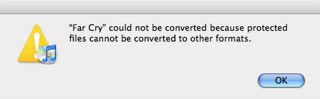
Você não poderá converter faixas do iTunes protegidas (músicas compradas na iTunes Store) usando este método. O iTunes permite que você selecione a opção Converter para MP3 no menu, mas se você tentar fazer isso em um arquivo protegido, você receberá a seguinte resposta:
Aqui está a solução alternativa. Arquivos AAC protegidos do iTunes podem ser gravados em um CD de áudio da mesma forma que qualquer outra faixa.
Receba novas postagens na sua caixa de entrada
Sem spam. Cancele a assinatura a qualquer momento.