Vídeo iPod · 2 min read · Dec 15, 2025
Convertendo Vídeo para iPod com iTunes 6 (Mac & PC)
Quando o iPod de quinta geração com capacidade para vídeo foi lançado no ano passado, o iTunes da Apple desapontou muitos usuários por não ter ferramentas integradas para converter seus vídeos existentes para o formato compatível com o iPod. Durante aqueles meses, uma série de soluções de terceiros foram necessárias para codificar conteúdo de vídeo para o iPod. Nós cobrimos várias delas aqui para o Mac, mas elas se tornaram amplamente desnecessárias para o usuário casual.
Por quê? Bem, não é comum que uma pequena revisão pontual do iTunes traga novos recursos importantes, mas o iTunes 6.0.2 é uma exceção. Agora ele lida com a conversão de vídeo para um formato compatível com o iPod, dando aos proprietários de iPod acesso ao poder de um recurso chave do QuickTime Pro sem o custo de $29.
Como é típico da Apple, os recursos adicionados estão tão sutilmente integrados que podem ser difíceis de encontrar para alguns usuários. O iLounge está aqui para ajudar neste mini-tutorial.
Convertendo Clipes de Vídeo com iTunes 6.0.2
o iTunes 6.0.2 pode criar arquivos prontos para iPod a partir da maioria dos formatos de vídeo compatíveis com QuickTime, incluindo MOV, MPEG e MP4. Os arquivos são automaticamente convertidos para vídeo no formato H.264 com 320 pixels de largura, e essa configuração não pode ser personalizada dentro do iTunes. Para determinar se essa é uma escolha de formato satisfatória para seus hábitos de uso, leia nosso tutorial sobre formatos de vídeo aqui. Basta dizer que é perfeitamente bom para visualização no iPod, mas a visualização na TV ou no Mac/PC é outra história.
Se você ainda não fez isso, comece adicionando seus arquivos MOV, MPEG ou MP4 à sua Biblioteca do iTunes, seja usando o item de menu “Arquivo → Adicionar à Biblioteca…” ou simplesmente arrastando-os para a janela principal da sua Biblioteca do iTunes.
Em seguida, destaque quaisquer vídeos que você gostaria de converter. Vários itens podem ser selecionados ao mesmo tempo segurando “Shift” ou “Control” (Mac: “Command”) enquanto clica em vários itens.
Shift selecionará todos os arquivos entre dois cliques, e Control/Command selecionará itens individuais discretos.
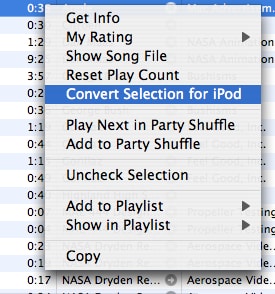
Então, clique com o botão direito (Mac: clique com Control) em um dos itens que você selecionou e selecione “Converter Seleção para iPod.”
Instantaneamente, o iTunes começará a trabalhar em seus arquivos. Você pode monitorar seu progresso em dois locais. Primeiro, o cabeçalho do iTunes exibirá o progresso da conversão através de um único arquivo:

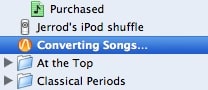
Para ver quão longe sua seleção de múltiplos arquivos progrediu, monitore a lista disponibilizada sob o item “Convertendo Músicas…” que apareceu na sua coluna “Fonte”:
Quando a conversão estiver completa, você agora terá dois arquivos com nomes idênticos, um dos quais é o seu original, e um dos quais é a nova versão compatível com o iPod. Como determinar qual arquivo excluir? O novo arquivo pode ser maior ou menor em tamanho do que o original, então não use esse critério. No entanto, a coluna “Tipo” para o novo arquivo exibirá “arquivo de vídeo MPEG-4,” e sua “Data Adicionada” será mais recente do que a do original. Remova o arquivo mais antigo da sua biblioteca.
Receba novas postagens na sua caixa de entrada
Sem spam. Cancele a assinatura a qualquer momento.