Hardware · 6 min read · Mar 28, 2026
CPU_OPT vs. CPU_FAN | Tudo que Você Precisa Saber
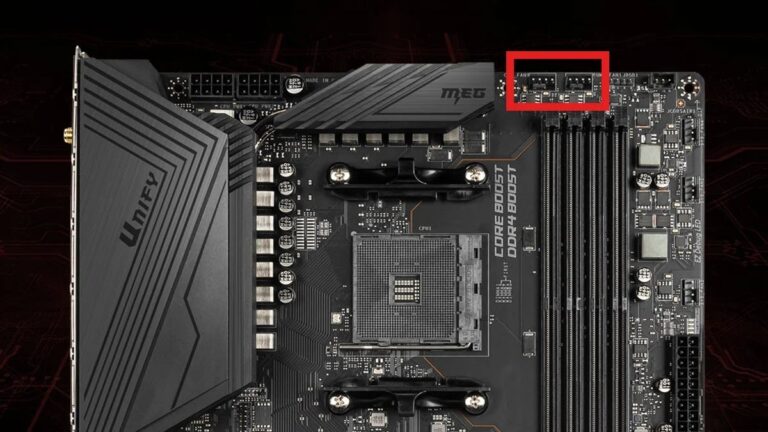
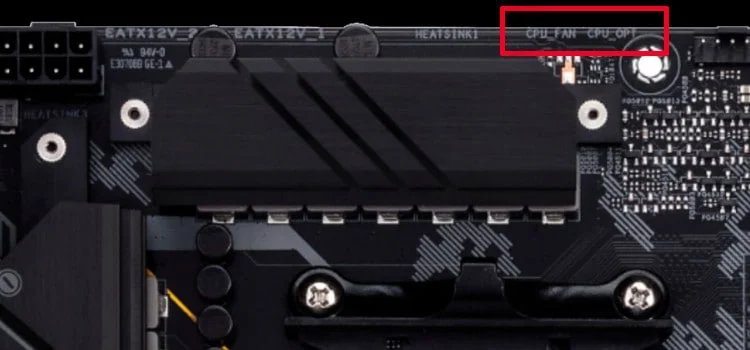
Se você já abriu um gabinete de computador ou montou um PC do zero, deve ter visto diferentes conectores de ventilador na placa-mãe. Dois nomes aparecem quase em toda parte: CPU_FAN e CPU_OPT. Como quando um dia eu abri meu gabinete de PC, à primeira vista, eu os encontrei parecendo iguais.
Sim, eles têm, tipo, os mesmos pinos e até os mesmos conectores de ventilador, então é difícil para mim diferenciá-los. É por isso que a maioria dos iniciantes fica confusa e pensa que ambos são idênticos. Alguns até os usam aleatoriamente sem saber seu propósito.
Mas quando eu pesquisei sobre eles, descobri que ambos os conectores estão lá por boas razões. Seus papéis em nosso CPU são diferentes, e usá-los corretamente ajuda nosso processador a funcionar corretamente.
Então, se você não sabe sobre a funcionalidade e o que realmente são CPU_FAN e CPU_OPT, como eles funcionam, e quando você deve usar cada um deles, então este guia irá ajudá-lo.
O que é um Conector CPU_FAN?
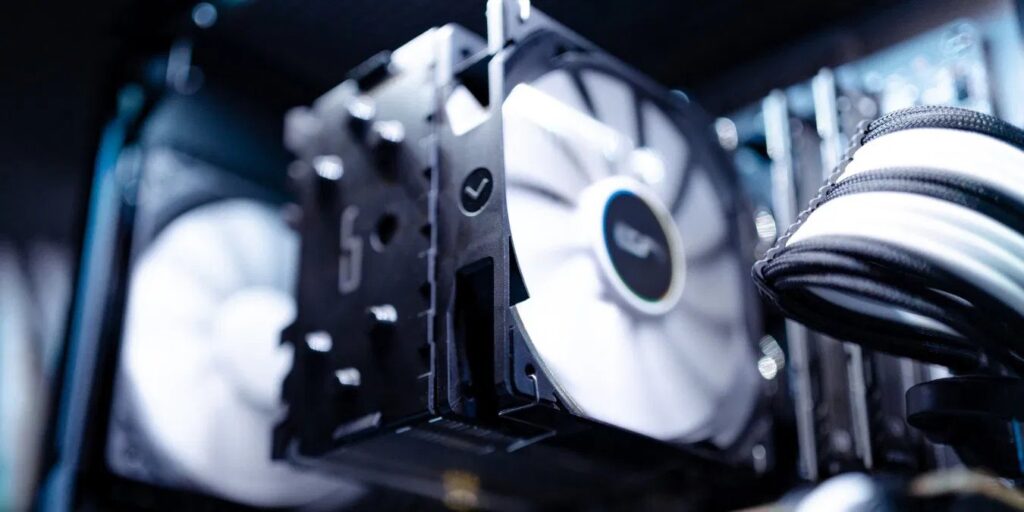
O conector CPU_FAN é o conector principal de resfriamento em uma placa-mãe que controla o ventilador principal conectado ao cooler do CPU.
Seja você usando um cooler a ar padrão, um cooler torre, ou um cooler líquido AIO, o ventilador principal que resfria diretamente o processador está conectado a este conector. O sistema verifica constantemente quão rápido o ventilador está girando e quão quente o CPU está. Com base nisso, ele aumenta ou diminui a velocidade do ventilador automaticamente.
Por que o CPU_FAN é Importante?
Se nenhum ventilador for detectado aqui, a maioria dos computadores se recusa a inicializar ou mostra um “erro de ventilador do CPU”.
Ele protege o CPU desligando o sistema se o ventilador parar de funcionar.
Ele fornece leituras precisas de RPM para o BIOS.
Ele controla a temperatura do processador.
Portanto, os projetistas de placas-mãe tratam este conector como crítico porque é diretamente responsável por manter o CPU seguro.
Quais São as Semelhanças Entre CPU_FAN e CPU_OPT?
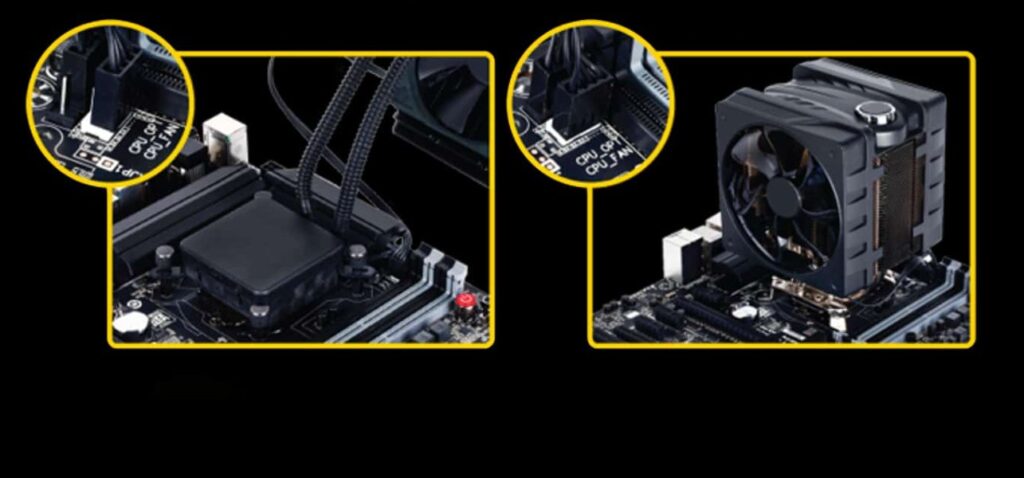
É aqui que a confusão começa, porque ambos os conectores são tecnicamente bastante semelhantes. Aqui está o porquê:
Mesmo Tipo de Pino: Ambos os conectores suportam ventiladores PWM de 4 pinos. Você também pode usar ventiladores DC de 3 pinos, mas PWM é recomendado para melhor controle.
Mesma Tensão: Ambos funcionam nos mesmos níveis de tensão (12V), então a energia não é um problema.
Mesmas Configurações de BIOS: Ambos os conectores podem ser vistos no BIOS, e você pode monitorar suas RPM.
Mesma Posição: Eles geralmente são colocados próximos um do outro perto do soquete do CPU.
Então, para um iniciante como eu, eles parecem idênticos porque compartilham quase tudo. Mas sua função é diferente.
Leia: Como corrigir o erro do ventilador do CPU na placa-mãe ASUS?
Como Eles Trabalham Juntos em Sistemas de Resfriamento Reais
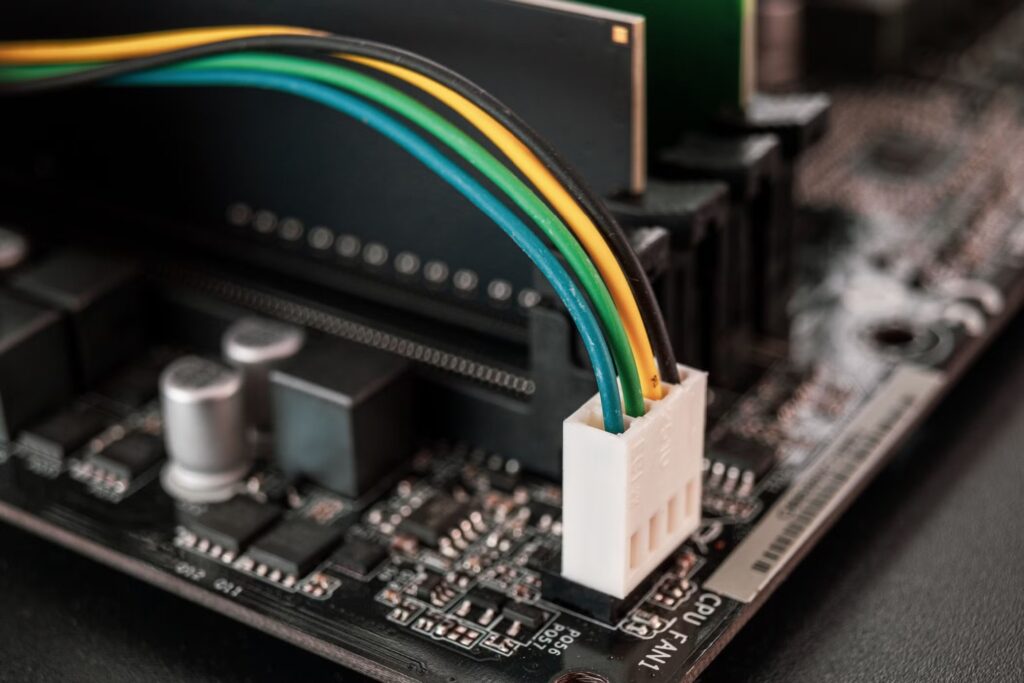
Para entender a verdadeira diferença, imagine que você está montando um PC usando um cooler a ar com dois ventiladores como o Noctua NH-D15. Este cooler vem com dois ventiladores grandes. Você precisa que ambos estejam ativos. Se apenas um ventilador funcionar, o cooler perde parte de seu desempenho.
Então, você conecta o primeiro ventilador ao CPU_FAN. E então o segundo ventilador deve ir a algum lugar. Naturalmente, você o conecta ao CPU_OPT. Uma vez que ambos os ventiladores estão conectados, a placa-mãe os trata como um sistema de resfriamento emparelhado.
Leia: Melhores Ventiladores de Gabinete de PC de 120mm | Melhor Ventilador de Gabinete de 140mm
Quando o CPU fica mais quente, o BIOS aumenta simultaneamente a velocidade de ambos os ventiladores. Quando o CPU esfria, ambos os ventiladores desaceleram juntos. Essa mudança de velocidade sincronizada é útil porque, se um ventilador gira mais rápido e o outro mais devagar, o fluxo de ar se torna desequilibrado.
Nas tecnologias mais recentes, como um cooler líquido, a configuração é semelhante, mas com uma parte extra: a bomba. Na maioria das placas-mãe modernas, você encontrará um conector chamado AIO_PUMP ou às vezes PUMP_FAN. Esse conector é feito para alimentar a própria bomba. Os ventiladores do radiador novamente vão para CPU_FAN e CPU_OPT.
Leia: Melhores Coolers AIO de 360mm: Nossas 5 Melhores Escolhas
Algumas pessoas conectam acidentalmente a bomba ao CPU_FAN, o que cria problemas. A bomba continua mudando de velocidade de acordo com a temperatura, e isso pode afetar o resfriamento. Portanto, sempre recomendamos conectar a bomba ao conector da bomba e usar CPU_FAN + CPU_OPT para os ventiladores do radiador.
O Que Acontece Quando Você Os Usa Incorretamente?
Como há quase milhares de instruções na internet, as pessoas às vezes cometem erros simples. Como um novo usuário pode conectar o ventilador principal do CPU ao CPU_OPT. O ventilador irá girar, mas a placa-mãe ainda dirá “Erro de Ventilador do CPU” porque espera que o ventilador principal esteja no CPU_FAN. Isso pode ser confuso para iniciantes porque eles pensam que o ventilador está quebrado. Mas o problema é apenas a conexão errada.
Como quando um dos meus amigos muda para um cooler líquido, ele usa o CPU_FAN para a bomba e conecta os ventiladores do radiador ao CPU_OPT e a algum conector de ventilador do sistema aleatório. Depois disso, seu computador inicializa normalmente, mas o desempenho de resfriamento cai, já que a velocidade da bomba flutua continuamente.
Bem, devido a isso, a temperatura do CPU continua subindo durante os jogos, e às vezes o processador pode até reduzir sua velocidade de clock para esfriar, um processo conhecido como throttling térmico. Mas agora tudo funcionou bem para ele, pois eu consertei o problema em seu nome.
No entanto, se você quiser evitar tais problemas, siga uma regra simples, ou seja, o ventilador que resfria diretamente o CPU deve ir para o CPU_FAN, e qualquer ventilador adicional usado para o mesmo sistema de resfriamento deve ir para o CPU_OPT.
Leia: [Resolvido] Ventiladores da GPU Não Girando
E Se Sua Placa-Mãe Não Tiver CPU_OPT?
Bem, nem todas as placas-mãe são caras. Muitas placas-mãe de nível básico vêm apenas com um conector CPU_FAN e alguns conectores de ventilador do sistema. Se você estiver usando um cooler com dois ventiladores, pode ficar confuso e começar a pensar em como conectá-los.
Nesses casos, você tem duas opções fáceis. A primeira opção é usar um cabo divisor PWM. Este cabo permite que você conecte dois ventiladores em um conector. Depois disso, a placa-mãe verá apenas um sinal de ventilador, e ambos os ventiladores seguirão a mesma velocidade. Funciona perfeitamente para coolers com ventiladores duplos.
No entanto, a segunda opção é usar um hub de ventilador. Um hub pode alimentar vários ventiladores de um só lugar e manter sua gestão de cabos limpa. Alguns hubs até permitem controle de velocidade diretamente através de software.
Como o BIOS Controla a Velocidade do Ventilador
Bem, se você também está pensando em como esses sistemas de ventilador funcionam ou como controlar a velocidade do ventilador. Então, dentro do BIOS, há uma página onde você pode ver o gráfico de temperatura do seu CPU, e com base nisso, você pode dizer ao ventilador quão rápido ele deve girar.
Quando o CPU está frio, o ventilador gira muito lentamente, produzindo quase nenhum ruído. Quando a temperatura sobe, o ventilador começa a girar mais rápido.
A maioria das placas-mãe também dá controle sobre CPU_OPT, dependendo do tipo de cooler. Algumas placas avançadas até permitem uma curva de personalização para ventiladores de empurrar e puxar, permitindo um ajuste fino do fluxo de ar.
Se você quer um PC silencioso, pode criar uma curva suave. Se alguém quer o máximo de desempenho, pode fazer uma curva mais acentuada para que o ventilador atinja a velocidade máxima rapidamente. No entanto, os sistemas BIOS modernos tornam isso fácil com um gráfico visual.
Leia: Melhor Software para Controle de Velocidade de Ventilador no Windows
Conclusão
Então, isso é tudo que temos para você sobre CPU_OPT vs CPU_FAN. Esperamos que este guia tenha ajudado você. No entanto, caso você tenha alguma dúvida sobre este guia, comente abaixo e nos avise.
Receba novas postagens na sua caixa de entrada
Sem spam. Cancele a assinatura a qualquer momento.