iTunes Match · 4 min read · Dec 16, 2025
Criando uma biblioteca do iTunes Match a partir de um disco rígido externo
Q: Não tenho certeza de onde começar aqui. Eu nunca usei o iTunes ou qualquer produto da Apple antes. Tenho toda a minha coleção de músicas armazenada em um disco rígido externo – cerca de 80GB. Os arquivos estão em uma pasta principal, e depois subpastas para cada CD por nome do artista.
Eu acabei de baixar e instalar o iTunes e assinar o recurso iTunes Match, pensando que não há espaço suficiente para toda a música no disco rígido do meu laptop. Achei que essa poderia ser uma boa opção em vez de mover toda a música para minha biblioteca. Qual é a melhor abordagem para começar minha experiência com a Apple/iTunes? Tentei adicionar uma pasta e apontar para meu disco externo, mas é um processo dolorosamente lento, e novamente – o disco rígido do meu laptop não é grande o suficiente para armazenar toda a música. Tentei pesquisar no Google, etc. e parece que não estou conseguindo chegar onde preciso, então estou vindo aos especialistas! Minha próxima compra será um iPad ou um MacBook Pro.
Não tenho equipamentos da Apple no momento. Estou usando um laptop Dell e um disco rígido externo HP. Agradeço qualquer ajuda / sugestões que você possa me dar!
– Ken
A: Um bom ponto de partida seria conferir nosso Guia para Iniciantes do iTunes, que cobre o básico de como configurar sua biblioteca no Windows ou Mac OS X.
Para usar o iTunes Match para acessar sua biblioteca na nuvem, você primeiro precisa criar uma nova biblioteca que contenha uma cópia local de suas faixas. Você pode então assinar ou atualizar o iTunes Match para criar sua biblioteca baseada na nuvem, combinando suas faixas com a iTunes Store e enviando aquelas que não podem ser combinadas.
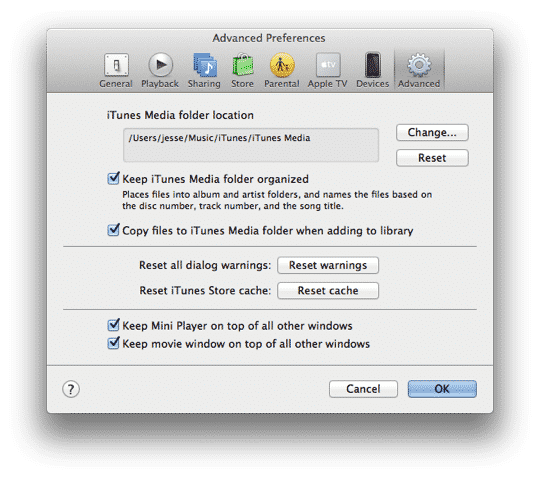
Você pode importar sua música para sua biblioteca do iTunes no seu laptop enquanto deixa o conteúdo real no seu disco rígido externo. Nosso Guia para Iniciantes explica como fazer isso em mais detalhes, mas basicamente você só precisa ir nas suas preferências Avançadas no iTunes e especificar o disco rígido externo como o caminho da sua pasta de Mídia do iTunes ou desativar a opção Copiar arquivos para a pasta de Mídia do iTunes ao adicionar à biblioteca.
Se você quiser preservar sua estrutura de arquivos e pastas existente no seu disco rígido externo, então é melhor simplesmente desmarcar a opção Copiar arquivos…. Isso deixará todos os seus arquivos no lugar, organizados exatamente como estão agora, simplesmente colocando referências a eles no banco de dados da biblioteca do iTunes. Isso também acelerará dramaticamente o processo de importação de suas faixas para o iTunes, já que nada realmente precisa ser copiado para lugar nenhum.
Em comparação, mudar o caminho da pasta de Mídia do iTunes para a pasta de música do seu disco rígido externo permitiria que o iTunes reorganizasse seus arquivos e pastas para corresponder à sua própria estrutura organizacional, embora você pudesse evitar isso desativando a opção Manter a pasta de Mídia do iTunes organizada. Além disso, no entanto, ao remover uma faixa da sua biblioteca, o iTunes só oferecerá a opção de excluir o arquivo subjacente se ele estiver localizado na pasta de Mídia do iTunes, então não definir esse caminho para o seu disco rígido externo também fornece uma medida extra de segurança contra a exclusão acidental de seus arquivos reais.
Tenha em mente, no entanto, que independentemente das opções Copiar arquivos… e Manter organizado…, qualquer nova faixa que você importar de CD ou baixar da iTunes Store ainda será colocada na localização da pasta de Mídia do iTunes, organizada em pastas por Artista, Álbum e nome da faixa; ao contrário de suas faixas existentes, novos arquivos precisam ser criados em algum lugar, então os padrões se aplicam neste caso.
Uma vez que você tenha importado suas faixas para sua biblioteca do iTunes, você pode então assinar o iTunes Match, ou se você já assinou, selecionar a opção Atualizar iTunes Match encontrada no menu Loja no iTunes. Isso dirá ao iTunes para percorrer sua biblioteca, combinando o que puder com a iTunes Store e enviando qualquer outra coisa que não corresponda.
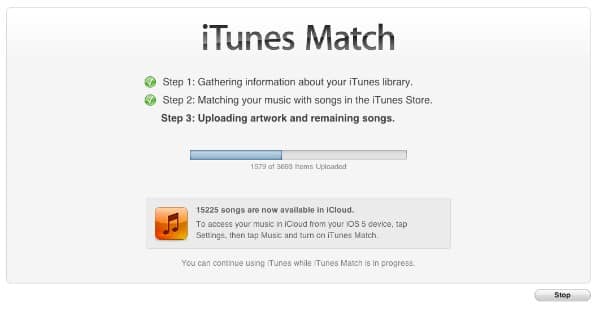
Em teoria, após esse processo ser concluído, toda a sua música deve estar disponível via iTunes Match. Você poderia então excluir as cópias locais da sua biblioteca—tomando cuidado para não permitir que o iTunes exclua o arquivo real se solicitado a fazê-lo—e simplesmente confiar nas cópias transmitidas da nuvem. Neste ponto, a música no seu disco rígido externo seria efetivamente apenas um backup do que já existe na nuvem.
A realidade, no entanto, é que não é incomum que o iTunes Match falhe em combinar ou enviar algumas faixas, então antes de tomar essa medida você vai querer confirmar que tudo foi de fato enviado corretamente. Você pode fazer isso acessando sua biblioteca do iTunes, garantindo que a coluna Status do iCloud esteja exibida, e procurando faixas que mostrem um erro ou status inelegível.
Receba novas postagens na sua caixa de entrada
Sem spam. Cancele a assinatura a qualquer momento.