Soluções Windows · 4 min read · Nov 16, 2025
Cursor ou Ponteiro do Mouse Não Aparecendo no Windows 11 [Corrigido]

Um teclado e um mouse são os dois principais dispositivos de entrada que usamos com nossos PCs. Recentemente, vários usuários do Windows relataram que o cursor do mouse não está visível na tela após atualizar seu PC para o Windows 11. O Windows 11 é o mais recente sistema operacional da Microsoft. No entanto, em seu curto período de disponibilidade, muitos problemas irritantes foram relatados pelos usuários do Windows 11, um dos quais é o problema do cursor do mouse desaparecendo.
Embora isso não seja algo sério, é realmente frustrante. Felizmente, há muitas soluções que listamos neste guia que ajudarão você a corrigir o problema em seu PC. Não há uma razão específica pela qual o cursor do mouse desaparece em um PC com Windows 11. Assim, você precisa tentar aplicar várias correções e ver qual solução funciona para você. Dito isso, vamos direto ao artigo.
1. Reconectar o Mouse
Uma das primeiras soluções que você pode aplicar para corrigir o desaparecimento do cursor do mouse no PC com Windows 11 é reconectar o mouse. Se você estiver usando um mouse com fio, desconecte-o do seu PC e conecte-o novamente. Deixe seu PC reconhecer seu mouse e, após tudo estar configurado, verifique se o cursor do mouse está visível ou não.
Por outro lado, se você estiver usando um mouse sem fio, aconselhamos que você retire o receptor USB do seu mouse do PC e reconecte-o novamente após alguns segundos, e então verifique se isso resolve o problema.
2. Mudar a Porta USB
Pode haver um problema com a porta USB onde você conectou seu mouse. Muitas vezes, as portas USB, devido ao desgaste, tornam-se não responsivas e, em última instância, falham em reconhecer os dispositivos conectados a elas. Isso pode ser o caso do seu mouse também. Nesses casos, aconselhamos que você mude para uma porta USB diferente e verifique se isso ajuda a resolver o problema.
3. Tente Conectar seu Mouse via Bluetooth
Mouses sem fio modernos vêm com opções de conexão dupla. Notavelmente, você pode conectar o mouse via o receptor USB tradicional fornecido com ele ou simplesmente via Bluetooth. Se você acha que o problema é devido ao receptor USB, pode tentar conectar seu mouse ao PC via a opção Bluetooth.
4. Pressione Teclas Específicas no Teclado
Vários usuários sugeriram pressionar teclas específicas no teclado para fazer o cursor do mouse desaparecido voltar a ser visível no PC com Windows 11. Primeiro, você pode tentar pressionar todas as teclas de função (Fn) de F1 a F12. Se isso não funcionar, você pode tentar pressionar uma combinação Fn + F3/ Fn + F5/ Fn + F9/ Fn + F11.
Além disso, se você estiver usando um laptop sem um mouse externo, pode ter desligado acidentalmente o touchpad. Portanto, verifique isso também.
![Cursor ou Ponteiro do Mouse Não Aparecendo no Windows 11 [Corrigido] 1](https://cdn.digitbin.com/wp-content/uploads/Touchpad.jpg)
5. Atualizar o Driver do Mouse
O Windows 11 é o sistema operacional mais recente da Microsoft. É essencial que todos os drivers estejam atualizados para evitar problemas de compatibilidade. Drivers desatualizados também podem ser a razão pela qual o PC não reconhece seu mouse. Nesses casos, é recomendável que você verifique se há uma atualização de driver.
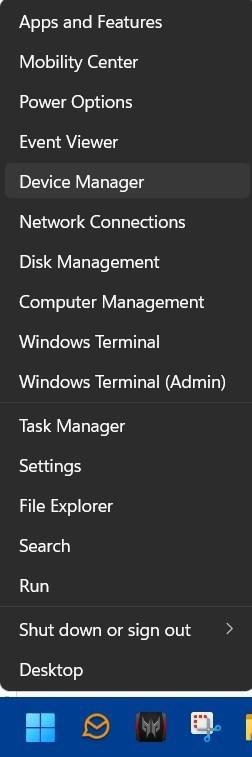
- Abra o Gerenciador de Dispositivos clicando com o botão direito no menu Iniciar e selecionando Gerenciador de Dispositivos na lista de configurações que aparece.
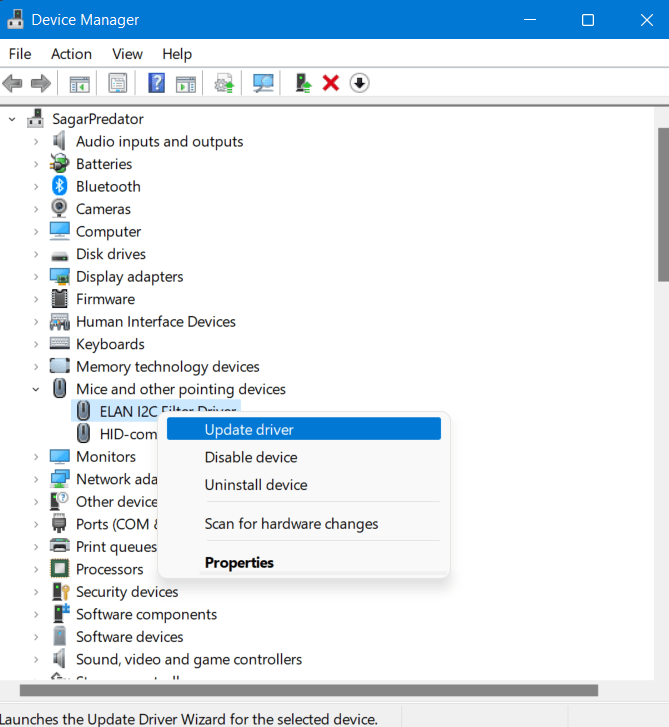
- Expanda a opção Mouses e outros dispositivos apontadores.
- Clique com o botão direito no dispositivo de mouse que você está usando e selecione Atualizar driver.
- Na nova janela que se abre, selecione o botão Pesquisar automaticamente por drivers. Isso fará com que seu sistema verifique automaticamente se há uma nova atualização de driver nos servidores oficiais.
Deixe o sistema instalar os drivers mais recentes para o seu mouse. Assim que a instalação estiver completa, reinicie seu PC e veja se isso resolve o problema ou não.
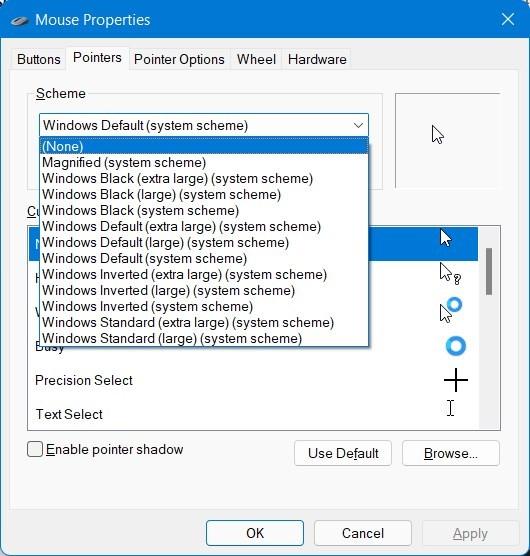
6. Definir o Esquema do Ponteiro do Mouse como Nenhum
Definir o esquema do ponteiro do mouse como nenhum ajudou vários usuários a tornar o cursor do mouse visível no Windows 11. Embora isso possa não ser útil para todos, não há mal em verificar essa solução.
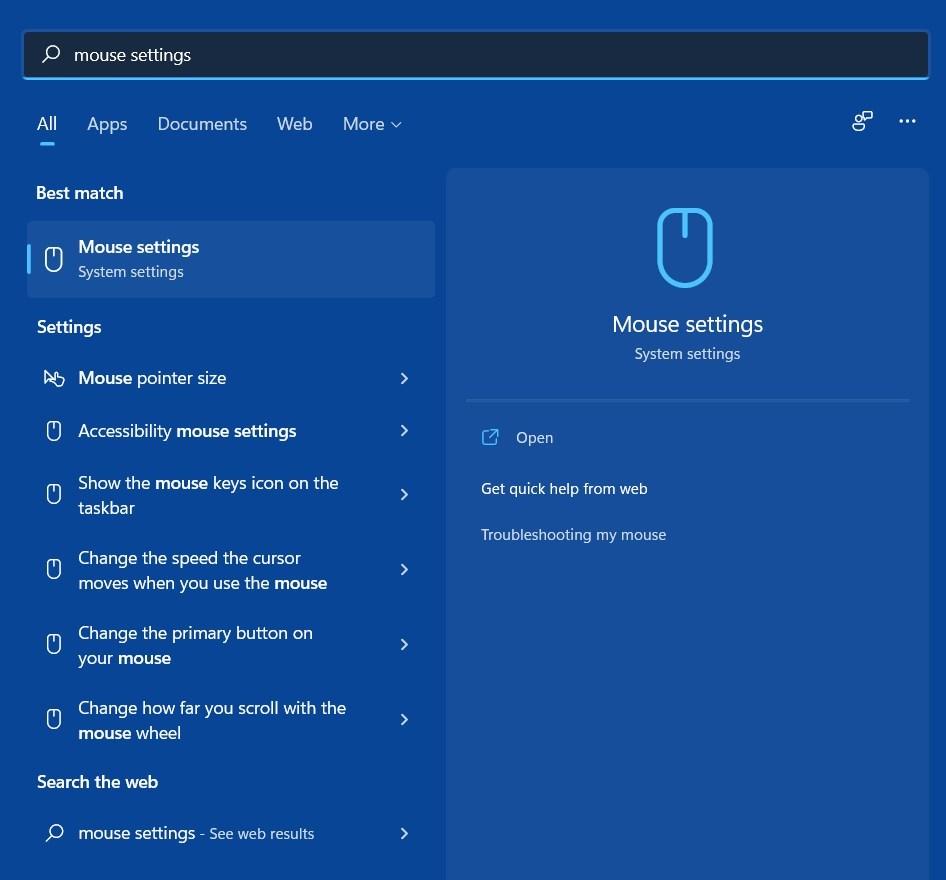
- No menu Iniciar, pesquise por Configurações do Mouse e pressione Enter.
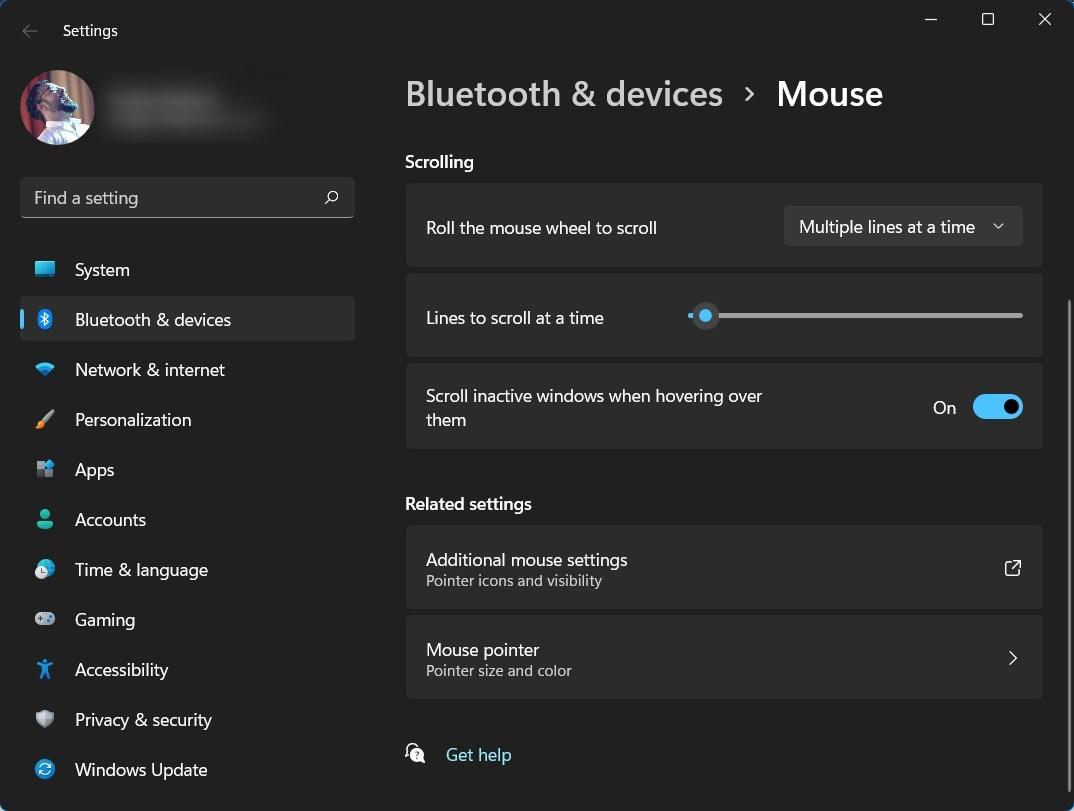
- Na página de Configurações do Mouse, role para baixo e, em Configurações relacionadas, clique na opção Configurações adicionais do mouse.
- Uma nova janela de propriedades do mouse será aberta onde você precisa clicar na guia Pointers.
- Em Esquema, selecione Nenhum no menu suspenso na guia Pointers. Depois de fazer isso, feche a janela e veja se isso resolve o problema ou não.
7. Executar SFC (Verificador de Arquivos do Sistema)
Arquivos corrompidos podem ser uma das muitas razões pelas quais seu clique do mouse não está funcionando. Execute uma verificação SFC para verificar se há arquivos corrompidos presentes em seu PC e corrigi-los. Siga estas etapas para concluir seu trabalho:
- Pesquise por Prompt de Comando no Menu Iniciar.
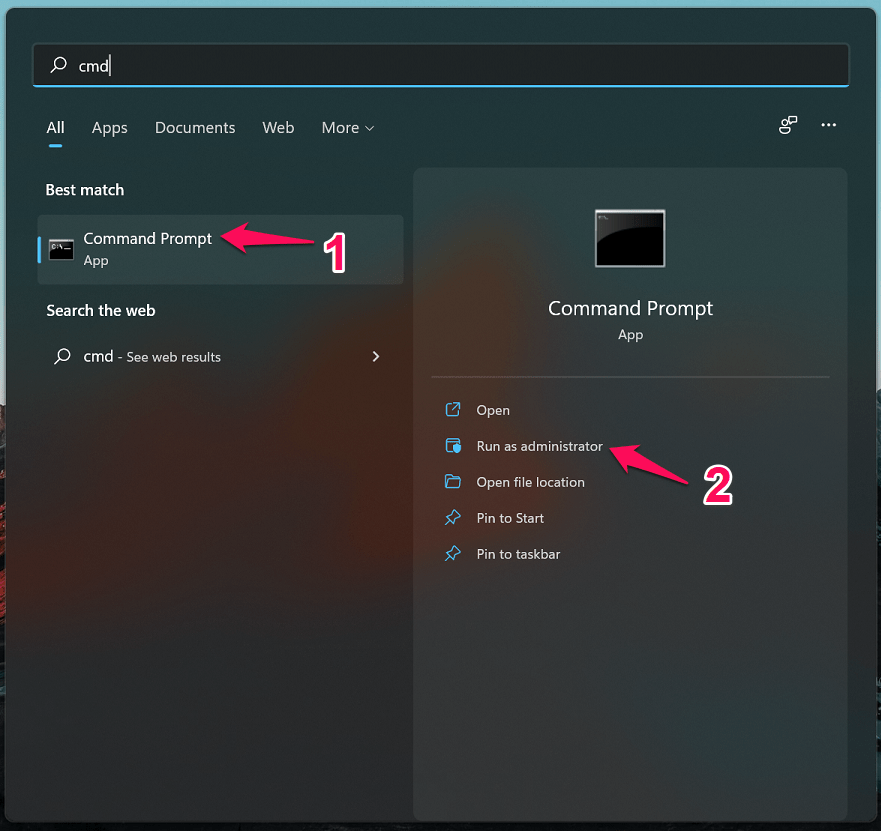
- Clique em Executar como Administrador.
- Digite sfc /scannow no prompt de comando e pressione Enter.
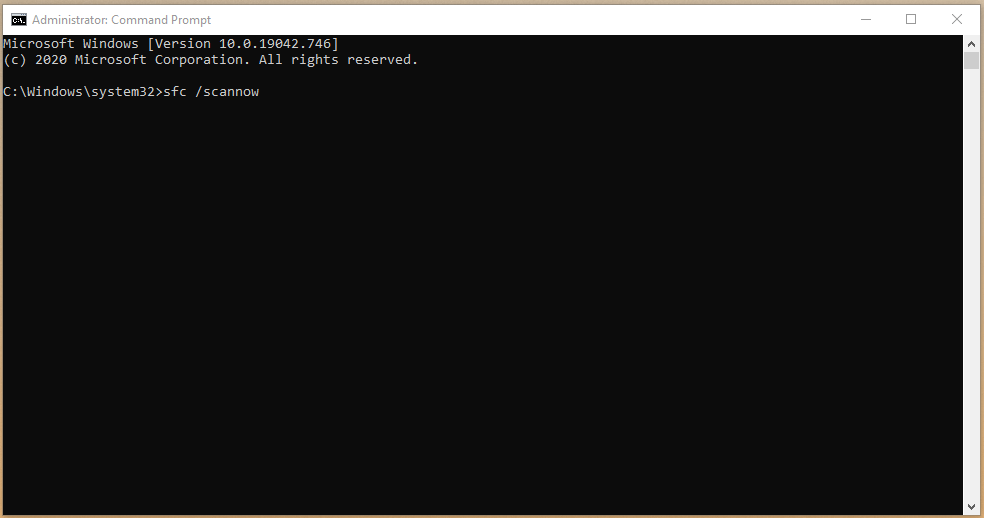
- Agora, aguarde o processo começar, e o scanner irá verificar automaticamente se há arquivos corrompidos.
- Assim que o método estiver completo, feche o prompt de comando, e o clique do mouse deve começar a funcionar corretamente.
Se o ponteiro ou cursor do mouse estiver faltando ou desaparecido no seu PC com Windows 11, você pode recuperá-lo usando as melhores correções disponíveis.
Se você tiver alguma opinião sobre Cursor ou Ponteiro do Mouse Não Aparecendo no Windows 11 [Corrigido], sinta-se à vontade para deixar um comentário abaixo. Além disso, inscreva-se no nosso canal do YouTube DigitBin para tutoriais em vídeo. Cheers!
Receba novas postagens na sua caixa de entrada
Sem spam. Cancele a assinatura a qualquer momento.