Jogos · 6 min read · Jan 26, 2026
Cyberpunk 2077 | Corrigir Desfoque de Movimento ou Tela Embaçada
Cyberpunk 2077, um jogo que estava sob todos os holofotes graças aos seus gráficos impressionantes, jogabilidade e, o mais importante, um personagem interpretado por Keanu Reeves. Ele conseguiu criar tanto alvoroço que até alguns dos meus amigos que não jogam queriam colocar as mãos no jogo, só por causa de Keanu Reeves (bem, ele é de tirar o fôlego!). Mas logo após o lançamento, o jogo caiu na armadilha de um pesadelo dos jogos, ou seja, foi prejudicado por problemas e bugs.
Uma série de erros e o desejo de lançar o jogo “ a tempo “ criaram um jogo com múltiplos problemas. O jogo estava em desenvolvimento por mais de 10 anos, mas um dos problemas mais comuns que os jogadores de Cyberpunk 2077 encontraram é o problema da tela embaçada. Notavelmente, o jogo parece embaçado em todas as plataformas, incluindo PS4, Xbox e PC. Felizmente, neste post, daremos algumas soluções que você pode usar para corrigir a tela embaçada em Cyberpunk 2077. Com isso dito, vamos direto ao artigo.
7 Métodos para Corrigir o Desfoque de Movimento em Cyberpunk 2077
Aqui estão os Melhores Métodos para Corrigir a Aparência Embaçada na Tela do Jogo Cyberpunk 2077
Ajustar Configurações do Jogo
Isso é óbvio. Dependendo das especificações do seu PC, você precisa ajustar as configurações do jogo para obter o máximo de qualquer jogo, seja Cyberpunk 2077. Se você tem um PC de alto desempenho, então pode tentar maximizar a maioria das configurações gráficas para obter o desempenho ideal do jogo e, no processo, corrigir o problema da tela embaçada também.
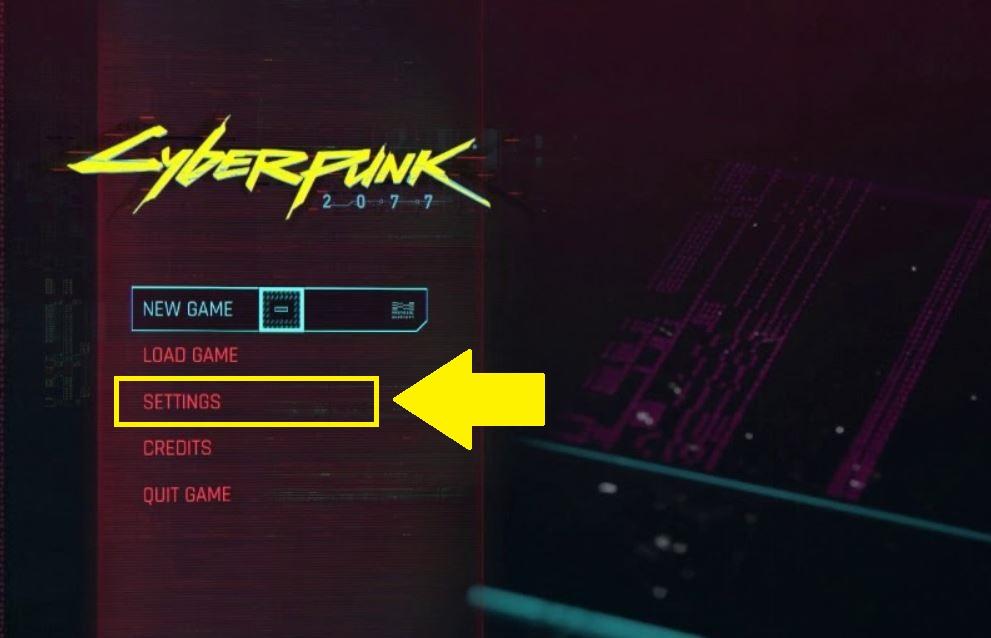
- Acesse o jogo e abra Configurações.
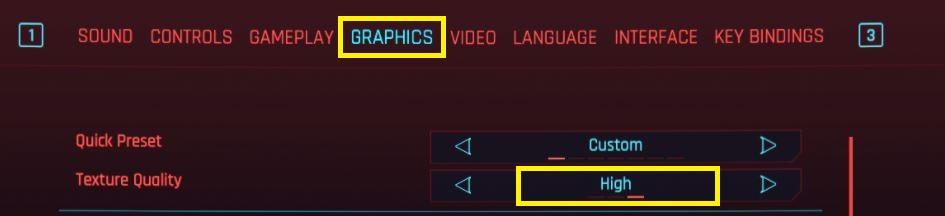
- Na aba Gráficos, você precisa definir a Qualidade da Textura como média ou alta. Mas isso depende totalmente da capacidade do seu PC.
- Agora, você precisa garantir que desative as configurações mencionadas abaixo:
– Grão de Filme: Faz o jogo parecer granuloso.
– Aberração Cromática: Dá ao jogo uma aparência levemente desfocada.
– Desfoque de Movimento: Torna a baixa taxa de quadros suportável, reduzindo a qualidade de renderização.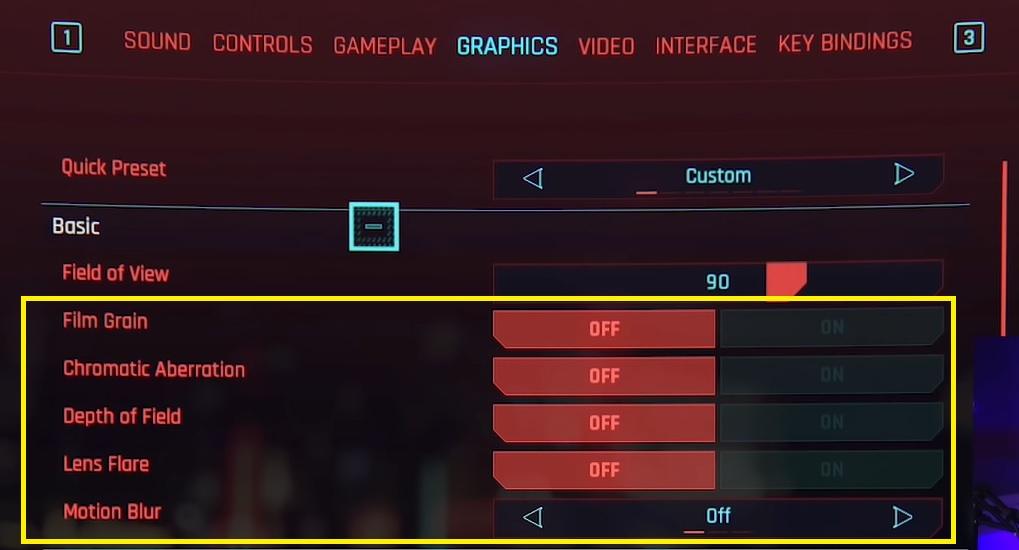
- Você também pode verificar se desativar Profundidade de Campo e Reflexo de Lente melhora ou corrige o problema da tela embaçada em Cyberpunk 2077 ou não.
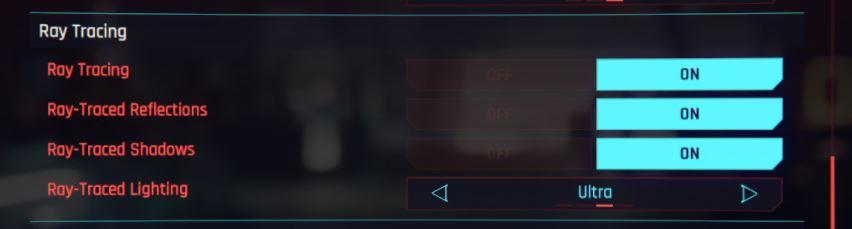
- Para aqueles que usam PC de alto desempenho para jogar Cyberpunk 2077, você pode aproveitar o Ray Tracing. O Ray Tracing adiciona reflexos realistas, iluminação aprimorada, sombreamento melhorado e oclusão ambiental refinada.
Atualizar Driver Gráfico
Manter os drivers atualizados instalados em seu PC é uma das coisas mais essenciais que você precisa garantir para poder rodar qualquer jogo sem problemas, pelo menos do lado gráfico. Felizmente, enquanto buscamos corrigir o problema da tela embaçada no jogo Cyberpunk 2077, tanto a NVIDIA quanto a AMD lançaram uma nova atualização de drivers para Cyberpunk 2077 que visa corrigir múltiplos problemas e proporcionar aos jogadores uma experiência de jogo brilhante.
Habilitar Nitidez de Imagem NVIDIA
Se o seu PC tem uma placa gráfica NVIDIA, então você pode usar a Nitidez de Imagem NVIDIA para aumentar a qualidade da imagem. Aparentemente, vários relatos no Reddit confirmam isso como uma solução para o problema da tela embaçada em Cyberpunk 2077.
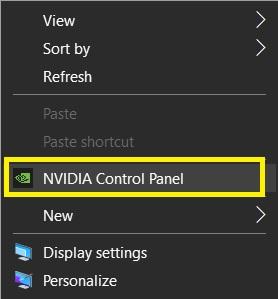
- No espaço em branco da sua área de trabalho, clique com o botão direito e selecione Painel de Controle NVIDIA.
- Na janela recém-aberta, selecione Gerenciar Configurações 3D na barra lateral esquerda.
- Então, no lado direito, sob a opção Configurações Globais, clique em Nitidez de Imagem.
- No menu suspenso, selecione Ativar, e deixe todos os valores como padrão. Agora, clique em OK para aplicar as alterações.
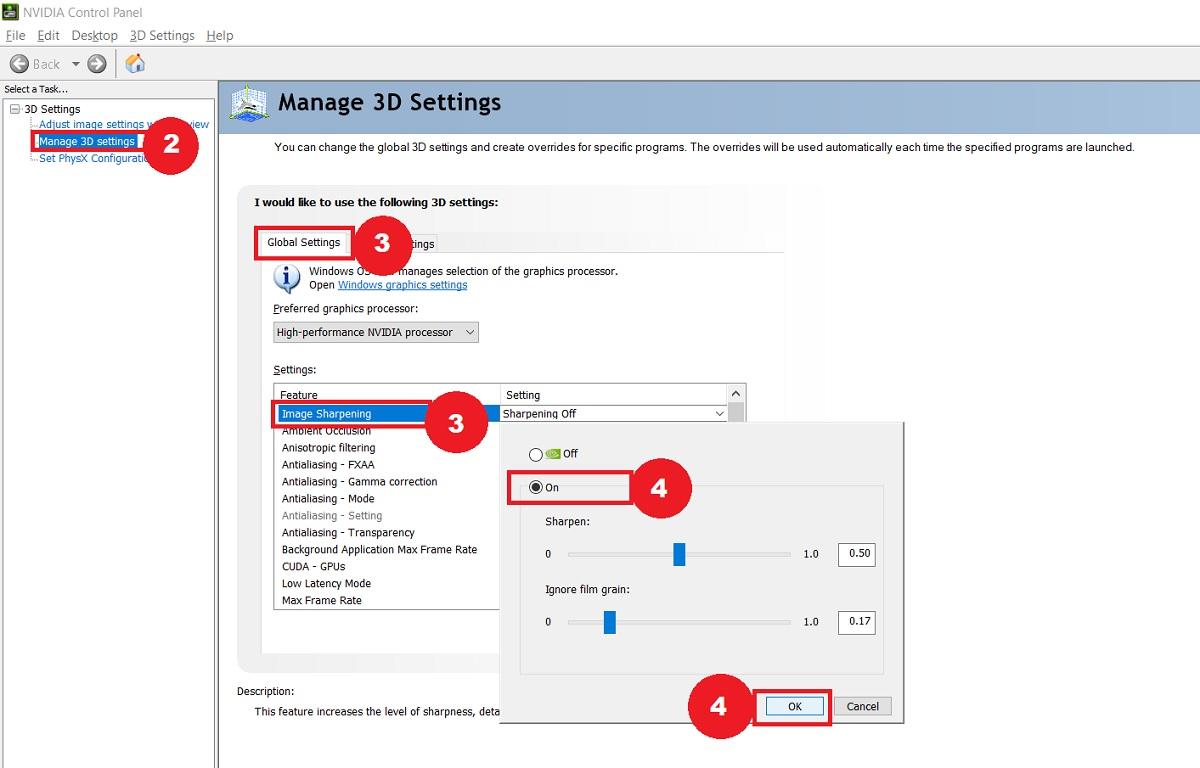
- Como as etapas acima aplicarão a Nitidez de Imagem para todos os jogos no seu PC, você precisa ir até a aba Configurações do Programa e selecionar seu jogo no menu suspenso.
Desativar Otimização de Tela Cheia
- Feche o jogo.
- Abra o Explorador de Arquivos.
- Vá para a unidade onde você instalou o jogo Cyberpunk 2077.
- Agora, vá para Steam > steamapps > common > Cyberpunk 2077 > bin > x64 location.
- Aqui, você encontrará o arquivo Cyberpunk 2077.exe. Clique com o botão direito nele e selecione a opção Propriedades.
- Na janela de Propriedades, clique na aba Compatibilidade e marque a opção Desativar otimizações de tela cheia. E, finalmente, clique em Aplicar > OK.
Verificar Resolução do Jogo
Uma das coisas que a maioria dos jogadores esquece é definir a resolução de vídeo do jogo para corresponder à resolução da tela.
- Abra o jogo.
- Vá para Configurações.
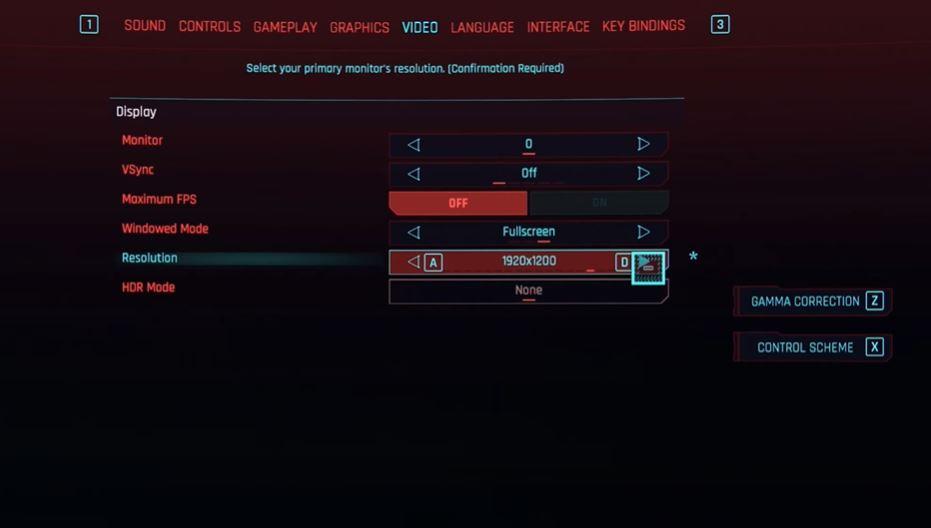
- Em seguida, toque na aba Vídeo.
- Na aba Vídeo, vá para Resolução e selecione a resolução ideal de acordo com a resolução máxima da sua tela.
Alterar Opções de Escalonamento de Resolução
- Abra o jogo e vá para Configurações.
- Em seguida, toque na aba Gráficos.
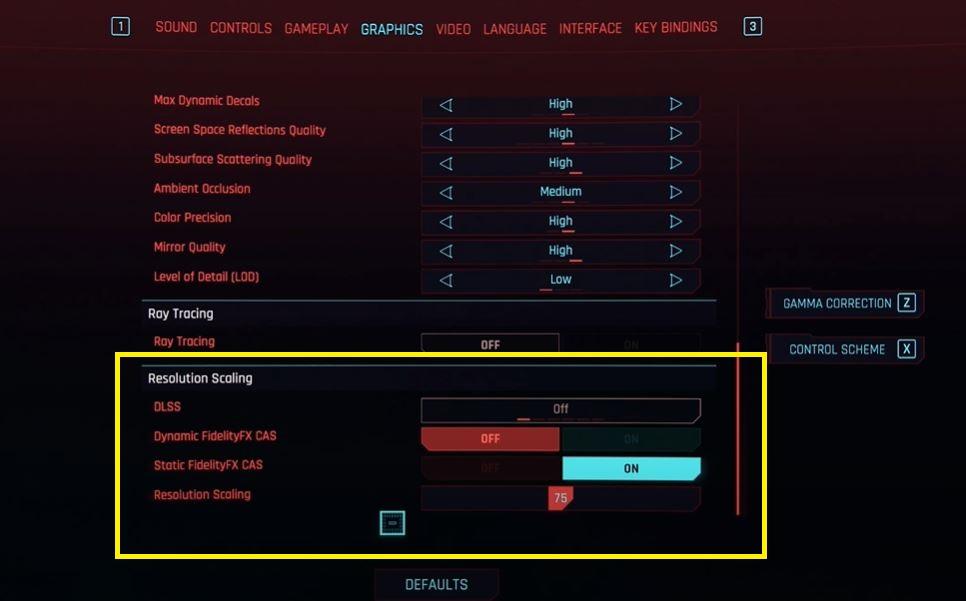
- Na aba Gráficos, role para baixo e você verá uma seção de Escalonamento de Resolução.
- Aqui, você precisa ativar Fidelidade Estática FX CAS e definir o deslizante de Escalonamento de Resolução para 75 para a tela 1080p.
Melhorar a Qualidade da Imagem do CyberPunk no Software AMD Radeon
A AMD atualizou o Software Radeon e ele tem uma nova interface e um novo conjunto de funções que são impressionantes e complicadas para novos usuários ao mesmo tempo. Permita que mãos experientes mostrem o caminho para melhorar a clareza visual com carga mínima na GPU.
Passo 1: Pressione Tecla do Windows + S e abra “ Software AMD Radeon ”.
Passo 2: Clique em “ Jogos ” localizado no menu principal superior.
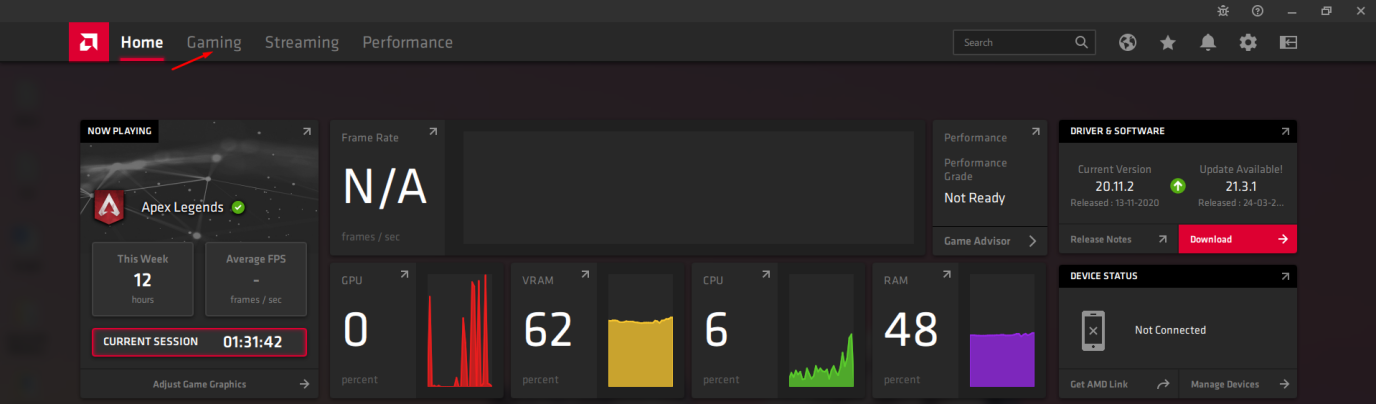
Passo 3: Escolha “ Cyberpunk 2077 ” na lista de jogos escaneados.
Passo 4: Você pode fazer alterações avançadas para Cyberpunk aqui.
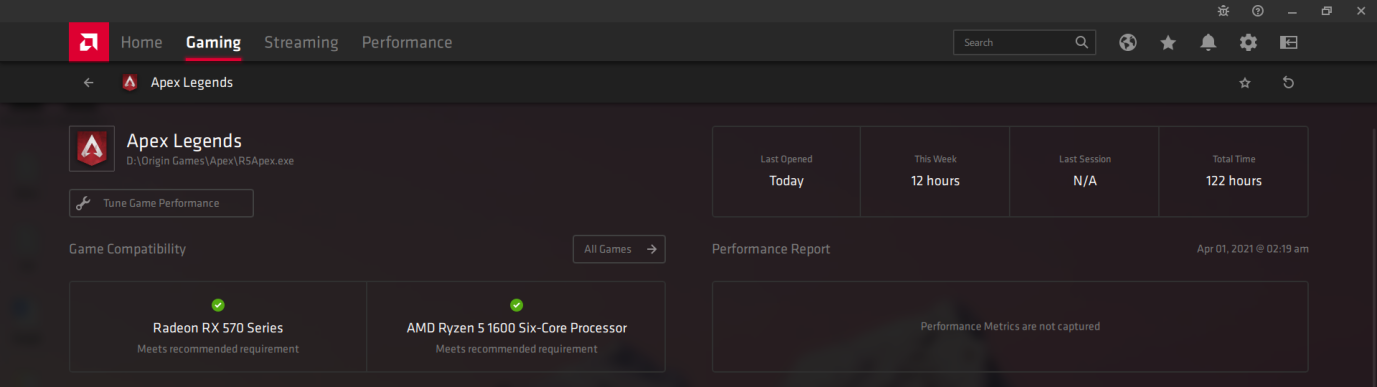
Passo 5: Dê uma olhada no perfil gráfico e copie a configuração.
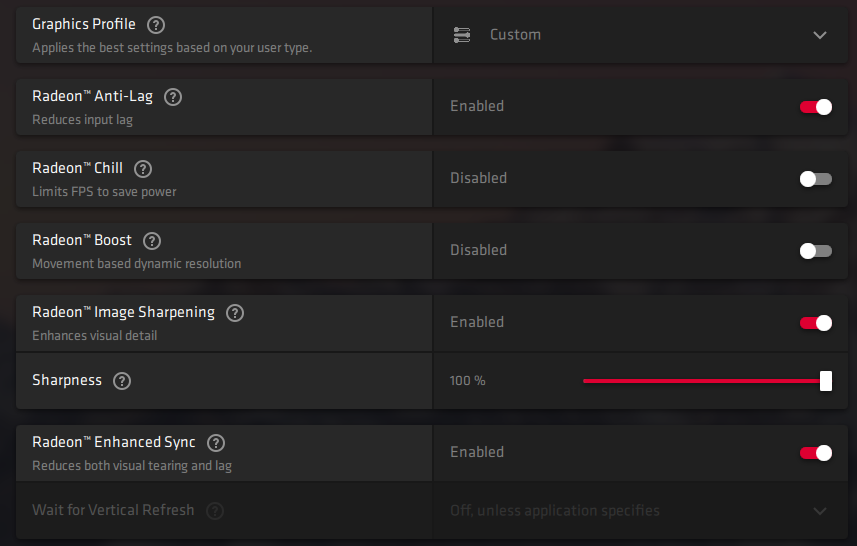
- Habilitar Anti-lag Radeon
- Habilitar nitidez de imagem Radeon e escolher a nitidez de 60% – 100%, se sua GPU puder suportar a carga.
- Habilitar Sincronização Aprimorada, se sua GPU puder lidar com a carga.
Lembre-se, eu testei todas essas configurações em jogos competitivos e a GPU não teve problemas durante uma batalha intensa. No geral, estou confiante de que essa configuração melhorará a qualidade visual geral e não impactará negativamente a GPU.
Conclusão
Aí está do meu lado neste post. Observe que, embora não haja uma correção permanente ou uma correção específica para o problema da tela embaçada no jogo Cyberpunk 2077, você pode definitivamente tentar todas ou qualquer solução única para corrigi-lo. Diferentes usuários relataram diferentes soluções para corrigir esse problema, mas incluímos a maioria das correções populares que realmente funcionam.
Deixe-nos saber nos comentários abaixo, qual das correções funcionou para você. Observe que há um novo patch lançado pela CD Projekt para Cyberpunk 2077, mas em vez de corrigir os problemas, ele adiciona um monte de bugs ao jogo. Para mais conteúdos incríveis como este, você pode seguir nosso canal do YouTube DigitBin. Como sempre, até o próximo post… Saúde!
Se você tiver alguma opinião sobre Cyberpunk 2077 | Corrigir Desfoque de Movimento ou Tela Embaçada, sinta-se à vontade para deixar um comentário abaixo. Além disso, por favor, inscreva-se em nosso canal do YouTube DigitBin para vídeos tutoriais. Saúde!
Receba novas postagens na sua caixa de entrada
Sem spam. Cancele a assinatura a qualquer momento.